
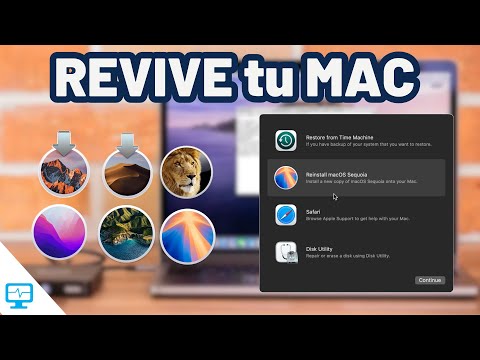
Oye, ¿alguna vez te has preguntado por qué tu Mac te pide que actualices el software cada dos por tres? Es como si tuviera una obsesión, ¿no? Pero, en serio, esas actualizaciones no son solo una molestia. Hay un montón de cosas que hay detrás.
Mira, en este artículo vamos a desmenuzar todo lo relacionado con las actualizaciones de software para los computadores Apple. Desde esos cambios de interfaz que a veces te vuelven loco hasta mejoras de seguridad que te mantienen protegido.
Y claro, no todo es color de rosa. A veces pueden traer errores o provocar que algunas aplicaciones se comporten raras. Total que hoy voy a contarte qué esperar y cómo manejarlas como un pro.
Así que prepárate, porque vamos a hacer un pequeño viaje por el mundo de las actualizaciones. Prometo que será más interesante de lo que parece. ¡Vamos allá!
Soluciones para dar nueva vida a un Mac antiguo: Actualizaciones de software y hardware
Seguro que tienes un Mac antiguo que, la verdad, ya no rinde como antes. ¡No te preocupes! Hay maneras de revivirlo y hacer que vuelva a brillar. Vamos a hablar de actualizaciones de software y hardware.
Primero, empecemos hablando del **software**. Las actualizaciones son clave porque no solo traen mejoras de rendimiento, sino también parches de seguridad que protegen tu información. Así que, ¿qué puedes hacer?
- Actualiza el sistema operativo: Asegúrate de estar usando la última versión compatible con tu modelo. Si quieres saber qué versión tienes, solo ve a «Acerca de este Mac».
- Elimina aplicaciones innecesarias: Revisa las apps que ya no usas y desinstálalas. Esto libera espacio y mejora el rendimiento.
- Mantén tus programas al día: Asegúrate de que todas tus aplicaciones estén actualizadas para aprovechar al máximo las funciones nuevas y las correcciones.
- Limpia el sistema: Utiliza herramientas como CleanMyMac o Onyx para eliminar archivos temporales y cachés. ¡Es como darle un baño a tu Mac!
Ahora bien, pasemos al **hardware**. Dependiendo del modelo, puede ser un poco más complicado pero no imposible.
- Aumentar la RAM: Si tu Mac lo permite, añadir más memoria RAM puede hacer una gran diferencia en la velocidad al manejar varias tareas.
- Cambiar el disco duro por un SSD: Sustituir un disco duro tradicional por una unidad de estado sólido (SSD) hará que tu Mac arranque en segundos en vez de minutos.
- Sustitución de la batería: Una batería vieja puede hacer que tu Mac se apague inesperadamente. Cambiarla le dará una nueva vida.
Te cuento una anécdota rápida: Hace poco ayudé a un amigo con su viejo MacBook Pro del 2012. Después de actualizar su OS y ponerle un SSD nuevo, quedó impresionado con lo rápido que funcionaba; decía que parecía un equipo nuevo.
Pero ojo, antes de lanzarte a abrir el aparato o comprar piezas nuevas, verifica qué es viable para tu modelo específico. No todos los Macs permiten ciertas actualizaciones.
Así que ahí lo tienes: unas cuantas soluciones para dar nueva vida a ese viejo compi tecnológico. Recuerda siempre estar informado y nunca dudes en buscar ayuda profesional si algo te parece complicado o arriesgado. ¡Suerte!
Cómo manejar las actualizaciones de Mac y solucionar inconvenientes comunes
Claro, vamos a hablar sobre cómo manejar las actualizaciones de Mac y qué hacer si surgen problemas. Las actualizaciones en tu Mac son importantes, ya que traen mejoras de seguridad, nuevas funciones y correcciones de errores. Pero a veces pueden dar guerra. Vamos a ver cómo lidiar con eso.
Comprobando las actualizaciones
Lo primero que tienes que hacer es asegurarte de que tu sistema está al día. Para comprobar si hay actualizaciones disponibles, haz lo siguiente:
- Haz clic en el icono de Apple en la esquina superior izquierda.
- Selecciona Preferencias del Sistema.
- Haz clic en Actualización de Software.
Ahí tendrás una lista de las actualizaciones disponibles y podrás instalarlas. Total que es un proceso bien sencillo.
¿Qué hacer si la actualización falla?
A veces la actualización puede no funcionar como debería. Esto pasa más a menudo de lo que desearíamos. Si esto te ocurre, aquí te dejo unos pasos para solucionarlo:
- Reinicia tu Mac. Esto puede sonar obvio, pero reiniciar a menudo soluciona muchas cosas raras.
- Borra la caché de la App Store. Ve a tu carpeta de aplicaciones y elimina el archivo com.apple.appstore.plist desde Biblioteca > Preferencias.
- Asegúrate de tener suficiente espacio. A veces no se instala una actualización porque no tienes suficiente espacio en el disco duro. Intenta liberar algo antes de intentarlo otra vez.
Una vez intentas estos pasos, vuelve a comprobar las actualizaciones.
Error durante la instalación
Si ya has empezado la instalación y se queda atascada o dice «error», aquí hay algunas ideas:
- Puedes intentar reiniciar en modo seguro. Apaga el Mac y vuelve a encenderlo manteniendo presionada la tecla Shift hasta que veas el logotipo de Apple. Esto inicia el sistema operativo con solo los elementos necesarios y puede permitir completar la actualización sin problemas.
- Asegúrate de estar conectado a Internet. A veces necesitas una buena conexión para descargar archivos grandes durante una actualización.
Decir que esto puede ser frustrante es poco; yo me acuerdo cuando intenté actualizar una vez… se me quedó colgada por horas. Imagina mi cara.
Mantenerse al día con grandes cambios
A veces Apple lanza cambios importantes con su nuevo sistema operativo, como macOS Ventura o Monterey. Si decides actualizar a uno nuevo, recuerda lo siguiente:
- Copia tus datos importantes primero.
- Asegúrate de que tus aplicaciones sean compatibles.
- Léete las notas de lanzamiento! Te darán pistas sobre posibles problemas o nuevos requerimientos del sistema.
Entonces, antes de lanzarte a actualizar solo porque sí, asegúrate de estar listo.
Sigue aprendiendo y probando
La verdad es que lidiar con actualizaciones no siempre va ser un paseo por el parque, pero hacerlo bien tiene sus recompensas. Aunque si alguna vez sientes que estás perdido o necesitas ayuda extra… siempre es buena idea contactar al soporte técnico oficial.
En fin, ya sabes cómo manejar estas cositas con tu Mac para evitar dramas innecesarios cuando llega el momento de actualizar. ¡Suerte!
Cómo dar nueva vida a tu MacBook Pro 2012 con actualizaciones de software y hardware
¿Tienes una MacBook Pro de 2012 que parece un poco lenta o está quedándose atrás? Bueno, no te preocupes. A veces, solo necesita un pequeño empujón para volver a la vida. Con algunas actualizaciones de software y mejoras de hardware, tu máquina puede funcionar como nueva. Vamos a echar un vistazo a cómo puedes hacerlo.
Actualizaciones de software
Primero que nada, asegúrate de que tu sistema operativo esté actualizado. Para tu MacBook Pro 2012, es posible que puedas instalar macOS Mojave. Este sistema es bastante ligero y tiene muchas funcionalidades interesantes sin ser pesado para el hardware viejo.
- Asegúrate de tener respaldo: Antes de hacer cualquier cambio, haz un backup con Time Machine. Así no perderás nada importante si algo sale mal.
- Revisa las actualizaciones: Ve a «Preferencias del Sistema» y luego a «Actualización de Software». Asegúrate de que todo esté al día.
Al actualizar el software, también mejoras la seguridad y la estabilidad del sistema. Las versiones más nuevas suelen corregir errores y mejorar el rendimiento general.
Mejoras de hardware
Ahora pasemos al hardware. Aquí es donde puedes hacer magia real con una inversión relativamente baja.
- Cambia el disco duro por un SSD: Reemplazar el disco duro mecánico por una unidad SSD puede hacer que tu MacBook arranque en segundos y cargue aplicaciones mucho más rápido.
- Aumenta la memoria RAM: Si aún tienes 4 GB de RAM, considera aumentar a 8 GB o más si lo permite tu modelo. Eso dará un gran impulso en multitarea.
Recuerdo cuando le hice esto a la mía. Era como si le hubiera dado un nuevo corazón; todo funcionaba tan suavemente que me quedé sorprendido por lo fácil que había sido.
Mantenimiento regular
No olvides también cuidar lo que ya tienes:
- Limpieza interna: Con el tiempo, el polvo se acumula dentro del portátil y puede causar sobrecalentamientos. Abre la tapa (si te sientes cómodo haciéndolo) y dale una buena limpieza.
- Limpieza de software: Desinstala aplicaciones que no uses o elimina archivos innecesarios para liberar espacio en disco.
Con estas actualizaciones tanto en software como hardware, es muy probable que tu MacBook Pro 2012 vuelva a mostrar su grandeza anterior. Recuerda siempre consultar con un profesional si tienes dudas durante alguna actualización o instalación; nunca está demás tener una mano experta cuando se trata de cosas delicadas.
¿Listo para darle nueva vida a tu MacBook? No hay mejor momento que ahora para empezar este emocionante viaje tecnológico.
Oye, ¿alguna vez has estado en esa situación en la que prendes tu Mac y de repente te aparece un mensajito de “actualización disponible”? Es como el momento incómodo en una fiesta cuando ya no tienes de qué hablar. Pero, la verdad es que esas actualizaciones son más importantes de lo que parecen.
Mira, cuando actualizas tu software, no solo estás sumando nuevos emojis o fondos de pantalla. Muchas veces están arreglando fallos variados que pueden afectar el rendimiento de tu máquina. Yo recuerdo una vez, hace algunos años, mi viejo Mac empezó a andar más lento que un caracol. Total que me di cuenta de que tenía un montón de actualizaciones pendientes. Al final, tras actualizarlo, ¡volvió a ser más ágil! Fue como si le hubiera dado una buena taza de café.
Ahora bien, es verdad que a veces esas actualizaciones pueden parecer un dolor de cabeza. Te aparecen notificaciones en momentos clave y piensas: “No tengo tiempo para eso”. Pero, ¿sabes? Ignorar esas alertas puede traerte problemas más adelante. Por ejemplo, algunas actualizaciones incluyen parches de seguridad; así proteges tus datos y evitas sorpresas desagradables.
Y no te preocupes si tu Mac se ve diferente después de una actualización. Al principio puede parecer extraño -como cuando te cambia el peinado- pero al final acabas acostumbrándote y hasta disfrutando las nuevas funciones.
En fin, hacer actualizaciones regularmente es como llevar a tu coche al taller: lo haces para asegurarte de que todo esté en orden y funcione bien. Así que la próxima vez que veas esa notificación en pantalla, dale una oportunidad a la actualización… ¡tu Mac te lo va a agradecer!

