Oye, ¿alguna vez te has preguntado cómo tu computadora obtiene esa dirección IP que le permite conectarse a la red? Pues eso es gracias al DHCP, que es como el cartero de las redes.
En este artículo, vamos a hablar sobre la actualización de DHCP en Windows. Sabes, esa parte un poco técnica que puede sonar un poco aburrida, pero no te preocupes. Te lo voy a explicar de forma sencilla y con ejemplos que tienen sentido.
Verás, actualizar el DHCP puede parecer un rollo, pero en realidad puede salvarte de muchos problemas. ¿Te imaginas quedarte sin internet porque el DHCP se ha vuelto loco? Eso no suena nada divertido.
Así que, quédate por aquí. Vamos a explorar juntos este tema y aprender qué necesitas saber para mantener tu conexión funcionando suavecito como mantequilla. ¡Vamos!
Cómo activar DHCP en Windows 10 para solucionar problemas de conexión a Internet
Claro, entiendo lo que necesitas. Vamos a ello.
Activar DHCP en Windows 10 es uno de esos pasos que pueden salvarte si estás teniendo problemas de conexión a Internet. O sea, el DHCP (Protocolo de Configuración Dinámica de Host) se encarga de asignarle direcciones IP a tus dispositivos, y si no está funcionando bien, puede que tu conexión esté más hecha un lío que un plato de espaguetis. Así que aquí te dejo cómo activar el DHCP en Windows 10.
Primero, lo más sencillo es abrir el **Panel de control**. Puedes buscarlo escribiendo «Panel de control» en la barra de búsqueda del menú inicio. Una vez allí:
- Selecciona «Centro de redes y recursos compartidos». Aquí puedes ver todas tus conexiones.
- Haz clic en «Cambiar configuración del adaptador». Esto te llevará a la lista de las conexiones disponibles.
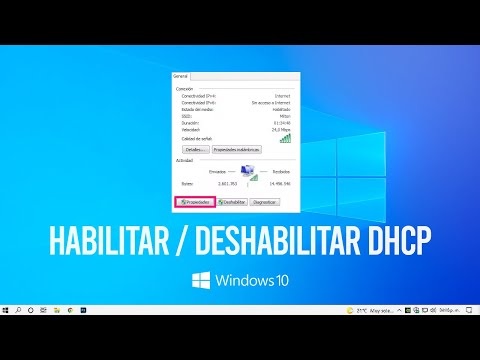
- Localiza tu conexión activa. Normalmente será Wi-Fi o Ethernet. Haz clic derecho sobre ella y selecciona «Propiedades».
En esta ventana, busca “Protocolo de Internet versión 4 (TCP/IPv4)” y dale doble clic o selecciona y haz clic en “Propiedades”. Aquí es donde se pone interesante.
- Marca la opción «Obtener una dirección IP automáticamente». Si ya estaba marcado, podrías desmarcarlo, aplicar los cambios y luego volver a marcarlo. A veces esto ayuda a reiniciar la asignación.
- Haz lo mismo con «Obtener dirección del servidor DNS automáticamente». Esto asegura que tu PC obtenga toda la información necesaria para conectarse sin problemas.
- Pulsa “Aceptar” para guardar los cambios.
Una vez hecho esto, cierra todas las ventanas y reinicia tu computadora para asegurarte de que los cambios se aplican correctamente.
Recuerda también revisar si tu router está configurado para manejar DHCP. A veces puede ser que el problema venga desde ahí. Fíjate si tienes acceso al panel del router utilizando su dirección IP (que suele ser algo como 192.168.0.1 o 192.168.1.1) e ingresa tus credenciales.
Si después de todo esto sigues sin poder conectarte a Internet, lo mejor sería chequear con tu proveedor de servicios para asegurarte que no hay problemas en su parte o incluso considerar pedir ayuda profesional.
En fin, activar DHCP en Windows 10 puede parecer complicado pero siguiendo estos pasos no debería haber ningún problema. Lo importante es tener paciencia y asegurarte que cada paso esté hecho correctamente para evitar frustraciones futuras, ¿me sigues?
Pasos para configurar un servidor DHCP en Windows 10 sin complicaciones
Oye, hoy vamos a hablar de cómo configurar un **servidor DHCP** en Windows 10. El **DHCP** (Protocolo de Configuración Dinámica de Host) es super útil para asignar automáticamente direcciones IP a dispositivos en una red. Te voy a dar los pasos para hacerlo sin complicaciones, así que agárrate que aquí vamos.
Primero, asegúrate de que estás utilizando Windows 10 Pro o Enterprise, porque la versión Home no incluye el servidor DHCP. Así que si tienes la versión Home, ¡ya sabes!
Paso 1: Abre el Administrador del Servidor
Esto es bastante sencillo. Haz clic en el botón de **Inicio**, busca “Administrador del Servidor” y ábrelo. Es como entrar a tu oficina; ahí tendrás acceso a todo lo que necesitas.
Paso 2: Agrega el rol de DHCP
Tienes que añadir este rol. En el Administrador del Servidor, ve a “Administrar” y selecciona “Agregar roles y características”. Sigue las instrucciones hasta llegar a “Roles del servidor”, donde marcarás **Servidor DHCP**. ¡Sigue adelante!
Paso 3: Configura el ámbito DHCP
Después de instalar el rol, verás un aviso para configurar el ámbito. Un ámbito es básicamente un rango de direcciones IP que vas a darles a los dispositivos. Así que define:
- Dirección IP inicial: por ejemplo, 192.168.1.100
- Dirección IP final: digamos 192.168.1.200
- Máscara de subred: generalmente será 255.255.255.0
- Puerta de enlace predeterminada: como la dirección del router, normalmente 192.168.1.1
Recuerda elegir bien estos números; no querrás pisar otras direcciones ya asignadas.
Paso 4: Establece opciones adicionales
Puedes hacer esto durante la configuración del ámbito o más tarde si prefieres jugar con esa parte después:
- DNS: Aquí pones la dirección IP del servidor DNS.
- NOMBRE DEL DOMINIO: Si tienes uno configurado en tu red, también puedes incluirlo.
Esto ayuda a los dispositivos a comunicarse mejor.
Paso 5: Activa tu ámbito DHCP
Cuando termines con las configuraciones anteriores, haz clic derecho sobre tu nuevo ámbito y selecciona «Activar». Sin este paso esencial, tus dispositivos no recibirán ninguna dirección IP.
Oh, y asegúrate de verificar si hay conflictos en la red antes de activar todo (puedes usar herramientas como «ping» para esto). La última cosa que quieres es que dos dispositivos tengan la misma dirección; eso se llama conflicto y genera problemas.
Paso 6: Prueba tu configuración
Finalmente, conecta un dispositivo nuevo al Wi-Fi y verifica si recibe una IP dentro del rango que configuraste usando comandos sencillos como «ipconfig» en la terminal (una especie de DNI digital).
Y voilà! Ya tienes tu servidor DHCP funcionando sin complicaciones.
Recuerda que manejar el DNS y las opciones avanzadas puede ser complicado al principio; así que si sientes que ya te perdiste o algo no funciona bien, siempre está bien pedir ayuda profesional o buscar tutoriales específicos.
En fin, con paciencia logras lo que te propongas en tecnología; sólo requiere práctica y ganas de mejorar cada día más ¿me sigues? ¡Suerte con eso!
Cómo configurar un servidor DHCP en Windows 11 para una red más eficiente
Claro, aquí te dejo un texto sobre cómo configurar un servidor DHCP en Windows 11 para que tu red sea más eficiente:
Configurar un servidor DHCP en Windows 11 puede sonar complicado, pero no te preocupes, es más sencillo de lo que piensas. Vamos a ver cómo hacerlo paso a paso. Y para que entiendas mejor todo esto, primero hablemos un poco sobre qué es el DHCP.
El Dynamic Host Configuration Protocol, o simplemente DHCP, es un protocolo que asigna automáticamente direcciones IP a los dispositivos en una red. Esto significa que no tienes que hacerlo manualmente cada vez que conectas un nuevo dispositivo. ¡Es como si tu router fuera tu propio mayordomo digital!
Paso 1: Accede al Panel de Control
Primero, ve al menú de inicio y busca el Panel de Control. Una vez dentro, selecciona “Centro de redes y recursos compartidos”. Aquí podrás ver todas tus conexiones de red.
Paso 2: Configura el servidor DHCP
Aquí viene lo divertido. Haz clic en “Cambiar configuración del adaptador” y selecciona la conexión de red que estás usando (puede ser Ethernet o Wi-Fi). Clica derecho y selecciona Propiedades.
- No olvides comprobar si tienes instalado el servicio DHCP Server. Si no lo tienes, puedes instalarlo desde el Administrador del Servidor.
- Asegúrate también de tener una dirección IP estática configurada para el router o dispositivo principal en la red.
- Selecciona “Protocolo de Internet versión 4 (TCP/IPv4)” y haz clic en propiedades.
Paso 3: Asignar el rango de direcciones IP
Aquí es donde realmente comienzas a personalizar todo. En la ventana anterior, puedes optar por usar «Obtener una dirección IP automáticamente» o escribir manualmente las direcciones. Lo ideal es establecer un rango. Por ejemplo:
- DIRECCIÓN INICIAL: 192.168.1.100
- DIRECCIÓN FINAL: 192.168.1.200
- MÁSCARA DE SUBRED: 255.255.255.0
- PASARELA: Tu dirección IP principal (normalmente la dirección del router).
Paso 4: Reinicia tu computadora/servidor
A veces solo necesitas reiniciar para que los cambios tomen efecto correctamente. ¡Así que dale al botón reset!
Paso 5: Verifica la asignación de direcciones IP
Tienes opciones aquí también; puedes usar comandos en la terminal como “ipconfig /all” para chequear si las direcciones están siendo asignadas correctamente a tus dispositivos.
No olvides probar conectar varios dispositivos y verificar si reciben su IP sin problemas; ¡eso es señal clara del éxito!
No soy perfecto, así que si algo va mal o te sientes inseguro haciendo esto tú solo, siempre es bueno contar con ayuda profesional(¡Pero estoy seguro de que puedes con ello!). Así consigues una red mucho más eficiente sin complicaciones extra.
Total que poner en marcha un servidor DHCP hace la vida mucho más fácil cuando tienes varios dispositivos conectados a la misma red. Organiza mejor todo y reduce conflictos por direcciones duplicadas.
Así que adelante, ¡manos a la obra!
Oye, ¿alguna vez te has encontrado con un problema de conexión en tu red y no sabías si era tu PC o el router? A mí me pasó una vez, ¡fue un verdadero dolor de cabeza! Estaba intentando jugar con mis amigos, pero la conexión se caía constantemente. Resulta que todo era culpa de la configuración del DHCP. Así que hoy quiero hablarte de eso, porque si alguna vez te pasa algo similar, puedes solucionarlo tú mismo.
Para empezar, el Protocolo de Configuración Dinámica de Host (DHCP) es como el cartero de tu red. Se encarga de asignar direcciones IP automáticamente a los dispositivos que se conectan. Sin él, sería un caos total: imagina tener que decirle a cada dispositivo qué dirección IP usar. ¡Sería un lío!
Ahora bien, cuando hablo sobre la «actualización del DHCP» en Windows, me refiero a cómo puedes asegurarte de que tu PC reciba la dirección IP correcta y tenga acceso a internet sin problemas. A veces, el sistema puede estar funcionando con información obsoleta o incorrecta. Así que lo mejor es refrescar esa conexión.
Si alguna vez te sientes perdido entre configuraciones y datos técnicos (que es lo normal), aquí va algo sencillo. Puedes abrir el símbolo del sistema y escribir dos comandos mágicos: `ipconfig /release` y luego `ipconfig /renew`. El primero suelta vuestra dirección IP actual y el segundo pide una nueva al servidor DHCP. Es más fácil que pedirle a alguien que pase sal por la mesa.
Quizás al principio tengas miedo de meterte en estas configuraciones; yo también solía ser así. Pero lo bueno es que aprender a manejar cosas como estas no solo mejora tus habilidades tecnológicas, sino que también te da una confianza brutal para enfrentar problemas futuros.
En fin, actualizar el DHCP no es ciencia espacial; es más como dar un pequeño empujón a tu red para que todo funcione como debería. Y la próxima vez que tu internet haga cosas raras, ya sabes por dónde empezar. ¡Espero que esto te ayude!