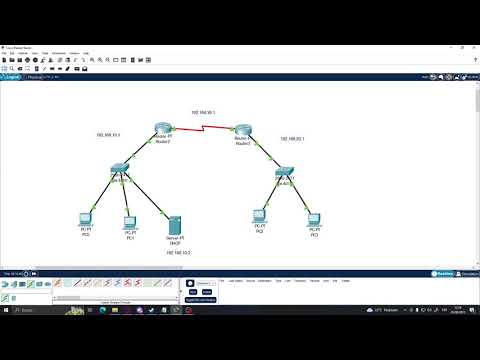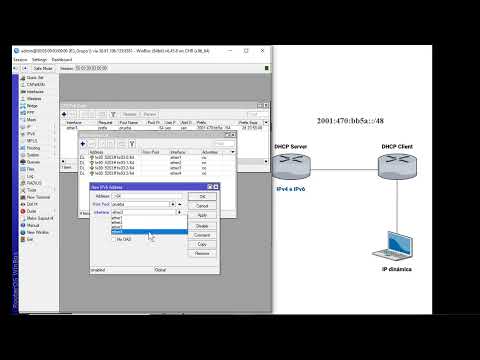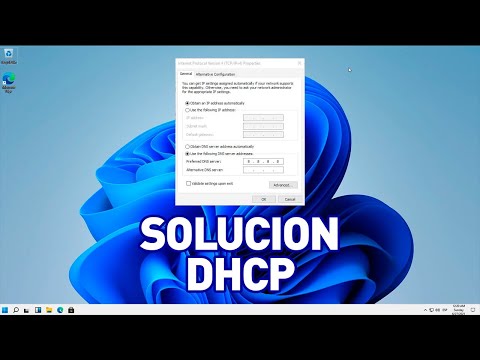
Oye, ¿alguna vez te has encontrado en medio de una partida o de una videollamada y tu internet decide hacerle la cobra? ¡Qué rabia, ¿verdad?! Muchas veces, esos problemas de conexión tienen que ver con el DHCP. Pero, ¿qué es eso realmente?
La cosa es que el DHCP, que suena más complicado de lo que es, es como el cartero de tu red. Se encarga de asignar direcciones IP a tus dispositivos para que puedan hablar entre sí. Cuando algo falla, la conexión se puede ir al traste.
En este artículo, vamos a desglosar los problemas comunes del DHCP en Windows y cómo diagnosticarlos. Así no solo entenderás qué pasa cuando tu red hace cosas raras, sino que también aprenderás a ponerle una solución. ¡Vamos a ello!
Soluciones para el error de Windows: No se puede detener el servicio cliente DHCP en tu equipo local
Cuando te topas con el error «No se puede detener el servicio cliente DHCP en tu equipo local», es como un dolor de cabeza que no te deja trabajar bien. El DHCP, que es el **Protocolo de Configuración Dinámica de Host**, es clave para asignar direcciones IP a tu equipo en la red. Si este servicio no está funcionando correctamente, puede causar problemas de conectividad. Pero no te preocupes, aquí van algunas soluciones que podrían ayudarte a resolverlo.
1. Verifica los servicios de Windows
A veces, todo lo que necesitas hacer es asegurarte de que el servicio del cliente DHCP esté funcionando. Para verificarlo:
- Presiona las teclas Windows + R para abrir el cuadro de ejecutar.
- Escribe services.msc y presiona Enter.
- Búsca «Cliente DHCP» en la lista y verifica que su estado sea «En ejecución».
- Si no está en ejecución, haz clic derecho sobre él y selecciona «Iniciar».
2. Reinicia tu equipo
A veces un simple reinicio puede resolver muchos problemas técnicos. Así que si aún ves el error, intenta reiniciar tu máquina.
3. Ejecuta el símbolo del sistema como administrador
Otra opción es utilizar el símbolo del sistema para reiniciar los servicios de red:
- Pide ayuda al menú inicio y busca cmd.
- Clica derecho sobre él y selecciona “Ejecutar como administrador”.
- Luego escribe:
net stop dhcp net start dhcp - Puedes también intentar con:
ipconfig /release ipconfig /renew - Asegúrate de presionar Enter después de cada comando.
4. Desactiva temporalmente el antivirus o firewall
A veces, estos programas pueden bloquear servicios necesarios como DHCP. Intenta desactivar temporalmente tu antivirus o firewall para ver si eso soluciona el problema.
5. Actualiza tus controladores de red
Los controladores obsoletos pueden ser otra fuente del problema:
- Búsca «Administrador de dispositivos» en el menú inicio.
- Aquí expande «Adaptadores de red”.
- Clica derecho sobre tu adaptador y selecciona “Actualizar controlador”.
- Sigue las instrucciones para buscar actualizaciones automáticamente.
6. Restablece la configuración de red
Si nada ha funcionado hasta ahora, podrías considerar restablecer todo:
- Abrir Configuración (Windows + I).
- Navegar a Red e Internet > Estado.
- Bajar hasta encontrar “Restablecimiento de red”.
- Sigue las instrucciones para restablecer.
Recuerda que este proceso eliminará todas tus conexiones guardadas, así que anota cualquier contraseña antes.
Este tema me recuerda a una vez cuando un amigo mío estaba tratando desesperadamente conectar su laptop a la red Wi-Fi durante una reunión importante. Intentó mil cosas sin éxito hasta que un simple reinicio lo hizo volver a la vida. A veces pensamos demasiado en las soluciones complejas cuando lo sencillo podría funcionar.
Si después de probar estas sugerencias sigues teniendo problemas con DHCP, lo mejor será contactar apoyo técnico especializado **para evitar complicaciones adicionales** o pérdidas importantes en tus datos o trabajo.
Así que ya sabes, ¡suerte solucionando ese molesto error!
DHCP: Entendiendo su Función y Cómo Resuelve Problemas de Conexión en Redes
¿Alguna vez has tenido problemas de conexión a Internet y no sabías por qué? Bueno, el DHCP puede ser uno de esos factores que te están jugando en contra. Así que vamos a entender un poco cómo funciona este amigo invisible en las redes y cómo puede resolver tus problemas de conexión.
Primero, ¿qué es DHCP? Es el acrónimo de Dynamic Host Configuration Protocol, y su función principal es asignar direcciones IP automáticamente a los dispositivos que se conectan a una red. Imagínate que cada vez que entras a una fiesta, alguien te da una pulsera con tu nombre. Eso es lo que hace DHCP: te da una dirección única para que puedas comunicarte en la red.
Por supuesto, hay momentos en los que las cosas no salen como deberían. Quizás tu computadora no recibe una dirección IP porque hay un problema con el servidor DHCP. Aquí te dejo algunos puntos clave sobre diagnósticos de problemas relacionados con DHCP en Windows:
- Verifica la conexión física: A veces, el cableado es lo que falla. Asegúrate de que todos los cables estén bien conectados y, si estás usando Wi-Fi, asegúrate de estar dentro del alcance del router.
- Reinicia tu router o módem: Esto puede parecer básico, pero muchas veces un simple reinicio soluciona problemas temporales del servidor DHCP.
- Comprobar la configuración del adaptador: Ve al Panel de control > Redes e Internet > Centro de redes y recursos compartidos > Cambiar configuración del adaptador. Haz clic derecho sobre tu conexión y selecciona “Propiedades”. Asegúrate de tener seleccionado “Obtener una dirección IP automáticamente”.
- Borrar la caché DHCP: Abre el símbolo del sistema (cmd) como administrador y ejecuta los siguientes comandos:
ipconfig /release, luegoipconfig /renew. Esto le pide al servidor DHCP una nueva dirección IP. - Mira las direcciones IP ya asignadas: Si hay muchas conexiones activas usando las mismas direcciones del pool (rango disponible), esto puede causar conflictos. Puedes revisar esto desde la interfaz web del router.
No sé si alguna vez has tenido esa sensación frustrante cuando tu laptop se niega a conectarse a Wi-Fi mientras otros dispositivos sí lo hacen. Eso me pasó hace un tiempo, y todo fue culpa del maldito DHCP tratando de darme una dirección IP ya utilizada por otro aparato en casa. Al final, desconectar mi laptop durante unos minutos hizo maravillas.
A pesar de todo esto, recuerda que si después de probar estas soluciones sigues sin conectar o tienes dudas más profundas sobre tu red local o configuración avanzada, lo mejor es buscar ayuda profesional. No vale la pena arriesgarte a hacer cambios sin saber bien lo que haces.
Tener un buen entendimiento sobre cómo funciona el DHCP te dará herramientas para diagnosticar problemas comunes de conexión. Así podrás disfrutar más tiempo navegando y menos lidiando con líos técnicos.
Cómo reiniciar el servicio DHCP desde la línea de comandos en Windows
Oye, ¿alguna vez te has encontrado con problemas de conexión a Internet y no tienes idea de qué hacer? Pues, puede que el servicio DHCP esté dando problemas. DHCP, que significa Protocolo de Configuración Dinámica de Host, es el responsable de asignar las direcciones IP a los dispositivos en una red. Si crees que está fallando, reiniciar este servicio desde la línea de comandos puede ser un buen primer paso.
Primero lo primero: abre la línea de comandos. Esto es como abrir la puerta trasera para acceder a herramientas potentes de tu Windows. Puedes hacerlo buscando «cmd» o «Símbolo del sistema» en el menú inicio. Una vez allí, asegúrate de ejecutarlo como administrador; esto te dará todos los permisos necesarios. Haz clic derecho y selecciona «Ejecutar como administrador».
Ahora vamos al grano. Para reiniciar el servicio DHCP, necesitas ingresar una serie de comandos. Aquí va un resumen:
- Detener el servicio DHCP:
Primero escribe este comando y presiona Enter:
net stop dhcpA veces puede tardar unos segundos en detenerse completamente.
- Iniciar el servicio DHCP:
Ahora inicia nuevamente el servicio con el siguiente comando:
net start dhcpTienes que esperar unos momentos mientras se vuelve a ejecutar. Si todo ha salido bien, deberías ver un mensaje que dice “El servicio se inició correctamente”. Entonces, ya sabes que lo has hecho bien.
Sí alguna vez ves un mensaje indicando que no se pudo detener o iniciar el servicio, puede ser por varias razones… ¡Qué frustrante! Podría ser que otro programa o proceso esté utilizando ese puerto o algo así, entonces lo mejor es reiniciar tu computadora y volver a intentarlo.
No olvides que si después de hacer esto sigues teniendo problemas para conectarte a Internet, podría haber otras cuestiones en juego. Quizás tu router necesita un reinicio o hay un problema más complejo en la configuración de red.
Básicamente, esta es una forma sencilla y rápida de intentar resolver esos pequeños quebraderos de cabeza relacionados con DHCP en Windows. Espero que te haya ayudado un poco. Y recuerda: si las cosas no mejoran después de estos pasos simples, no dudes en buscar ayuda profesional para evitar problemas mayores.
Oye, ¿te ha pasado que de repente tu conexión a Internet se vuelve un caos y no tienes ni idea de por qué? Una vez estaba trabajando en un proyecto súper importante, y de la nada, mi computadora me lanza ese mensaje de “sin acceso a Internet”. Me quedé congelado, como si el mundo se hubiera detenido. Resulta que el problema estaba en DHCP.
Te cuento un poco. DHCP, o Protocolo de Configuración Dinámica de Host, es como el mayordomo que le dice a tu dispositivo: «Hey, aquí tienes una dirección IP y ya estás listo para navegar». ¡Tan simple! Pero cuando algo falla… es como si el mayordomo decidiera irse de vacaciones sin avisar. Puede que no te asigne una dirección IP o que asigne una incorrecta.
Cuando eso pasa, puedes intentar hacer un diagnóstico rápido. Primero reinicia el router; a veces es la solución más sencilla para problemas complicados. Si eso no funciona, abre el símbolo del sistema y escribe “ipconfig /release” seguido de “ipconfig /renew”. Es como darle un pequeño empujón al sistema para que vuelva a pedir su dirección IP al servidor DHCP.
Otro truco es revisar los servicios en Windows. Asegúrate de que el servicio DHCP Client esté habilitado y funcionando; si no está activo, pues ahí puede estar la raíz del problema. También verifica si hay conflictos con otros dispositivos en la red que estén usando la misma dirección IP.
En fin, lidiar con problemas de DHCP puede ser frustrante, sobre todo cuando estás en medio de algo importante. Pero con algunos pasos simples y un poco de paciencia, puedes salir del apuro. Lo importante es no perder la calma; después de todo, siempre hay una solución esperando a ser descubierta.