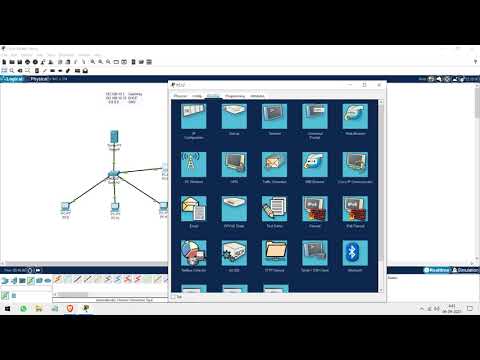
Oye, ¿te ha pasado alguna vez que te quedas sin conexión a Internet y no sabes por qué? Es frustrante, ¿verdad? Bueno, una de las cosas que podría estar fallando es el DHCP. Sí, ya sé, suena complicado, pero te prometo que no lo es.
El DHCP es como el cartero de tu red. Se encarga de asignar direcciones IP a todos tus dispositivos. Pero a veces, las cosas se complican y pueden surgir fallos. Por eso, en este artículo vamos a charlar sobre qué puede estar pasando cuando el DHCP no funciona como debería.
Te voy a contar cuáles son las causas más comunes de esos problemas y lo mejor: algunas formas sencillas de prevenirlos. Así que relájate y vamos al grano. ¡Vamos a resolver esos líos de red juntos!
Soluciones comunes para resolver problemas con DHCP que impiden la conexión a la red
Oye, hablemos de esos problemas que a veces aparecen con el DHCP, ese servicio que se encarga de asignar direcciones IP automáticamente en tu red y que puede ser un verdadero dolor de cabeza cuando se pone rebelde. ¿Sabes? La última vez me pasó algo parecido en casa, y me pasé una tarde entera tratando de resolverlo. ¡Así que vamos a ello!
Primero, es fundamental entender las causas comunes de esos fallos en DHCP. Aquí van unos puntos clave:
- Problemas de conexión física: A veces, solo es un cable mal conectado. Revisa todos tus cables y puertos.
- Saturación del servidor DHCP: Si hay demasiados dispositivos conectados y no hay suficientes direcciones IP disponibles, algunos quedarán sin conexión.
- Error en el servidor DHCP: Puede haber un fallo en el software del servidor o en su configuración.
- Cortes de energía: Si se apaga el router, puede que el servicio DHCP no se inicie correctamente al volver.
- Conflictos con direcciones IP estáticas: Si tienes otros dispositivos configurados manualmente con direcciones que están dentro del rango del DHCP, tendrás problemas.
A continuación, veamos algunas soluciones comunes. Si te encuentras con problemas de conexión a la red por culpa del DHCP, aquí tienes qué podrías hacer:
- Reiniciar el router o switch: A veces basta con un simple reinicio para restablecer la asignación de IPs.
- Asegúrate de que el servidor DHCP está habilitado: Ve a la configuración de tu router y verifica si esta función está activa. No querrás buscar por todas partes si este servicio ni siquiera está encendido.
- Ajusta la gama de direcciones IP disponibles: Si tienes muchos dispositivos conectados, amplía la gama para asegurarte de que todos tengan una dirección asignada sin conflictos.
- Cambia los cables Ethernet o puertos afectados: Un cambio simple podría solucionar ese problema misterioso. Haz pruebas si es necesario.
- Borra caché y reinicia los dispositivos afectados: A veces su caché guarda información errónea. Reiniciar puede ayudar a obtener una nueva dirección del servidor DHCP.
No olvides también revisar los registros del router para ver si hay mensajes de error relacionados con el DHCP; esto puede darte pistas sobre lo que está pasando. Pero escucha: si después de todo esto sigues luchando contra ese problema como yo lo hice aquel día interminable, considera pedir ayuda profesional. No vale la pena romperse la cabeza cuando hay expertos listos para ayudarte.
Totalmente puedes manejar situaciones como esta siguiendo estos pasos básicos; sin embargo, recuerda que siempre es mejor tener un respaldo o conocimiento adicional antes de hacer cambios importantes en tu red. Así estarás tranquilo sabiendo que tienes todo bajo control. ¡Buena suerte con tu red!
Resolviendo el problema de la renovación de la interfaz Ethernet: pasos y soluciones comunes
Si has estado lidiando con problemas en tu conexión a internet, es posible que te hayas topado con la famosa renovación de la interfaz Ethernet. Esto suele estar relacionado con fallos en el DHCP (Protocolo de configuración dinámica de host). Pero, ¿qué significa eso y cómo lo resolvemos? Vamos a ello.
El DHCP es un sistema que asigna automáticamente una dirección IP a tu dispositivo cuando se conecta a una red. Si por alguna razón este proceso falla, es como si tu dispositivo estuviera intentando entrar a una fiesta sin una invitación: no va a pasar. Aquí van algunas causas comunes y cómo solucionarlas.
- Problemas del router: A veces, el fallo está en el propio router. Prueba reiniciándolo. Simplemente apágalo, espera un minuto y vuelve a encenderlo. Eso puede hacer maravillas.
- Configuración incorrecta: Verifica que el DHCP esté habilitado en la configuración del router. Si está desactivado, tus dispositivos no podrán obtener una dirección IP.
- Cables sueltos o dañados: Asegúrate de que los cables Ethernet estén bien conectados y en buen estado. Un cable roto o mal conectado puede causar estos problemas.
- Conflictos de IP: Si tienes varios dispositivos conectados y uno está usando la misma dirección IP que otro, ¡se arma la gorda! Revisa si hay conflictos de IP y asigne direcciones IP manualmente si es necesario.
- Mala configuración del firewall: En algunos casos, un firewall muy estrictamente configurado puede bloquear las solicitudes DHCP. Revisa las configuraciones para asegurarte de que no esté interfiriendo.
- Status de la tarjeta de red: Comprueba si tu tarjeta NIC (controladora de red) está funcionando correctamente. A veces es necesario actualizar los drivers o hacer un reseteo.
Una anécdota rápida: recuerdo cuando estaba intentando conectar mi consola al wifi y simplemente no me dejaba. Después de unos minutos tratando diferentes cosas encontré que el cable estaba dañado; al cambiarlo funcionó como por arte de magia.
Ahora bien, si después de intentar todo esto sigues sin tener suerte, quizás quieras considerar hacer un reinicio completo del router o incluso restaurar los valores predeterminados. Pero ojo, ¡esto eliminará cualquier configuración personalizada! Así que asegúrate de tener todo guardado antes.
Recuerda también mantener tus dispositivos actualizados para evitar problemas futuros con el DHCP y la renovación de tu interfaz Ethernet. Esto incluye tanto el firmware del router como los controladores del dispositivo que utilizas para conectar.
En caso de que todo esto te suene demasiado técnico o no logres solucionar el problema, lo mejor siempre será buscar ayuda profesional. Ellos estarán más capacitados para resolver cualquier inconveniente específico sin arriesgarte a perder datos importantes.
Así que ya sabes: si se te presenta este problemilla con la conexión, prueba estos pasos antes de tirar la toalla. ¡Suerte!
Soluciones para el error ‘DHCP no está habilitado para Ethernet’
¿Te ha pasado que enciendes tu computadora y te encuentras con el error ‘DHCP no está habilitado para Ethernet’? Es un rollo, lo sé. Este error suele aparecer cuando el DHCP (que es como el cartero de las direcciones IP) no está habilitado en tu conexión Ethernet. Hablemos de esto con calma y entendamos cómo solucionarlo.
Primero, ¿qué es DHCP? Bueno, el Protocolo de Configuración Dinámica de Hosts es el encargado de asignar direcciones IP automáticamente a los dispositivos conectados a una red. Si el DHCP no está funcionando, tu computadora no podrá obtener una dirección IP y, por ende, no tendrás conexión a Internet.
Causas comunes del fallo en DHCP:
- El servicio DHCP del router está deshabilitado.
- Problemas de configuración en la tarjeta de red.
- Cable Ethernet defectuoso o mal conectado.
- Interferencias con software de firewall o antivirus.
- Problemas temporales con el router o módem.
Ahora que sabes qué puede estar fallando, miremos cómo puedes solucionar este problemón:
1. Verificar la configuración del servicio DHCP en tu router:
Asegúrate de que tu router tenga habilitado el servicio DHCP. Puedes acceder a la configuración del router ingresando su dirección IP en un navegador (suele ser algo como 192.168.1.1). Busca la sección de #Configuración LAN o similar y asegúrate de que esté activado.
2. Revisar la configuración de la tarjeta de red:
A veces se pueden cambiar configuraciones sin querer. Ve a ‘Panel de Control’, luego a ‘Red e Internet’ > ‘Centro de redes y recursos compartidos’. Haz clic en ‘Cambiar configuración del adaptador’, luego haz clic derecho sobre tu adaptador Ethernet y selecciona ‘Propiedades’. Asegúrate que esté marcada la opción «Obtener una dirección IP automáticamente».
3. Cambiar cables:
No subestimes un cable defectuoso. Prueba desconectando y volviendo a conectar el cable Ethernet o cambia por uno nuevo si tienes uno a mano. A veces son solo pequeños detalles, ¿sabes?
4. Reiniciar el router:
Parece obvio, pero reiniciar tu router puede solucionar muchos problemas temporales. Desconéctalo durante unos 10 segundos y vuelve a enchufarlo.
5. Desactivar temporalmente antivirus o firewall:
A veces estos programas pueden bloquear conexiones legítimas por error. Intenta desactivarlos momentáneamente para ver si eso soluciona el problema (no olvides volver a activarlos después).
No siempre tenemos todo bajo control, pero sí hay maneras prácticas para resolverlo sin desesperarse tanto ¡Es cuestión de paciencia! Y recuerda: si después de esto sigues igual, tal vez sea hora de buscar ayuda profesional porque podrían estar pasando cosas más complicadas en la red.
Pues nada, espero que estas sugerencias te ayuden a solucionar ese error tan incómodo y puedas disfrutar nuevamente de tu conexión sin problemas ¡Suerte!
Oye, hablemos de DHCP un momento. O sea, el Protocolo de Configuración Dinámica de Host es como ese chico del grupo que se encarga de repartir las IPs en la red. Si funciona, todo va sobre ruedas. Pero, ¿qué pasa cuando se hace el remolón y no asigna direcciones? Vaya lío.
Te cuento que una vez estaba en casa de un amigo tratando de conectar su computadora a la red y, bam, nada. Ninguna dirección IP asignada. Me dio un poco de ansiedad porque teníamos una tarde de videojuegos planeada. Total que después de investigar un poco, descubrí varias causas comunes para esos fallos de DHCP.
Primero, la configuración errónea del servidor DHCP es como tener un GPS que no sabe dónde estás. Si las opciones no están bien puestas o el rango de direcciones está mal, olvídate: tus dispositivos no van a recibir nada.
Luego está el tema del “lease time” o tiempo de concesión. Si está muy corto y muchos dispositivos empiezan a conectarse y desconectarse con frecuencia, ¡se forma un caos! Imagina una boda donde todos salen corriendo antes del baile; pues igual, nadie se queda con una dirección IP fija.
También puede haber problemas por conflictos en la red; esto ocurre cuando dos dispositivos intentan usar la misma dirección IP. Es como si dos amigos quisieran ser los primeros en salir a bailar; uno tiene que ceder o habrá drama.
Y claro, lo típico: mala conexión física o cables defectuosos también pueden llevar al desastre. Si alguien ha estado jugando al escondite con los cables o si el router está un poquito tocado… puede dar lugar a problemas serios.
Pero bueno, aquí no solo hay espacio para lamentaciones. Hay forma de prevenir estos fallos y tener una red más robusta. Empezando por hacer auditorías regulares en tu configuración DHCP y asegurarte de que todo esté bien configurado: rangos adecuados y tiempos óptimos son clave.
Es buena idea usar herramientas para monitorear tu red; así te enteras rápido si algo va mal. Y por supuesto, mantener siempre actualizados tanto el software del servidor como los dispositivos conectados puede ayudarte a evitar sorpresas desagradables.
Así que ya sabes: prestar atención a esos detalles pequeños puede ahorrarte un montón de quebraderos de cabeza en la próxima sesión maratoniana de juegos con tus amigos. ¿Me sigues? En fin, ¡no subestimes el poder del DHCP!