Oye, ¿has escuchado hablar de DHCPv6? Si no, no te preocupes. Aquí estamos para desmenuzarlo y hacerlo más fácil. Imagina que tienes un router Mikrotik. Es genial, ¿verdad? Pero para sacarle el jugo, hay un par de cosas que necesitas saber.
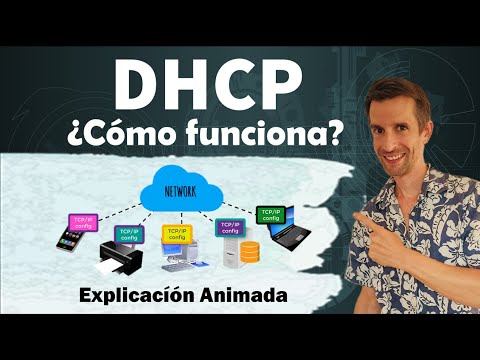
Entonces, ¿qué rol juega DHCPv6 en todo esto? Básicamente es el que se encarga de darle direcciones IP a los dispositivos de tu red. Así, tu móvil y tu compu pueden comunicarse sin problema. ¡Pum! Es como la magia detrás del telón.
En este artículo vamos a explorar cómo configurar DHCPv6 en routers Mikrotik. Te voy a contar desde lo básico hasta trucos más avanzados. Con un poco de paciencia y buena onda, verás que no es tan complicado como parece. Así que prepárate para convertirte en un pro en redes IPv6 con Mikrotik. ¡Vamos al lío!
Soluciones comunes para problemas de configuración de IPv6 en MikroTik v7
¡Claro! Vamos a hablar de esos problemas de configuración de IPv6 en MikroTik v7. Si has estado lidiando con esto, probablemente te sientas un poco frustrado, pero no te preocupes. Aquí van unas soluciones comunes que te pueden ayudar.
1. Verifica la configuración del DHCPv6
Primero que nada, asegúrate de que tu DHCPv6 está bien configurado. A veces, un pequeño error puede causar grandes problemas. En MikroTik, ve a /ipv6/dhcp-server. Allí puedes comprobar si el servidor está habilitado y si la dirección de la interfaz es la correcta.
2. Revisa las interfaces
Es fundamental asegurarte de que todas tus interfaces estén correctamente configuradas para soportar IPv6. Ve al menú /ipv6/address y verifica que las direcciones IPv6 estén asignadas a las interfaces adecuadas.
3. Comprobar el firewall
A menudo, los problemas en la conexión vienen del firewall. Asegúrate de que no esté bloqueando el tráfico IPv6. En /ipv6/firewall/filter, revisa tus reglas y asegúrate de permitir el tráfico necesario.
4. Actualizar el RouterOS
Si estás usando una versión más antigua del RouterOS, podría ser bueno actualizar a la última versión estable para resolver bugs conocidos relacionados con DHCPv6 y otras configuraciones.
5. Verifica los registros (logs)
Los registros son tus amigos en estas situaciones. para ver si hay algún mensaje relacionado con errores o advertencias sobre tu configuración actual.
6. Probar con otro cliente DHCPv6
Si después de verificar todo sigues sin éxito, intenta usar otro cliente DHCPv6 para ver si hay algún problema con tu MikroTik específicamente o si es un problema más amplio en tu red.
Recuerda: cada red es diferente y podrías necesitar ajustes personalizados dependiendo de tu situación particular.
En fin, configurar IPv6 puede ser un dolor de cabeza a veces, pero con paciencia y estos consejos deberías estar en camino hacia una solución adecuada. Si sigues teniendo problemas, puede ser buena idea consultar a un profesional que pueda echar un vistazo más profundo a tu configuración específica. ¡Suerte!
Implementación de IPv6 en MikroTik: Soluciones y Pasos Prácticos para Configuración Efectiva
Claro, vamos a entrar de lleno en la implementación de IPv6 en MikroTik. Si ya estás un poco familiarizado con MikroTik, sabes que es una herramienta potente para gestionar redes, pero configurar IPv6 puede parecer un poco intimidante al principio. Así que, déjame guiarte paso a paso, como si estuviéramos tomando un café y me estuvieras preguntando cómo hacerlo.
Primero **¿Por qué IPv6?** Bueno, la situación actual con IPv4 es un poco complicada. Las direcciones IP se están agotando y el IPv6 ofrece un número mucho mayor de direcciones. Por eso es crucial dar el salto.
Bueno, empecemos por lo básico: primera cosa que tienes que hacer es **activar el soporte de IPv6 en tu router MikroTik**. Esto se hace desde la interfaz gráfica:
- Ve a IP en el menú principal.
- Clic en Settings.
- Asegúrate de marcar la casilla de IPv6.
Una vez hecho esto, deberías ver opciones específicas para configurar tu red en IPv6.
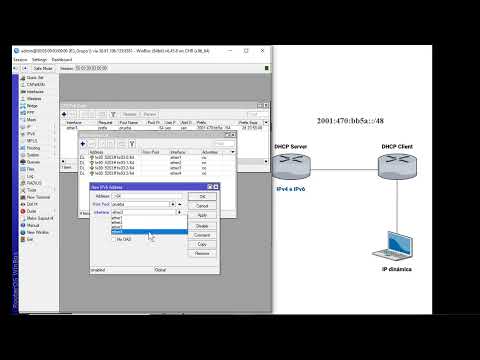
Ahora hablemos del **DHCPv6**, que es crucial para asignar direcciones IP automáticamente. La verdad es que no quieres hacer esto manualmente cada vez. Aquí los pasos para configurarlo:
- Entra a IP, luego ve a DCHP Server.
- Crea un nuevo servidor DHCPv6 haciendo clic en «+».
- Completa los campos necesarios: selecciona tu interfaz y define el rango de direcciones IP que vas a usar.
Recuerda verificar las configuraciones de DNS y gateway también. Estos son fundamentales para garantizar que tu red funcione como debe.
Un consejo útil: siempre revisa los logs después de hacer cualquier configuración nueva. Si algo falla, esos registros son tus mejores amigos porque te dicen dónde está el problema.
Además del DHCPv6, hay otros aspectos importantes sobre gestión del tráfico:
- Firewall: Asegúrate de incluir reglas para IPv6; esto protege tu red.
- NAT: Aunque no debes usar NAT con IPv6 normalmente, deberías revisar cómo se están manejando las traducciones si tu red tiene esa necesidad.
Y no podemos olvidarnos del **enrutamiento**. Configurar OSPF o BGP puede ser necesario si tienes una red más compleja:
- Asegúrate de habilitar el protocolo correspondiente desde el menú de Router.
- Crea las instancias necesarias y añade las interfaces deseadas.
Recuerda lo siguiente: aunque estas guías son super útiles, la complejidad real puede variar mucho dependiendo del tamaño y necesidades específicas de tu red. Cuando encuentres problemas específicos o situaciones inusuales, no dudes en consultar documentación oficial o buscar ayuda profesional.
Por último, nunca está demás hacer pruebas una vez configurado todo. Haz ping a algunas direcciones IPv6 públicas para verificar la conectividad. Es como asegurarte que todo está funcionando correctamente antes de abrir la fiesta.
Así que ahí lo tienes: pasos prácticos e información sobre la implementación efectiva de IPv6 en MikroTik. Recuerda que esto es solo una guía básica y siempre puedes ir más allá según tu nivel técnico y tus necesidades específicas ¡Manos a la obra!
Resolviendo Problemas Comunes con Wispro IPv6 en Conexiones de Red
Claro, vamos a meternos en el tema de **Wispro IPv6 en Conexiones de Red** y cómo resolver algunos de los problemas comunes que puedes encontrar. Oye, la tecnología a veces puede ser un verdadero rompecabezas, pero aquí estamos para ponerle un poco de sentido a todo eso.
Primero que nada, hablemos de **DHCPv6**, que es fundamental para asignar direcciones IPv6 automáticamente a los dispositivos en tu red. Si tienes un router Mikrotik, ya sabes que su configuración debe ser clara y precisa.
Problemas Comunes con Wispro IPv6
Cuando configuras Wispro junto con DHCPv6, pueden surgir varias complicaciones. Aquí van algunos ejemplos típicos:
- Dirección IP No Asignada: De repente, tu dispositivo no tiene dirección IP. Esto puede suceder si DHCPv6 no está habilitado correctamente en el router.
- Conflictos de Dirección: A veces dos dispositivos intentan utilizar la misma dirección IP. Esto suele pasar cuando hay un error en la configuración del servidor DHCP.
- Conexión Lenta o Intermitente: El famoso ‘input lag’ – esa molesta latencia – puede ser consecuencia de una mala gestión del tráfico IPv6.
Vamos a ver cómo abordar cada uno.
1. Dirección IP No Asignada
Si te encuentras con esto, aquí hay algunas cosas que puedes verificar:
– Asegúrate de que el servicio DHCPv6 esté habilitado.
– Revisa las interfaces del router para confirmar que están configuradas correctamente.
– Verifica también si hay alguna restricción o filtro aplicado en el firewall que evite que se asignen direcciones.
2. Conflictos de Dirección
Este es un clásico. Puedes intentar lo siguiente:
– Utiliza comandos como `ping` para ver qué dispositivos están activos en tu red y asegurarte de que no haya duplicados.
– Considera cambiar la configuración para usar direcciones únicas por dispositivo si es posible.
Recuerda también reiniciar tanto el router como los dispositivos afectados.
3. Conexión Lenta o Intermitente
Si sientes esa lentitud inexplicable:
– Revisa las tablas ARP y asegúrate de que no haya conflictos en las direcciones.
– Habilita la opción «Router Advertisements» (RA) bien configurada en Mikrotik; esto ayuda a los dispositivos a conocer la red y facilita su conexión.
Por último, recuerda siempre hacer copias de seguridad antes de realizar cambios importantes en la configuración. En mi experiencia, manejar bien estas conexiones lleva tiempo pero vale la pena al final.
En fin, estos son solo algunos puntos clave sobre cómo lidiar con problemas comunes usando Wispro IPv6 y DHCPv6 en routers Mikrotik. Si no logras resolverlo por ti mismo, te animo a contactar con un profesional… ¡a veces lo mejor es pedir ayuda!
¡Oye tú! Hablemos un poco sobre DHCPv6 en routers Mikrotik, que es un tema que puede parecer un lío, pero no te asustes. Recuerdo la primera vez que me topé con esto. Era un día cualquiera y estaba tratando de conectar unos dispositivos a una red IPv6, y sí, ¡un caos total! Todo parecía indicar que se me iba a ir el día en eso. Pero bueno, al final lo logré.
Ahora bien, el DHCPv6, o sea, el Protocolo de Configuración Dinámica de Host para IPv6, permite asignar direcciones IP a dispositivos en una red automáticamente. Sí, como cuando tu amigo te pasa su contraseña del Wi-Fi y ya estás conectado sin hacer nada más. En routers Mikrotik, configurar esto puede ser algo así como armar un rompecabezas al principio.
Cuando lo haces bien, los dispositivos se conectan sin dramas y obtienen sus direcciones IPv6 automáticamente. ¿A que suena genial? Pero si no le pones atención a los detalles –cosa fácil de olvidar cuando uno tiene mil cosas en la cabeza– podrías acabar corriendo detrás de algún dispositivo que no obtiene dirección IP como debería.
La clave aquí está en entender cómo funciona todo el proceso. Te tienes que asegurar de que el router tenga habilitado el servicio DHCPv6; luego hay que configurar adecuadamente las opciones para asignar las direcciones IP y finalmente verificar los registros para asegurarte de que todo va sobre ruedas.
Así que sí, hay varias etapas a considerar: habilitar el servicio, configurar pools de direcciones y asignaciones adecuadas… Total que parece complicado pero no es tan terrible. De hecho es muy satisfactorio ver cómo los dispositivos entran a tu red sin problemas ni conflictos. Un consejo: siempre presta atención a la documentación oficial; ahí suelen estar esos detalles importantes.
Al final del día, jugar con estas configuraciones puede ser desalentador al inicio, pero una vez entiendes cómo funcionan las cosas… Uno se siente como un pequeño ingeniero informático. ¿Y quién no quiere eso? ¡Así que anímate y lánzate con tu configuración!