¡Hola, amigo! ¿Listo para meterte de lleno en el mundo de los routers D-Link? Si eres de los que les gusta tener control total sobre su red, este artículo es para ti. Vamos a adentrarnos en la configuración avanzada, donde las cosas se ponen interesantes.
Aquí no vamos a hablar de lo básico. No. Aquí vamos a ajustar herramientas y opciones que quizás ni sabías que existían. O sea, desde cambiar la configuración del firewall hasta optimizar el Wi-Fi para que tu señal llegue hasta la esquina más lejana de tu casa.
Te prometo que no necesitas un título en informática para seguirme. Solo ganas de aprender y un poco de curiosidad, ¿te parece? Así que, ya sabes, agarra tu café y prepárate para sacar el máximo provecho a ese router D-Link. ¡Vamos allá!
Resolviendo problemas comunes de acceso a 192.168.0.1 en routers D-Link
Claro, aquí tienes un texto que responde a tu solicitud sobre el acceso a 192.168.0.1 en routers D-Link:
Acceder a la dirección 192.168.0.1 es un paso fundamental para gestionar tu router D-Link. Sin embargo, a veces pueden surgir problemas que te impiden llegar allí. Vamos a ver algunas razones comunes por las que podría fallar y cómo resolverlo.
Verifica la conexión de red: Antes que nada, asegúrate de que tu dispositivo esté conectado al router, ya sea por cable o Wi-Fi. A veces, puede parecer obvio, pero revisar esto puede ahorrarte tiempo.
- Cable Ethernet: Conéctalo directamente al router y asegúrate de que esté bien enchufado.
- Wi-Fi: Comprueba si estás conectado a la red correcta e introduce la contraseña si es necesario.
Si todo parece estar en orden pero aún no puedes acceder, prueba lo siguiente:
Borrar caché del navegador: A veces, los navegadores almacenan información antigua que puede interferir con el acceso. Intenta limpiar la caché o usa un navegador diferente para ver si eso ayuda.
Cambiar la dirección IP de tu dispositivo: Puede ser útil asignar manualmente una dirección IP dentro del rango del router (suele ser algo como 192.168.0.X, donde X es un número entre 2 y 254). Para hacerlo:
- Abrir Configuración de red y elegir “Propiedades” en el adaptador conectado.
- Ajustar la configuración IPv4 y poner una dirección como 192.168.0.50, con la máscara de subred como 255.255.255.0.
Desactivar VPN o firewall temporalmente: A veces estas herramientas pueden bloquear el acceso a ciertas direcciones IP locales como 192.168.0.1.
Sigue estos pasos y verifica:
- Asegúrate de desactivar cualquier software protector antes de intentar acceder nuevamente al router.
- Puedes volver a activarlo una vez hayas terminado con la configuración del router.
No olvides reiniciar el router:
- A veces lo único que necesita el equipo es un reinicio rápido para refrescarse y solucionar problemas temporales.
- Puedes hacerlo desconectándolo de la corriente por unos segundos y volviéndolo a enchufar.
También existe la posibilidad de que el firmware del router esté desactualizado o corrupto, lo cual puede causar fallos en el acceso:
- Asegúrate de tener la última versión disponible en el sitio web oficial de D-Link.
- Sigue las instrucciones detalladas para actualizarlo correctamente.
Mira, aunque he compartido varias soluciones aquí, si después de intentarlo sigues sin poder acceder al panel, podría ser momento de hablar con un profesional o contactar con el soporte técnico directo.
Recuerda siempre hacer copias de seguridad antes de realizar cambios importantes en configuraciones o actualizaciones.
Espero que esto te sirva y consigas acceder sin problemas!
Pasos para Configurar un Router D-Link como Repetidor y Ampliar tu Conexión Wi-Fi
Claro, vamos a ponernos manos a la obra. Ampliar tu conexión Wi-Fi usando un router D-Link como repetidor es más fácil de lo que piensas. Aquí te dejo los pasos detallados para que lo logres sin problemas.
1. Conectar el Router D-Link a tu PC
Primero, asegúrate de que tu router D-Link esté conectado a una toma de corriente y, si es posible, conecta tu computadora al router mediante un cable Ethernet. Esto no es obligatorio, pero puede hacer todo más sencillo.
2. Acceder a la Configuración del Router
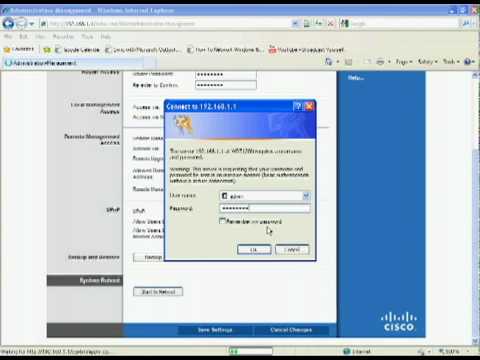
Abre tu navegador favorito y escribe la dirección IP del router en la barra de direcciones. Generalmente, es 192.168.0.1 o 192.168.1.1. Aparecerá una ventana pidiéndote usuario y contraseña:
- Usuario: admin
- Contraseña: admin (o deja en blanco si no funciona)
Si nunca le has cambiado esas credenciales, deberían funcionar.
3. Cambiar el Modo del Router
Una vez dentro, busca la pestaña de configuración rápida o avanzada (puede variar según el modelo). Necesitas cambiar el modo de funcionamiento a «Repetidor» o «Extensor». A veces está bajo “Modo de operación”, así que ponte atento.
4. Configurar la Red Wi-Fi Original
Aquí necesitarás saber algunos datos importantes sobre tu red Wi-Fi principal:
- Nombre de la red (SSID): Debes ingresarlo tal cual.
- Tipo de seguridad: Selecciona WPA/WPA2.
- Contraseña: La misma que usas para conectarte a esa red.
No te olvides de guardar los cambios después.
5. Asignar una Dirección IP Estática (opcional)
Si quieres evitar conflictos en tu red, puedes asignarle una dirección IP estática a tu D-Link repetidor dentro del rango DHCP de tu router principal. Por ejemplo, si la dirección IP del router principal es 192.168.0.1 y su DHCP empieza desde 192.168.0.100, podrías ponerle al repetidor algo como 192.168.0.2.
6. Reiniciar el Router D-Link
Después de haber hecho todos estos cambios, reinicia el router para aplicar las configuraciones nuevas.
7. Probar la Conexión Wi-Fi
Finalmente, desconecta el cable Ethernet y prueba conectar tus dispositivos al nuevo nombre de red o incluso al original si configuraste correctamente el repetidor.
Recuerda que cada modelo puede variar un poquito en los menús y opciones disponibles; así que si algo se ve diferente, no dudes en buscar ayuda específica para ese modelo en línea.
Poco antes, me pasó algo divertido intentando conectar un viejo D-Link como repetidor para hacer streaming desde mi habitación: ¡me olvidé completamente de configurar las contraseñas! Así que ya sabes lo que vino después… tuvimos una “fiesta” con mis vecinos conectándose sin querer por unas horas hasta corregirlo… ¡en fin!
Y nada más por ahora; espero que esto te sirva para mejorar esa señal Wi-Fi en casa sin mucho rollo técnico ni complicaciones raras ¿ves? Si necesitas más ayuda especializada o tienes algún problema con el proceso, siempre busca apoyo profesional, porque cada caso puede ser distinto según cómo esté montada tu red.
Cómo configurar tu router D-Link para solucionar problemas de conexión
Cuando hablas de configurar un router D-Link, hay cosas que pueden sonar complicadas, pero en realidad es más fácil de lo que parece, ¿sabes? Si tienes problemas de conexión a internet, ajustar los parámetros puede ser justo lo que necesitas. Te voy a contar cómo hacerlo.
Primero, asegúrate de tener a la mano el nombre de usuario y la contraseña de tu router. Usualmente son «admin» para ambos si no has cambiado nada. Conéctate al router usando un cable Ethernet o via Wi-Fi. Luego abre un navegador y escribe la dirección IP del router, que generalmente es 192.168.0.1 o 192.168.1.1.
Una vez dentro del panel de control, aquí van unos pasos básicos para ir resolviendo esos problemas de conexión:
- Verifica la configuración WAN: Busca en la sección «Setup» y luego en «WAN». Asegúrate de que el tipo de conexión sea el correcto: PPPoE, DHCP o estática según lo que te provea tu ISP.
- Reinicia el router: Esto suena básico pero a veces funciona mejor que cualquier configuración técnica. Solo apágalo y vuelve a encenderlo.
- Ajusta los canales Wi-Fi: Si hay interferencias, cambiar el canal puede mejorar bastante la señal. Ve a «Wireless Settings», busca «Channel» y prueba algunos diferentes, normalmente del 1 al 11 está bien.
- Actualiza el firmware: Accede a «Maintenance» y luego a «Firmware Upgrade». Descargar la última versión del firmware puede corregir bugs que estén afectando tu conexión.
- Crea una red separada para invitados: Esto no solo mejora la seguridad sino también ayuda a manejar mejor el tráfico en casa si tienes muchos dispositivos conectados.
Si todo sigue igual tras estos ajustes, quizás debas comprobar los cables o incluso llamar al servicio técnico de tu proveedor (no dudes en hacerlo). Recuerda siempre guardar los cambios antes de salir y reiniciar el router tras cada modificación.
Por cierto, hace un tiempo mi primo me pidió ayuda con su D-Link porque él estaba seguro que era problema del router cuando en realidad era su proveedor quien tenía fallos intermitentes… Un lío total, ¿verdad? Por eso siempre es buena idea revisar todo bien.
En fin, si todavía sientes que las cosas no funcionan como deberían después de estos pasos, lo mejor sería consultar con un profesional. La tecnología puede ser caprichosa a veces, pero no te desesperes; sólo necesitas paciencia y un poco más de información para solucionarlo todo. ¡Suerte!
Oye, la configuración avanzada de los routers D-Link puede sonar un poco intimidante al principio. Pero, ¿sabes qué? Es como armar un rompecabezas. Una vez que le agarras la onda, te das cuenta de que puedes personalizar tu red de la forma que quieras.
Te cuento una anécdota: hace un tiempo, un amigo mío decidió que su internet no funcionaba lo suficientemente rápido para jugar en línea. Así que se puso a investigar y se dio cuenta de que su router tenía más funciones escondidas que una caja de sorpresas. Empezó a revisar el manual, hizo algunos cambios en la configuración y, al final, logró optimizar su conexión. Fue muy gratificante ver cómo pasaba de tener problemas con el lag (ese retraso molesto en los juegos) a disfrutar de partidas llenas de fluidez.
La cosa es que con D-Link puedes juguetear con opciones como QoS (Quality of Service), donde priorizas el tráfico para ciertas aplicaciones o dispositivos. También puedes configurar VLANs o redes privadas virtuales si quieres llevar las cosas a otro nivel o simplemente segmentar tu red para evitar que tus hermanos pequeños te roben ancho de banda mientras ves tu serie favorita.
Eso sí, hay que tener cuidado. Si cambias algo sin saber muy bien qué haces, podrías quedar más perdido que antes. Así que siempre es buena idea hacer un respaldo antes de meter mano a las configuraciones avanzadas.
En fin, si te gustan estos temas y estás dispuesto a experimentar un poco, el mundo del router D-Link puede ser todo un viaje interesante lleno de descubrimientos. Y quién sabe, tal vez termines siendo tú la persona a la que otros acuden en busca de ayuda cuando su Wi-Fi no va como debería. ¡Anímate!