¿Tienes un router D-Link nuevo y no sabes por dónde empezar? ¡No te preocupes! Aquí estoy para echarte una mano.
Hoy te voy a contar cómo configurar tu D-Link desde cero, paso a paso. Es más fácil de lo que crees, en serio. Al final, tendrás tu red lista para navegar, jugar o hacer streaming como un pro.
Te juro que ni te vas a dar cuenta de lo rápido que va a pasar el tiempo. A veces parece complicado, pero es más sobre tener la información correcta y un poco de paciencia. Así que, agarra tu cafecito y vamos al lío. ¿Listo? ¡Vamos!
Resolución de problemas comunes con la dirección IP 192.168.0.1 en routers D-Link
Cuando te enfrentas a problemas con la dirección IP 192.168.0.1 en tu router D-Link, puede ser un poco frustrante, pero no te preocupes, que aquí estoy para ayudarte. Esta dirección es bastante común para acceder a la configuración del router. Si algo no funciona bien, vamos a ver cómo solucionar algunos problemas comunes.
Primero que nada, asegúrate de que estás conectado correctamente a tu red. A veces el problema puede estar tan simple como que olvidaste conectar el cable Ethernet o desconectaste el Wi-Fi por accidente. O sea, revisa esas conexiones primero.
Si ya estás conectado y sigues sin poder acceder, prueba lo siguiente:
- Verifica la dirección IP: Asegúrate de que realmente estás escribiendo 192.168.0.1 en tu navegador.
- Limpia la caché de tu navegador: A veces los navegadores almacenan información vieja y eso puede crear problemas al intentar acceder al router.
- Reinicia el router: Esto puede sonar básico, pero un reinicio muchas veces soluciona muchos problemas de conexión.
Si tras hacer esto aún no puedes acceder al panel de configuración, es posible que necesites comprobar si hay algún conflicto con otra dirección IP en la red o incluso considerar restablecer el router a su configuración de fábrica.
Hablando de reinicios y restablecimientos, recuerda que cuando restableces el router se borran todas las configuraciones personalizadas, así que tendrás que volver a configurar todo desde cero—nombre de red (SSID), contraseña y demás opciones.
Otra cosa importante es revisar los cables: asegúrate de que estén bien conectados y en buen estado, porque un cable dañado podría afectar tu conexión sin que te des cuenta.
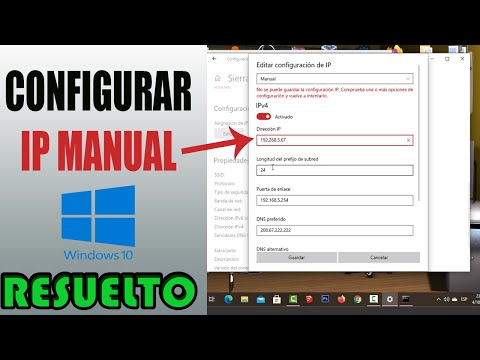
En caso de tener una conexión adecuada pero sigas sin acceso a 192.168.0.1, intenta cambiar la dirección IP del equipo mediante los ajustes del adaptador de red o prueba otro dispositivo como una laptop o un móvil para ver si el problema persiste.
Recuerda también chequear si hay actualizaciones disponibles para tu firmware D-Link; estas actualizaciones pueden corregir errores y mejorar el rendimiento general del dispositivo.
Ya para ir cerrando este tema: si tras todos estos pasos no logras resolverlo, quizás sea buena idea contactar al soporte técnico de D-Link o buscar ayuda profesional. Ellos pueden ofrecerte asistencia más específica basada en tu modelo y situación particular.
Espero haberte aclarado algunas cosas sobre cómo resolver problemas comunes con 192.168.0.1 en routers D-Link; a veces lo más sencillo hace toda la diferencia, ¿no crees? ¡Suerte!
Soluciones Comunes para Problemas de D-Link Router
Claro, aquí tienes un texto que trata sobre las soluciones comunes para problemas con tu router D-Link. Recuerda que no sustituye ayuda profesional, pero puede serte útil.
Problemas Comunes y Soluciones para Routers D-Link
¿Te ha pasado que tu conexión a internet se vuelve un dolor de cabeza? Bueno, los routers D-Link son bastante buenos, pero como todo dispositivo, pueden dar algunos problemas. Aquí te dejo unas soluciones comunes que te pueden ayudar:
- Reinicia tu router: Es lo primero que deberías intentar. Saca el cable de la corriente, espera unos 10 segundos y vuelve a enchufarlo. Esto puede solucionar problemas de conexión ocasionales.
- Verifica las conexiones: Asegúrate de que todos los cables estén conectados correctamente. A veces, un cable suelto es la solución más simple.
- Cambia la contraseña del Wi-Fi: Si sospechas que alguien está usando tu red sin permiso, cámbiala desde la configuración del router. Puedes acceder escribiendo «192.168.0.1» en tu navegador y usando las credenciales de acceso.
- Actualiza el firmware: Tu router también necesita actualizaciones de vez en cuando para funcionar mejor. Entra a la configuración del router y busca una opción para actualizar el firmware.
- Distancia y obstáculos: Si estás lejos del router o hay obstáculos como paredes gruesas entre tú y el dispositivo, prueba acercarte o cambiarlo de lugar para mejorar la señal.
- Cambia el canal de transmisión: A veces hay interferencias con otros routers cercanos. Cambiar el canal puede hacer una gran diferencia en la calidad de la conexión.
- Configuración del tipo de conexión: Verifica si tienes configurado correctamente el tipo de conexión (PPPoE, DHCP, etc.). Esto lo puedes ajustar también en la interfaz del router.
Te cuento una anécdota: hace poco ayudé a un amigo con su D-Link porque tenía unos problemas raros en su Wi-Fi. Después de revisar todo, solo era cuestión de reiniciar el router y ajustar el canal; ¡el problema se resolvió al instante!
Recuerda que si después de probar estas soluciones sigues teniendo problemas con tu D-Link o si te sientes perdido en algún paso técnico, buscar ayuda profesional es siempre una buena opción. Al final, lo importante es tener una conexión estable para hacer lo que más nos gusta: navegar tranquilo por Internet sin frustraciones.
¡Espero que esto te ayude! Cualquier duda sigue por acá preguntando.
Solución a problemas comunes al configurar tu router D-Link
Claro, aquí te dejo un texto sobre la configuración de un router D-Link y cómo solucionar problemas comunes.
Cuando decides configurar tu router D-Link, puedes encontrarte con algunos problemillas. No te preocupes, es más común de lo que piensas. Voy a ayudarte con eso, paso a paso y de forma fácil de entender.
1. Conexión física
Lo primero que debes hacer es asegurarte de que todo esté bien conectado. Suena básico, pero ¡vaya que a veces se nos olvida! Para empezar:
- Asegúrate de que el router esté enchufado y encendido.
- Conecta el cable Ethernet del modem al puerto WAN del router.
- Si tienes computadoras o dispositivos adicionales, conéctalos a los puertos LAN del router.
Recuerda que cada vez que conectas algo nuevo, es bueno reiniciar el router para que reconozca los cambios.
2. Acceso a la configuración
Ahora, para acceder a la configuración del router, ingresa en un navegador la dirección IP por defecto: generalmente es 192.168.0.1 o 192.168.1.1. Te pedirá un nombre de usuario y una contraseña; usualmente son “admin” para ambos campos (aunque puede variar).
Si no puedes acceder:
- Verifica las conexiones del cable.
- Asegúrate de estar usando el Wi-Fi correcto si estás tratando conectar sin cables.
- Prueba reiniciar el router; hay un botón en la parte posterior que lo hace.
3. Configuración inicial
Una vez dentro del menú, verás varias opciones que pueden parecer abrumadoras al principio, pero no te preocupes.
- Básicamente necesitas configurar tu conexión a Internet siguiendo las instrucciones según tu proveedor (PPPoE, DHCP u otra).
- No olvides ponerle nombre (SSID) a tu red Wi-Fi y establecer una contraseña segura.
- Guarda cambios y espera unos segundos para que se aplique la configuración.
4. Problemas comunes y sus soluciones
Ahora vamos con los problemas típicos:
- No hay acceso a Internet: Verifica si tus cables están bien conectados; también comprueba si el modem está funcionando correctamente antes de entrar al router.
- Cambio en la contraseña no funciona: Si cambiaste tu contraseña y no puedes entrar más tarde, prueba reiniciar el router para volver a los valores por defecto.
- S baja señal Wi-Fi: Asegúrate de colocar el router en una ubicación central de tu hogar; alejado de paredes gruesas o interferencias como microondas.
- Dificultades al conectarse desde dispositivos móviles: Comprueba si esos dispositivos tienen problemas específicos o ajustes incorrectos en su conexión Wi-Fi.
Si después de todo esto aún tienes problemas con tu D-Link, considera buscar ayuda profesional o contactar al soporte técnico específico de tu modelo.
La verdad es que lidiar con configuraciones puede ser frustrante —yo he estado ahí— pero con paciencia todo se soluciona ¿no crees? Así que ¡manos a la obra!
Oye, configurar un router D-Link desde cero puede sonar un poco intimidante, ¿verdad? Pero te digo que no tiene que ser así. La primera vez que tuve que hacerlo, estaba súper nervioso. Recuerdo que pasé horas mirando manuales y tutoriales en línea. Me sentía como ese estudiante que se deja las tareas para el último minuto y luego se da cuenta de que no entiende nada. Total que, después de jugar un rato con los cables y los botones, logré hacerlo funcionar y fue como si hubiera ganado la lotería.
Mira, la cosa es simple: tú necesitas tener tu router a mano y conectarlo a la corriente, claro. Luego, agarra un cable Ethernet e introdúcelo en tu computadora. Así puedes evitar problemas de conexión durante la configuración inicial. ¿Ves? Un paso a la vez.
Cuando ya lo tengas todo listo, abre tu navegador favorito—no importa si es Chrome o Firefox—y escribe la dirección IP del router. Normalmente es algo como 192.168.0.1 o 192.168.1.1, aunque eso puede variar un poco según el modelo exacto que tengas.
Una vez ahí, tendrás que ingresar un usuario y una contraseña—por defecto suelen ser algo básico como “admin” para ambas cosas; pero no te olvides de cambiarlos después por seguridad, ¿me sigues?
Desde el panel de configuración puedes ajustar muchas cosas: el nombre de tu red WiFi (el SSID), la contraseña y hasta algunos parámetros avanzados si tienes ganas de experimentar más adelante.
Me acuerdo cuando configuré mi red por primera vez y quise ponerle un nombre divertido como “ConexiónMásRápidaQueLaLuz”. Mis amigos se reían cada vez que venían a casa porque siempre pensaron que era una broma… hasta que probaron la velocidad real.
Recuerda también hacer ajustes en aspectos como el tipo de conexión (PPPoe si tienes Internet por fibra), asignar direcciones IP estáticas para tus dispositivos importantes o incluso activar el firewall del router para mantenerlo más seguro.
Así que ya sabes: no es tan complicado como parece al principio. Tómate tu tiempo, sigue los pasos con calma y disfruta el proceso. Al final, cuando veas cómo todo funciona perfectamente en casa o con tus dispositivos conectados sin problemas… ¡va a ser genial! Es como tener superpoderes tecnológicos en tus manos.