Oye, ¿alguna vez te has preguntado cómo configurar el IPv4 en Windows 10? No te preocupes, no eres el único. A veces parece un laberinto de opciones y configuraciones. Pero la buena noticia es que aquí estoy yo para ayudarte.
Si estás teniendo problemas de conexión, esto puede ser la solución. Imagínate navegando por la red sin esos molestos cortes, ¡genial, verdad? Vamos a desglosar este proceso en pasos sencillitos.
No te asustes si nunca lo has hecho antes. Te prometo que no es tan complicado como parece. Así que prepárate un café, relájate y vamos a entrar en materia. ¡Vamos a hacerlo!
Cómo Configurar IPv4 en Windows 10 para Resolver Problemas de Conexión
Claro, aquí tienes un texto detallado sobre cómo configurar IPv4 en Windows 10 para resolver problemas de conexión.
Configurar IPv4 en Windows 10 puede ser una solución bastante efectiva si tienes problemas con tu conexión a internet. A veces, solo necesitas ajustar unos pocos parámetros. Así que vamos directo al grano.
Primero, hay que acceder a la configuración de red. Para esto, haz clic derecho en el icono de red que aparece en la barra de tareas, esa como un pequeño monitor o el símbolo del Wi-Fi. Luego selecciona “Configuración de red e Internet”.
Una vez dentro, busca la opción que dice “Cambiar opciones del adaptador” y haz clic ahí. Esto te llevará a una ventana donde verás todos tus adaptadores de red.
- Clic derecho en tu adaptador: Selecciona el adaptador que usas para conectarte a internet (puede ser Ethernet o Wi-Fi). Clica nuevamente y selecciona “Propiedades”.
- Seleccionar Protocolo IPv4: En la lista que aparece, busca y selecciona “Protocolo de Internet versión 4 (TCP/IPv4)”. Después haz clic en “Propiedades”.
- Cambiar la configuración:
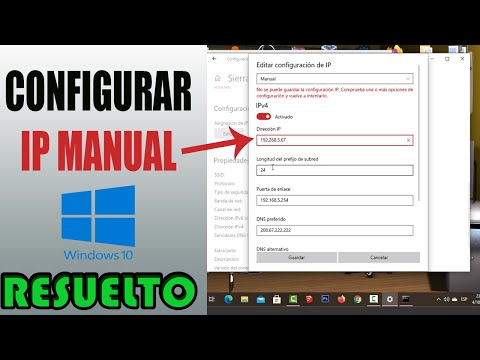
Aquí puedes elegir entre obtener una dirección IP automáticamente o usar una dirección fija. Si eliges la segunda opción, asegúrate de tener configurados los parámetros correctos (IP, máscara de subred y puerta de enlace). - Añadir DNS:
También aquí puedes especificar servidores DNS. Por ejemplo, podrías usar los DNS públicos de Google: 8.8.8.8 y 8.8.4.4. - Aceptar y cerrar:
No olvides hacer clic en “Aceptar” para guardar los cambios antes de salir.
Total que al volver a iniciar tu conexión، deberías notar mejoras si es que el problema estaba relacionado con los ajustes previos del IPv4.
A veces me acuerdo cuando un amigo me pidió ayuda porque su conexión se caía cada dos por tres. Después de revisar su configuración y ajustarla un poco como lo expliqué antes, ¡voilà! Se solucionó todo como por arte de magia.
No olvides:
- Tener precaución al cambiar ajustes importantes.
- Si no estás seguro sobre qué hacer, siempre es mejor consultar con alguien más experimentado en el tema.
- No dudes en reiniciar el router o tu máquina después de realizar cambios para asegurarte que todo se aplique correctamente.
Aquí lo tienes: ya sabes cómo configurar IPv4 en Windows 10 para resolver esos molestos problemas de conexión. Espero que esto te sirva como una guía rápida y útil cuando lo necesites!
Cómo asignar una dirección IP estática en Windows 11 para mejorar la conectividad
Claro, aquí te dejo un texto sencillo y directo sobre cómo asignar una dirección IP estática en Windows 11 para mejorar la conectividad:
Oye, ¿te ha pasado que tu conexión a Internet va y viene como si no tuvieses idea de lo que hace? A veces, un problema simple puede hacer que todo se vuelva un caos. Así que, si sientes que tu red no está funcionando como debería, configurar una dirección IP estática puede ser el camino. Ahora, vamos a ver cómo hacerlo en Windows 11.
Primero, antes de empezar con la configuración, asegúrate de que tienes los datos correctos para asignar la IP. Necesitarás:
- Dirección IP: Por ejemplo: 192.168.1.10
- Mascara de subred: Normalmente es 255.255.255.0
- Puerta de enlace predeterminada: Generalmente es 192.168.1.1
- Servidor DNS: Puedes usar el de Google (8.8.8.8) o el de tu proveedor.
Ahora sí, vamos al grano.
- Abrir Configuración: Haz clic en el menú inicio y luego en «Configuración». Es como esa herramienta mágica donde puedes ajustar casi todo en tu computadora.
- Acceder a Red e Internet: Dentro de configuración, selecciona «Red e Internet». Aquí verás todas las conexiones disponibles.
- Seleccionar Adaptador: Elige «Ethernet» o «Wi-Fi» dependiendo de cómo estés conectado a Internet.
- Pulsar en Propiedades del adaptador: Ve hacia abajo y haz clic en «Propiedades del hardware». Ahí ya estás más cerca del objetivo.
- Clic en Protocolo de Internet versión 4 (TCP/IPv4): Busca esta opción y dale un toque al botón «Propiedades». Prepárate porque aquí viene lo importante.
- Seleccionar “Usar la siguiente dirección IP”: Aquí es donde vas a introducir los datos que mencionamos antes: dirección IP, máscara de subred y puerta de enlace predeterminada.
- Sigue con “Usar las siguientes direcciones DNS”: Escribe los servidores DNS que quieras usar, como el 8.8.8.8 para Google o el que te dé tu proveedor.
- Aceptar cambios: Dale a «Aceptar» para guardar todo lo que hiciste y luego cierra las ventanas abiertas hasta volver al escritorio.
Básicamente eso es todo; ahora deberías tener una dirección IP fija cada vez que te conectes a esa red específica.
Si notas cualquier cosa extraña después del cambio (como caídas inesperadas), quizás deberías revisar los números o consultar con alguien más experto—¡no pasa nada por pedir ayuda!
Total que ahora ya sabes cómo asignar una dirección IP estática en Windows 11 y mejorar tu conectividad en casa o la oficina sin complicarte demasiado la vida.
No dudes en probarlo pero recuerda: si algo sale raro o no estás seguro, siempre es mejor consultar con profesionales antes de hacer cambios mayores.
Pasos para modificar la dirección IP en tu PC con Windows 10
¡Oye! Cambiar la dirección IP en tu PC con Windows 10 no es tan complicado como parece. Si alguna vez te has sentido perdido intentando hacerlo, relájate, aquí tienes una guía que te lo explica de forma sencilla y sin rodeos. Vamos a ello.
Primero, ¿sabes qué es una dirección IP? Es como la dirección de tu casa, pero en el mundo digital. Tu router necesita saber dónde enviar la información para que tú puedas navegar. Entonces, modificarla puede ayudarte a solucionar problemas de conexión o a acceder a ciertas redes.
Aquí te dejo los pasos para modificar tu dirección IP en Windows 10:
1. Accede al Panel de Control
Abre el menú de inicio y escribe «Panel de control». Selecciónalo y ya estás dentro. Si no lo encuentras fácilmente, prueba buscando «Configuración» y luego ve a «Red e Internet».
2. Ve a Redes e Internet
Ahora, busca «Centro de redes y recursos compartidos». Una vez dentro, verás tus conexiones activas.
3. Cambia la configuración del adaptador
A la izquierda, haz clic en «Cambiar configuración del adaptador». Verás tus conexiones disponibles.
4. Selecciona el adaptador adecuado
Si estás conectado por Wi-Fi o por cable Ethernet, haz clic derecho en esa conexión y selecciona «Propiedades».
5. Busca IPv4
En la lista que aparece, busca «Protocolo de Internet versión 4 (TCP/IPv4)». Selecciónalo y haz clic en «Propiedades».
6. Configura tu dirección IP
Aquí llega lo interesante: marca “Usar la siguiente dirección IP”. Ahora tendrás que entrar algunos datos:
- Dirección IP:
- Máscara de subred:
- Puerta de enlace predeterminada:
Puedes poner algo como 192.168.1.100, pero asegúrate de que no esté ocupada por otro dispositivo en tu red.
Pon 255.255.255.0. Esto es estándar para la mayoría de las redes.
Aquí va normalmente 192.168.1.1, pero verifica si este es el caso para tu router.
También puedes configurar los servidores DNS aquí mismo si lo necesitas.
7. Guarda los cambios
Haz clic en “Aceptar” varias veces hasta cerrar todas las ventanas abiertas.
Recuerda que cambiar esta configuración puede afectar cómo navegas por internet o accedes a ciertas páginas web, así que asegúrate siempre de tener un plan B por si algo sale mal.
Aunque te doy esta guía paso a paso con cariño, si sientes que te falta confianza o no estás seguro sobre lo que haces… ¡no dudes en buscar ayuda profesional! Siempre es mejor prevenir problemas mayores.
Así que ya sabes cómo modificar tu dirección IP en Windows 10 sin complicarte demasiado la vida… ¿quién diría que sería tan fácil? Ahora ve y prueba esos pasos cuando lo necesites; ¡verás cómo funciona!
Oye, ¿te acuerdas la última vez que tu internet estaba más lento que una tortuga en vacaciones? A veces, ese tipo de problemas puede ser culpa de la configuración de tu red. Configurar IPv4 en Windows 10 no es tan complicado como parece. La verdad es que puede sonar técnico y aburrido, pero te prometo que no lo es tanto.
Total que yo tenía un amigo, Juan, que siempre se desesperaba con su conexión. Un día decidió arreglarlo él mismo y se dio cuenta de que simplemente necesitaba ajustar un par de cosas en su configuración de red. ¡Y eso le cambió la vida! Así que vamos a ver cómo hacerlo tú también.
Primero, necesitas abrir el Panel de Control. Ahí vas a buscar «Centro de redes y recursos compartidos», donde verás tus conexiones activas. Le das clic a tu conexión actual, ya sea Ethernet o Wi-Fi. Te aparecerá una ventanita; ahí le das a «Propiedades».
Ya dentro del menú de propiedades, buscas “Protocolo de Internet versión 4 (TCP/IPv4)”. Marcado está claro, ¿no? El siguiente paso es darle clic al botón «Propiedades». Aquí puedes elegir entre obtener la dirección IP automáticamente o usar una dirección IP fija; esto depende bastante de cómo esté configurada tu red.
Si decides optar por una dirección IP fija, tendrás que llenar ciertos datos: dirección IP, máscara de subred y puerta de enlace predeterminada. Si lo haces bien,sabrás qué estás haciendo… o eso espero. Pero si te lías un poco con los números, simplemente vuelve a lo automático y listo.
En fin, no es para tanto. Lo más importante es mantener la calma cuando las cosas se complican y recordar que siempre hay solución si nos tomamos el tiempo para entenderlo un poco mejor. Así como hizo Juan al final del día: después de unos minutos entendiendo lo básico se sintió como nuevo con su conexión a internet volando a toda velocidad.
¿Te animas a intentarlo? ¡Seguro estarás navegando sin problemas en nada!