¿Sabías que puedes darle un giro a tu Chromebook y convertirlo en una máquina poderosa con Ubuntu? Suena interesante, ¿verdad? La cosa es que muchos de nosotros solemos pensar que nuestros Chromebooks son solo para navegar o hacer tareas ligeras. Pero, en serio, hay un universo completo ahí afuera.
Instalar Ubuntu en tu Chromebook puede sonar complicado, pero no te preocupes. Aquí vamos a desglosarlo todo, paso a paso. Así te quedas tranquilo mientras haces el proceso. Te prometo que no necesitarás ser un experto para lograrlo.
Y si alguna vez te has sentido frustrado tratando de entender cómo hacer esto, tranquilo. Todos hemos estado ahí. Recuerdo cuando intenté hacerlo por primera vez y casi lanzo el Chromebook por la ventana… ¡Qué locura! Pero al final fue una experiencia genial.
Así que acompáñame en este viaje donde vamos a explorar cómo actualizar Ubuntu en tu Chromebook sin dramas ni complicaciones. ¿Estás listo? ¡Vamos a ello!
Pasos para configurar Linux en tu Chromebook sin complicaciones
Claro, aquí va un texto que espero te sea útil:
Cuando decides configurar Linux en tu Chromebook, la verdad es que no es tan complicado como parece. En serio, aunque al principio puede dar un poco de miedo pensar en hacerlo, con los pasos correctos y algo de paciencia lo puedes hacer sin complicaciones. Así que, ¡vamos a ello!
1. Verifica que tu Chromebook sea compatible. Antes de empezar, asegúrate de que tu dispositivo soporte Linux. Muchos Chromebooks nuevos tienen esta opción habilitada, pero nunca está demás asegurarte.
2. Activa el soporte para Linux. Abre la configuración de tu Chromebook y busca “Linux (Beta)” en el menú lateral. Ahí verás una opción para activarlo. Haz clic en “Activar” y un asistente se abrirá para guiarte por el proceso. Esto es esencial porque aquí es donde se instalará Ubuntu.
3. Configura tu entorno de desarrollo. Durante la instalación, se te pedirá elegir el tamaño del disco para Linux. Si no sabes cuánto elegir, entre 10 y 20 GB suele ser suficiente para comenzar. No te preocupes si en algún momento te quedas sin espacio; puedes ampliar este tamaño más adelante.
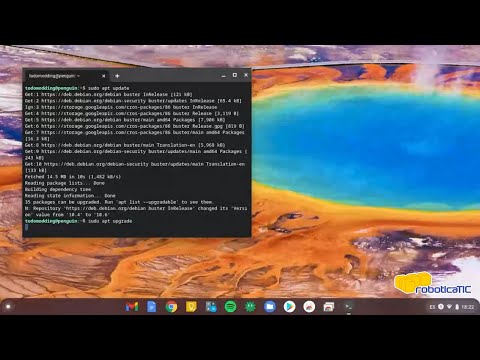
4. Actualiza Ubuntu en Linux dentro de tu Chromebook. Ya con Linux instalado, abre la terminal (lo encontrarás en tus aplicaciones) y escribe estos comandos:
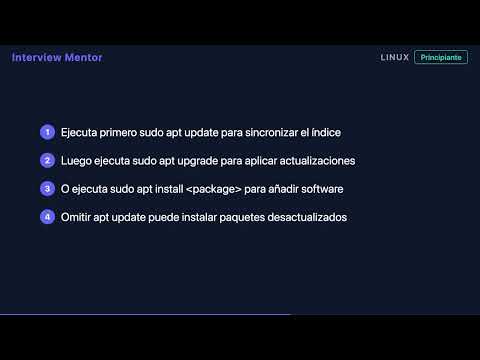
sudo apt update: Esto buscará las últimas actualizaciones disponibles.sudo apt upgrade: Aquí aplicas esas actualizaciones encontradas.sudo apt dist-upgrade: Este comando instala nuevas versiones y también resuelve dependencias.
Esto asegurará que tu sistema esté completamente actualizado al momento.
5. Instala software adicional según necesites. Si eres fanático de ciertos programas como GIMP o VLC, simplemente escribe en la terminal:
sudo apt install nombre-del-programa
Así mantendrás todo funcionando suave.
6. Habilita la integración con Chrome OS. Una cosa genial es poder acceder a archivos entre Chrome OS y Linux sin problemas. Para esto solo necesitas configurar algunas carpetas compartidas desde la terminal; así podrás trabajar más eficientemente.
Una anécdota rápida: recuerdo cuando intenté por primera vez instalar Ubuntu en mi Chromebook y me saltaron mil errores por no tener las actualizaciones al día… Un par de horas después (y varios tutoriales), todo funcionaba mejor que antes. ¡Así que paciencia!
En fin, estos son los pasos básicos para configurar Linux en tu Chromebook sin complicaciones. Recuerda siempre tener cuidado y si te atascas o algo no sale bien, no dudes en buscar ayuda profesional o foros donde otros usuarios pueden ofrecer su experiencia.
¡Suerte con tu aventura!
Cómo instalar Linux en tu Chromebook sin complicaciones
Claro, vamos al grano. Instalar Linux en tu Chromebook es un movimiento genial si buscas expandir sus capacidades. Aquí te voy a contar cómo hacerlo de forma sencilla y sin complicaciones, así que agárrate.
Primero, hay que tener claro que **no todos los Chromebooks son iguales**. Algunos modelos pueden soportar Linux mejor que otros, así que asegúrate de que el tuyo pueda manejarlo. Generalmente, los Chromebooks más recientes tienen mejores opciones para esto.
Antes de comenzar, asegúrate de **hacer una copia de seguridad** de tus archivos importantes. La última cosa que quieres es perder algo valioso en el proceso.
Ahora sí, veamos cómo instalar Linux:
1. Habilitar el modo desarrollador:
Esto puede variar un poco según el modelo, pero normalmente puedes entrar en el modo desarrollador apagando tu Chromebook y luego manteniendo presionadas las teclas Esc + Refresh (la tecla con la flecha circular) mientras enciendes la máquina. Al ver una pantalla con un ladrillo rojo o una señal de advertencia, presiona Ctrl + D. Esto iniciará el proceso. Ten en cuenta que este paso **borra todos los datos** en tu Chromebook.
2. Instalar Crouton:
Crouton es una herramienta maravillosa que te permite correr Linux junto a Chrome OS sin problemas. Para instalarlo:
- Abre la terminal presionando Ctrl + Alt + T.
- Escribe shel, luego presiona Enter.
- A continuación escribe: wget https://github.com/dnschneid/crouton/raw/master/installer/crouton
- Luego haz ejecutable con: sudo install -Dt /usr/local/bin -m 755 crouton
3. Crear tu entorno Linux:
Aquí puedes decidir si usar Ubuntu u otra distribución popular como Xfce o KDE:
- Puedes ejecutar este comando para Ubuntu:
sudo crouton -t xfce - Cambia «xfce» por «kde» si prefieres esa interfaz.
Cuando ejecutes esto, Crouton comenzará a descargar e instalar la distribución elegida.
4. Iniciar tu entorno Linux:
Para iniciar el sistema Linux después de completar la instalación:
- Pulsa las teclas: Ctrl + Alt + T.
- E ingresa:
chromeos-shell
Y entonces usa este comando para entrar en tu entorno:
sudo startxfce4Sigo teniendo problemas?: Si encuentras algún error durante la instalación o si no estás seguro de algo, hay muchas comunidades online donde puedes pedir ayuda; foros como Reddit o Stack Overflow son geniales para eso.
Por último y no menos importante: recuerda siempre usar esta información bajo tu propio riesgo y considera buscar asistencia profesional si no te sientes cómodo haciendo estos cambios por ti mismo. ¿Ves? No tiene por qué ser complicado; solo cuestión de seguir los pasos y disfrutar del viajecito por el mundo abierto de Linux. ¡Buena suerte!
Pasos para instalar Linux en tu Chromebook usando un USB
Bueno, instalar Linux en tu Chromebook usando un USB es todo un viaje, pero no te preocupes. Aquí vamos a desglosarlo de una manera sencilla. Te va a gustar, porque con esto puedes aprovechar al máximo el hardware de tu Chromebook. Así que, ¿estás listo? ¡Vamos a ello!
Primero lo primero: **preparativos**. Necesitas algunas cosas antes de comenzar con la instalación:
- Un USB de al menos 4 GB. Este será tu medio para instalar Linux.
- Una computadora (puede ser otra Chromebook o cualquier otro ordenador) para crear el USB booteable.
- La imagen ISO de la distro que deseas instalar. Te recomiendo Ubuntu por su facilidad de uso.
- Herramienta para crear el USB booteable, como Rufus si usas Windows, o balenaEtcher si estás en macOS o Linux.
Ahora que tienes todo, pasemos a la **creación del USB booteable**.
1. Descarga la **imagen ISO** de Ubuntu desde su página oficial.
2. Conecta tu USB a la computadora.
3. Abre Rufus o balenaEtcher:
– Si usas Rufus:
– Selecciona tu USB en «Dispositivo».
– Luego selecciona la imagen ISO descargada.
– Asegúrate de que el esquema de partición sea el correcto (GPT si tu Chromebook es reciente).
– Haz clic en «Empezar» y espera a que se complete.
– Si estás usando balenaEtcher, simplemente selecciona la ISO y haz clic en «Flash».
Cuando termines, desconecta el USB y es hora de preparar tu Chromebook.
### Activa el Modo Desarrollador
Antes de hacer nada más, hay un par de pasos más que debes seguir con tu Chromebook:
1. **Activa el Modo Desarrollador** (esto borrará tus datos):
– Apaga tu Chromebook.
– Enciéndelo mientras mantienes presionadas las teclas .
– Se abrirá una terminal; escribe “shell” y presiona Enter.
– Luego introduce “sudo crossystem dev_boot_usb=1” y espera. Esto le dice a tu Chromebook que puede arrancar desde un USB.
### Arranque desde el USB
Una vez activado el Modo Desarrollador, sigue estos pasos:
1. Conecta nuevamente el USB creado.
2. Enciende la Chromebook y presiona . Esto te llevará a una pantalla donde podrás elegir desde dónde arrancar.
3. Selecciona “Boot from USB” usando las teclas del teclado.
Ahora debería comenzar la instalación del sistema operativo Linux.
### Instalación de Linux
Sigue las instrucciones en pantalla para instalar Ubuntu u otra distro:
– Selecciona «Instalar Ubuntu».
– Escoge tus preferencias (idioma, teclado).
– Cuando llegues a “Tipo de instalación”, puedes optar por «Borrar disco e instalar Ubuntu» si quieres deshacerte completamente del sistema anterior o usar “Instalar junto a Chrome OS”.
Cuando termine la instalación, reinicia tu dispositivo y asegúrate de quitar el USB cuando se te indique.
### Finalizando
Así que ahí lo tienes: ya tienes Linux corriendo en tu Chromebook como un pro. Recuerda que si alguna vez necesitas volver al Chrome OS original, puedes hacerlo fácilmente reiniciando y entrando al Modo Desarrollador nuevamente.
Este proceso puede sonar intimidante al principio, pero con paciencia y siguiendo los pasos al pie de la letra estoy seguro que lo lograrás sin problemas. Pero recuerda: ante cualquier error grave o problema técnico más serio, lo mejor es consultar con alguien más experimentado en reparación informática.
¡Buena suerte con tu nueva aventura en Linux!
Oye, ¿alguna vez te has encontrado con tu Chromebook y pensaste: «Hmm, ¿cómo le actualizo Ubuntu?» A mí me pasó una vez. Tenía ese bichito de la curiosidad de querer probar cosas nuevas, así que decidí darle un vistazo a Ubuntu en mi Chromebook. ¡Total que fue una experiencia reveladora!
La cosa es que actualizar Ubuntu en un Chromebook no es simplemente hacer clic en “Actualizar ahora” y esperar. No, amigo. Es como cuando decides cambiarte el look antes de una fiesta; hay pasos a seguir y algunas cosas a considerar. Primero, necesitas asegurarte de que tienes el modo desarrollador habilitado. Esto abre un mundo nuevo para tu Chromebook, pero también significa estar listo para algunos riesgos.
Una vez que estás allí, es como si estuvieras cocinando un platillo nuevo: necesitas los ingredientes correctos (en este caso, comandos). Lo bueno es que hay muchos tutoriales en línea donde puedes encontrar esos «recetas» para instalar y actualizar Ubuntu. Pero ten ojo: no todas son iguales y algunas pueden tener esos trucos o atajos que podrían hacerte tropezar si no tienes claro qué camino seguir.
Además, ya sabes cómo a veces el software puede ser un poco caprichoso: puede funcionar genial un día y al siguiente simplemente… decidir no arrancar. Por eso es clave hacer copias de seguridad antes de lanzarte a la aventura. La primera vez que intenté actualizar todo me quedé helado cuando vi que mi sistema no arrancaba; fue un susto monumental hasta que logré restaurarlo.
Así que lo mejor es tomárselo con calma. Lee bien cada paso, busca ayuda si te quedas atascado (que siempre hay alguien por ahí con más experiencia), y sobre todo… ¡no dudes en experimentar! Al final, estarás disfrutando de un sistema actualizado y personalizado exactamente a tu gusto.
La moraleja aquí es clara: ¡no temas probar cosas nuevas! Cada actualización te da la oportunidad de aprender algo diferente sobre tecnología y sobre ti mismo en el proceso. Y quién sabe, tal vez acabes convirtiéndote en el gurú del software entre tus amigos.