Oye, ¿tienes un Chromebook y te preguntas si puedes usar aplicaciones de Ubuntu? Pues estás en el lugar indicado. Vamos a desmenuzar ese tema hoy, de forma simple y directa.
Imagínate que tu Chromebook se convierte en un pequeño monstruo capaz de correr esas aplicaciones que tanto te gustan. Sí, ¡es posible! Pero, claro, hay algunos detalles que debes saber para que todo funcione como la seda.
En este artículo vamos a ver cómo hacer que estas aplicaciones sean compatibles con tu máquina. Te contaré los pasos necesarios y algunas cositas a tener en cuenta. Así que relájate, coge tu bebida favorita y empecemos esta aventura tecnológica juntos. ¿Listo? ¡Vamos!
Cómo instalar Linux en tu Chromebook: Pasos y consideraciones clave
Claro, instalar Linux en tu Chromebook puede ser un poco complicado, pero voy a tratar de hacer que sea más fácil de entender. Si estás listo, aquí vamos.
Primero, asegúrate de que tu Chromebook soporta Linux. No todos tienen esta opción activada. Puedes buscar modelos que tengan soporte para «Linux (Beta)», también conocido como Crostini. Una vez confirmado esto, puedes comenzar con la instalación.
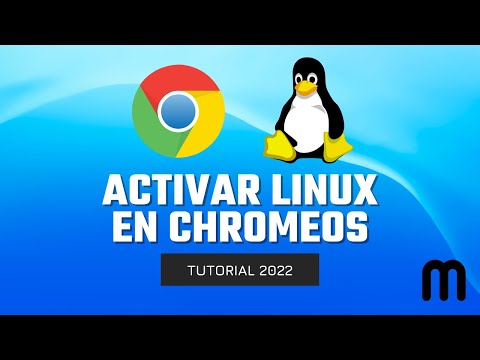
Paso 1: Habilitar Linux (Beta)
Para activar esta función:
- Ve a “Configuración” en tu Chromebook.
- Desplázate hacia abajo hasta “Linux (Beta)” y haz clic en “Activar”.
- Haz clic en “Instalar” y sigue las instrucciones en pantalla.
Esto instala un entorno de Ubuntu dentro de tu Chromebook. Es bastante fluido una vez que lo tienes funcionando.
Paso 2: Actualizar el sistema
Una vez que tengas Linux corriendo, es vital mantenerlo actualizado para evitar problemas:
- Abre la terminal de Linux.
- Escribe el siguiente comando:
sudo apt update && sudo apt upgrade
Esto asegurará que todas las aplicaciones funcionen correctamente.
Paso 3: Instalar aplicaciones
Aquí viene la parte divertida. Con Ubuntu puedes instalar una tonelada de programas interesantes. Para ello:
- Usa el terminal y escribe:
sudo apt install nombre_del_programa - Sustituye “nombre_del_programa” por la aplicación que deseas instalar.
Por ejemplo, si quieres instalar GIMP (un editor de imágenes), simplemente escribes: sudo apt install gimp. ¡Así de fácil!
Paso 4: Consideraciones clave sobre compatibilidad del software
Debes considerar algunas cosas antes de lanzarte a instalar aplicaciones:
- No todas las aplicaciones diseñadas para Ubuntu pueden funcionar al 100% en Chromebook debido a las diferencias en hardware y controladores.
- A veces necesitarás usar herramientas como Flatpak o Snap para instalar programas más complejos o con dependencias específicas.
- Asegúrate siempre de leer la documentación del programa; normalmente indican si hay problemas conocidos con Chromebooks o limitaciones específicas.
Mi amigo una vez se volvió loco intentando hacer funcionar un programa específico y solo porque no chequeó su compatibilidad primero. ¡No quieras ser esa persona!
Paso 5: Otras opciones si no funciona bien
Si ves que todo falla y no logras usar lo que necesitas:
- Cambiar a otro gestor de ventanas: A veces un cambio puede mejorar el rendimiento.
- Distro alternativa: Si necesitas más flexibilidad, podrías considerar instalar una distribución completa como Lubuntu mediante Crouton o incluso reemplazar Chrome OS por una distro ligera como GalliumOS.
Recuerda siempre hacer copias de seguridad antes de hacer cambios drásticos a tu sistema.
Eso es todo lo básico sobre cómo instalar Linux en tu Chromebook y qué debes tener en cuenta respecto a la compatibilidad del software. Siempre es bueno investigar y preguntar si tienes dudas—no está mal pedir ayuda cuando te atascas, ¿verdad?
Pasos para instalar Linux en tu Chromebook usando una memoria USB
Claro, aquí tienes un texto que aborda cómo instalar Linux en tu Chromebook usando una memoria USB, manteniendo un tono fresco y directo.
Si has estado pensando en instalar Linux en tu Chromebook, estás en el lugar correcto. Con un par de pasos y algo de paciencia, puedes disfrutar de la versatilidad de Ubuntu o cualquier otra distribución que prefieras. Te voy a contar cómo hacerlo, pero ten en cuenta que esto puede anular la garantía de tu dispositivo. Así que, ¡ojo ahí!
Primero, asegúrate de tener lo siguiente:
- Una memoria USB de al menos 4 GB (mejor si es más grande). Asegúrate de hacer backup de cualquier archivo importante porque se borrará todo lo que haya allí.
- Un Chromebook compatible, aunque la mayoría funcionan bien. Si tienes dudas, checa la comunidad o foros sobre tu modelo específico.
- Una conexión a internet para descargar las herramientas necesarias.
Aquí van los pasos detallados:
- Descargar una imagen ISO del sistema operativo: Visita el sitio web oficial de Ubuntu o cualquier otra distribución que te interese y descarga su versión para escritorio.
- Crea un USB booteable: Para hacer esto necesitas una herramienta como Rufus (si estás en Windows) o Etcher (también funciona para Mac y Linux). Abre el programa y selecciona la imagen ISO que descargaste y luego elige tu USB desde el menú desplegable. Haz clic en «Empezar» y espera a que termine.
- Mantén presionada la tecla Esc: Reinicia tu Chromebook y mantén presionada la tecla Esc justo antes de encenderlo para entrar al modo recuperativo. Desde aquí podrás cambiar las configuraciones necesarias.
- Cambia las configuraciones de arranque: Aparecerá una pantalla donde necesitarás habilitar el modo desarrollador. Esto es lo que te permitirá ejecutar sistemas operativos diferentes al Chrome OS. ¡Ojo! Esto borra todos tus datos del dispositivo.
- Abrir el menú del desarrollador: Después de habilitar el modo desarrollador, reinicia nuevamente y deberías ver un mensaje advirtiéndote sobre cambios en el sistema. Acepta e inicia desde ahí.
- Abrir una terminal: Una vez dentro del entorno del desarrollador, abre la terminal presionando Ctrl + Alt + T y escribe `shell` seguido por `sudo crossystem dev_boot_usb=1`. Esto permitirá arrancar desde tu memoria USB.
- Poner tu Chromebook a arrancar desde el USB: Conecta la memoria USB al Chromebook y reinícialo mientras mantienes presionada la tecla Ctrl + L hasta que veas las opciones del arranque. Selecciona tu memoria USB para iniciar con Linux.
- Sigue las instrucciones del instalador: Una vez hayas arrancado desde el USB, sigue los pasos típicos de instalación del sistema operativo Linux elegido. Generalmente incluyen particionar el disco duro (puedes optar por usar todo el espacio disponible o mantener Chrome OS).
No importa qué distribución estés instalando; cada paso puede variar un poco dependiendo de qué software elegiste al final. Pero ¡la idea es esa!
Tener Linux en un Chromebook puede abrirte muchas puertas: desde programación hasta juegos ligeros (aunque no esperes correr títulos Triple A sin problemas). Sin embargo, ten claro que no todas las aplicaciones son compatibles con Ubuntu para Chromebook. Algunas pueden requerir configuraciones especiales o emuladores para funcionar correctamente.
Anímate a explorar esta nueva faceta tecnológicamente liberadora pero recuerda: si no estás seguro sobre algún paso o te encuentras con problemas complejos, siempre está bien buscar ayuda profesional o consultar foros comunitarios donde otros usuarios ya han vivido estas experiencias antes.
Total que ya estás listo para empezar esta aventura. ¡Mucha suerte!
Soluciones para Instalar y Usar Aplicaciones Linux en Chromebook Sin Problemas
Seguro, aquí tienes un texto informativo sobre cómo instalar y usar aplicaciones de Linux en un Chromebook. Te recuerdo que siempre es bueno tener cuidado y, si te sientes perdido, buscar ayuda profesional.
Si tienes un Chromebook y te preguntas cómo instalar y usar aplicaciones de Linux, ¡estás en el lugar correcto! La verdad es que estos dispositivos han evolucionado bastante y ahora puedes ejecutar aplicaciones de Linux sin muchos problemas. Vamos a desglosar el tema.
Primero, asegúrate de que tu Chromebook sea compatible con la función Crostini. Esta es la tecnología que permite ejecutar aplicaciones de Linux. La mayoría de los Chromebooks más recientes sí lo soportan. Para verificarlo:
- Dirígete a Ajustes.
- Búsca la opción “Linux (Beta)” en el menú lateral.
- Si no ves esa opción, puede que tu Chromebook no sea compatible.
Una vez que confirmes la compatibilidad, el siguiente paso es habilitar Linux:
- En Ajustes, selecciona “Activar” en la sección de “Linux (Beta)”.
- Sigue las instrucciones; esto instalará una terminal de Linux en tu Chromebook.
Cuidado con el espacio: Se te pedirá asignar espacio para las aplicaciones de Linux. Si planeas instalar varias cosas, asegúrate de dar suficiente espacio al sistema.
Con Linux activado, puedes empezar a instalar aplicaciones. Aquí hay algunas formas comunes para hacerlo:
- A través del Terminal: Puedes usar comandos como `sudo apt-get install nombre_del_paquete` para instalar lo que quieras. Por ejemplo, si quieres instalar GIMP (un editor de imágenes), escribirías `sudo apt-get install gimp` en la terminal.
- A través de archivos .deb: Si encuentras un archivo .deb en un sitio web seguro, simplemente descárgalo y luego instálalo usando `sudo dpkg -i nombre_del_archivo.deb` desde la terminal.
No obstante, debes tener presente algunas limitaciones. No todas las aplicaciones funcionarán perfectamente, así que prueba varias opciones hasta encontrar lo que sirva mejor para ti.
A veces podrás encontrarte con errores o problemas al intentar correr ciertas apps. Si eso pasa:
- Búsqueda rápida: Busca en Google el error específico; muchas veces alguien ya ha tenido ese problema.
- Análisis del sistema: Usa comandos como `top` o `htop` para ver si alguna aplicación está consumiendo demasiados recursos y causando lenteza o fallos.
No dudes en explorar foros como Reddit o StackExchange donde hay comunidades listas para ayudarte con cualquier pregunta técnica adicional- ¡es todo un mundo!
Aviso importante: Recuerda siempre hacer copias de seguridad importantes antes de hacer cambios significativos en tu sistema. Puede sonar aburrido pero nunca se sabe cuando vas a necesitarlo.
Total que ahora ya tienes las bases para jugar con aplicaciones de Linux en tu Chromebook sin problemas ni dramas. ¿Te animas a probar? ¡Suerte!
¿Sabes qué? Usar Ubuntu en un Chromebook puede ser como encontrar un tesoro escondido. La cosa es que, aunque estos dos mundos se están haciendo un poco más amigos, hay ocasiones en las que las aplicaciones no terminan de llevarse bien. Y eso puede ser frustrante.
Recuerdo la primera vez que traté de instalar una aplicación en mi Chromebook corriendo Ubuntu. Estaba tan emocionado, pero luego enfrenté esa pantalla de error que te deja sin palabras, y fue como si me dijeran “no puedes pasar”. La verdad es que no sabía cómo solucionar el problema y me sentí bastante perdido. Pero ahí estaba yo, decidido a encontrar el camino.
Entonces, ¿qué pasa con la compatibilidad? En general, muchas aplicaciones funcionan perfectas en Ubuntu porque está basado en Linux. Sin embargo, algunos programas pueden chocar con el soporte del hardware o con ciertas dependencias. Por ejemplo, si buscas aplicaciones específicas para productividad o multimedia, algunas pueden requerir ajustes extras o incluso alternativas.
A veces es cuestión de paciencia: buscar foros donde otros usuarios comparten sus experiencias puede ser un salvavidas. También hay quienes han hecho tutoriales sobre cómo solucionar problemas específicos; esos son oro puro.
Dicho esto, otra cosa a tener en cuenta es la versión de Ubuntu que estés usando. Las versiones más nuevas pueden tener mejor soporte para ciertas aplicaciones. Así que si te animas a actualizar tu sistema operativo cada tanto (que tampoco debería ser una locura), podrías ver mejoras significativas.
Al final del día, jugar con Ubuntu en tu Chromebook puede tener sus altibajos, pero cuando logras hacer que todo funcione como tú quieres… ¡Es pura satisfacción! Es el tipo de experiencia que te hace sentir como un hacker (en el buen sentido). Así que anímate a explorar y experimentar; nunca sabes lo que encontrarás durante el camino.