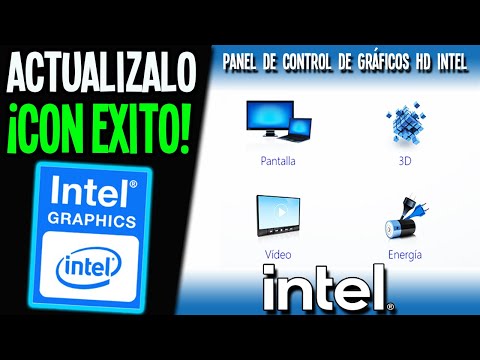
¿Alguna vez te has quedado a medio camino en un juego y te ha dado ese bajón por culpa de un frame rate que se desploma? Total que, en esos momentos, lo último que quieres es que tu PC esté fallando. Ahí es donde entran los drivers de Intel.
Mira, una configuración óptima de tus drivers puede marcar la diferencia entre jugar como un pro o quedarte atrapado en el limbo del «¿por qué no puedo hacer esto más fluido?». La cosa es que no solo se trata de instalarlos sin pensar. Hay truquitos y ajustes que puedes hacer para sacarle todo el jugo a tu tarjeta gráfica.
En este artículo, vamos a explorar cómo conseguir esa configuración ideal. Te voy a contar desde qué drivers son imprescindibles hasta cómo ajustar ciertos parámetros para que tu experiencia gamer sea pura felicidad. Así que, si estás listo para llevar tus partidas al siguiente nivel, ¡sigue leyendo!
Incrementa el rendimiento de tus juegos con Intel HD Graphics.
¿Estás listo para darle un empujón a tus juegos usando Intel HD Graphics? ¡Vamos a ello! Aunque no es la tarjeta gráfica más potente del mercado, puedes sacarle bastante jugo con algunas configuraciones.
Actualiza tus drivers. Este es el primer paso que debes dar. Tener los drivers más recientes puede hacer una gran diferencia. Ve al sitio oficial de Intel y descarga la última versión del controlador. Oye, a veces, los problemas de rendimiento vienen solo de tener software desactualizado, así que no lo subestimes.
Ahora, una vez que tengas esos drivers al día, es hora de ajustar algunas configuraciones. Aquí tienes algunos trucos:
- Accede al Panel de Control de Intel: Después de actualizar los drivers, haz clic derecho en el escritorio y elige «Configuración gráfica». Desde ahí podrás acceder a varias opciones.
- Modifica la calidad del juego: Ajusta la configuración gráfica en cada juego. A veces puede que necesites bajar la resolución o desactivar sombras y efectos especiales para mejorar el rendimiento.
- Cambia la configuración de energía: Asegúrate de que tu PC esté en modo «Alto rendimiento» en las opciones de energía. Esto permite que tu hardware funcione sin restricciones.
- Configura optimizaciones específicas para juegos: En el panel gráfico, establece perfiles específicos para tus juegos favoritos. Puedes limitar la tasa de frames o cambiar otras opciones gráficas.
La verdad es que hay juegos que funcionan mejor con configuraciones específicas. Por ejemplo, si disfrutas títulos como “League of Legends” o “Dota 2”, seguro te irá mejor bajando algunas opciones gráficas y ajustando la resolución un poco.
También hay otro truquito: puedes usar programas como MSI Afterburner para monitorear el rendimiento de tu GPU mientras juegas. Esto te ayudaría a ver qué ajustes realmente están funcionando y cuáles no.
No olvides asegurarte de que tienes suficiente espacio en disco y memoria RAM disponible. A veces, liberar espacio o cerrar aplicaciones en segundo plano puede marcar una gran diferencia.
Y recuerda: todas estas sugerencias son válidas siempre y cuando seas consciente de las limitaciones del hardware. No esperes correr “Cyberpunk” en ultra con una Intel HD Graphics porque eso simplemente no va a pasar.
Si después de todo esto sientes que still estás teniendo problemas, quizás deberías considerar buscar ayuda profesional o incluso invertir en un hardware gráfico más potente si es posible.
Así que ya sabes, pon manos a la obra y empieza a optimizar esos rendimientos gráficos. ¡Suerte!
Configuración óptima de Intel Graphics para una experiencia de juego fluida
Si tienes una máquina con gráficos integrados Intel, no te preocupes, aún puedes disfrutar de una experiencia de juego bastante decente. La pregunta del millón es: ¿cómo optimizas esos gráficos para que tu juego funcione suave como la seda? Te cuento lo que he aprendido en la práctica y cómo puedes hacerlo tú también.
Lo primero que necesitas es asegurarte de que tus drivers de Intel estén actualizados. No sólo es cuestión de flojera, actualizar los drivers puede mejorar el rendimiento y corregir errores que a veces ni sabías que tenías. Así que ve al sitio web oficial de Intel, busca la sección de soporte y descarga la última versión para tu modelo específico.
Después de tener tus drivers listos, pasemos a la configuración. Abre el Panel de Control de Intel Graphics. Esto lo puedes hacer haciendo clic derecho en el escritorio y seleccionando «Configuración gráfica» o «Propiedades gráficas». Sencillo, ¿verdad? A continuación, sigue estos pasos:
- Ajustes generales: Busca opciones como “Modo de rendimiento” o “Modo equilibrado”. Selecciona “Rendimiento” para darle prioridad a los juegos.
- Tamaño del framebuffer: Si tu laptop o PC tiene poca memoria (menos de 4GB), limita el tamaño del framebuffer para liberar RAM. Esto puede ayudar a mejorar la fluidez en juegos menos exigentes.
- Ajustes de resolución: No intentes jugar en resoluciones más altas de las que tu hardware aguante. Configura la resolución del juego a un nivel en el que se mantenga una buena cantidad de cuadros por segundo (FPS).
- Sombreadores y efectos visuales: Disminuir o desactivar sombras complejas u otros efectos visuales puede hacer maravillas con el rendimiento. A veces me sorprende cómo un simple ajuste puede cambiar radicalmente la experiencia.
No te olvides también del panel “Ajustes avanzados” dentro del software. Aquí podrás ajustar aún más ciertos parámetros como la calidad del antialiasing, sincronización vertical (V-Sync) y demás cosas que podrían estar consumiendo recursos innecesarios.
Tengo un colega al que le gustaban los juegos competitivos pero siempre luchaba con su laptop. Un día decidió seguir estos pasos y notó una gran mejora en su FPS – ¡casi dobló sus números! Así que ya sabes, sigue esos tips y tal vez tú también puedas alcanzar esa fluidez soñada.
Pero ojo: aunque estos ajustes pueden ayudarte muchísimo, no sustituyen una tarjeta gráfica dedicada si realmente quieres jugar a títulos más exigentes sin problemas. Si después de todo esto sigues teniendo lag o problemas técnicos raros, tal vez sea hora de considerar upgradear tu hardware o consultar a un profesional.
A fin de cuentas, cada equipo es diferente y lo importante es encontrar lo que mejor va contigo. ¡Feliz juego!
Soluciones comunes para el panel de control de gráficos HD Intel y su configuración adecuada
¿Te has dado cuenta de que a veces tu computadora no rinde como debería cuando estás jugando? O sea, puede ser frustrante, ¿verdad? Esto puede estar relacionado con la configuración del **Panel de Control de Gráficos HD Intel**. Vamos a ver algunas soluciones comunes y cómo configurar adecuadamente los drivers Intel para juegos. Todo esto de una manera clara y sin complicaciones, como si habláramos un rato.
1. Actualiza tus drivers
Primero que nada, asegúrate de tener los últimos drivers instalados. Visita la página oficial de Intel para descargar los más recientes. La actualización no solo mejora el rendimiento en juegos, sino que también corrige errores y añade nuevas funcionalidades.
2. Ajusta la configuración del Panel de Control
Abre el **Panel de Control de Gráficos Intel** haciendo clic derecho en el escritorio y seleccionando “Configuración gráfica”. Aquí es donde puedes personalizar varias opciones:
- Modo de rendimiento: Cambia al modo «Rendimiento» para obtener un mejor resultado en tus juegos.
- Resolución: Asegúrate de que la resolución esté configurada según tu monitor para evitar problemas visuales.
- Tasa de refresco: Verifica que la tasa esté alineada con las especificaciones del monitor; esto ayuda a mejorar la fluidez.
- Ajustes específicos por juego: Puedes ajustar configuraciones individualmente para cada juego, lo cual es genial si tienes preferencias distintas.
3. Desactiva funciones innecesarias
Si tienes funciones como «Anti-Aliasing» o «Tamaño máximo del texto», podrían estar consumiendo recursos sin necesidad. Prueba desactivarlas temporalmente y observa si hay mejoras.
4. Usa modo full screen
El modo ventana puede causar menos rendimiento debido a la gestión adicional que requiere tu sistema operativo. Si te cambias al modo pantalla completa en tus juegos, esto podría mejorar notablemente la experiencia.
5. Verifica el uso del hardware
Abre el Administrador de Tareas mientras juegas para ver cuántos recursos están utilizando tu CPU y GPU. Si hay algún proceso que consuma demasiada memoria o CPU, intenta cerrarlo antes de jugar.
Recuerda, hay ocasiones donde el problema puede ser más profundo: falla física en hardware o incompatibilidad con un juego específico. Por eso siempre es bueno consultar con un profesional si después de todo esto sigues teniendo problemas.
En fin, espero que estas sugerencias te ayuden a mejorar la experiencia gaming en tu computadora con gráficos Intel. La cosa es probar diferentes combinaciones hasta dar con lo que mejor funciona para ti; así vas aprendiendo más sobre cómo optimizar tu equipo poco a poco. ¡Suerte!
Mira, cuando se trata de jugar en tu PC, la configuración de los drivers Intel puede marcar la diferencia entre una experiencia frustrante y una que te deje alucinado. Recuerdo una vez, estaba intentando jugar a un juego nuevo que había esperado meses para jugar. La emoción me invadía, pero al ponerme a jugar, la cosa se empezó a poner rara. Tiempos de carga eternos y gráficos que parecían sacados de hace una década. En serio, fue un desmadre total.
Total que empecé a investigar y me di cuenta de que el problema estaba en los drivers. A veces, los actualizamos sin saber realmente qué cambios estamos aplicando, o incluso ni nos damos cuenta de que hay versiones más recientes disponibles. Así que decidí tomar el toro por las astas.
Primero, fui al sitio web oficial de Intel y busqué la sección de descargas. Me aseguré de bajar la última versión del driver para mi gráfica integrada – sí, no todos tenemos esas bestias de tarjetas gráficas dedicadas, pero eso no significa que no podamos disfrutar del gaming.
Luego vino lo divertido: la configuración dentro del panel de control del driver. Ajusté cosas como el modo rendimiento y desactivé algunas características que no usaba y que solo estaban chupando recursos como si no hubiera un mañana. Fue casi como si estuviera dándole un café bien cargado a mi PC.
Después de hacerlo todo con calma y paciencia (que a veces es complicado cuando quieres jugar ya), noté una mejora notable en el rendimiento y los gráficos. Eso sí fue un subidón; podía ver cada detalle sin esos tirones y lagazos molestos.
Así que aquí va lo importante: nunca subestimes la importancia de tener tus drivers actualizados y configurados correctamente. No importa si tienes el hardware más potente; si los drivers están mal configurados o anticuados, tu experiencia puede ser un desastre total. Al final del día, cada pequeño paso cuenta para disfrutar al máximo esos juegos épicos que tanto amas.
Entonces ya sabes: revisa esa configuración cada cierto tiempo y asegúrate de estar al día con las actualizaciones. Te prometo que será un cambio bien chido en tus sesiones gaming.