Oye, ¿tienes una AMD Fury X? ¡Vaya joya! Esa tarjeta gráfica es pura potencia. Pero, bueno, a veces no es suficiente simplemente enchufarla y esperar magia. ¿Sabes? Hay un par de trucos y configuraciones que pueden llevar tu experiencia de juego a otro nivel.
Aquí va la cosa: no se trata solo de tener el mejor hardware. La configuración correcta puede hacer que tus juegos se vean y sientan increíblemente fluidos. Imagínate jugando a tu título favorito y notando que todo va suave como la mantequilla. ¡Eso es lo que queremos!
En este artículo, te voy a contar cómo lograr esa configuración óptima para que exprimas al máximo tu Fury X. Hablaremos de resoluciones, ajustes gráficos y algunas cosillas más que quizás no habías considerado. Así que prepárate, porque vamos a ponerte en el camino hacia una experiencia gamer alucinante. ¿Listo? ¡Vamos a ello!
Configuración ideal de AMD para un rendimiento excepcional en videojuegos
Claro, hablemos sobre cómo configurar tu AMD Fury X para que puedas disfrutar de tus videojuegos al máximo. Oye, yo he estado ahí: un amigo me mostró su nueva gráfica y me dejó flipando con el rendimiento. Así que aquí van algunos pasos que te ayudarán a sacarle todo el jugo a tu tarjeta gráfica.
Drivers Actualizados
Primero lo primero: asegúrate de tener los últimos drivers instalados. AMD lanza actualizaciones que pueden mejorar el rendimiento en juegos nuevos y arreglar errores. Puedes encontrarlos en la página oficial de AMD. A veces, incluso una actualización puede significar la diferencia entre jugar a 30 fps o a 60 fps.
Configuraciones de Radeon Software
Luego viene la parte de la configuración en el software Radeon:
- Activar Radeon Chill: Esta opción ayuda a reducir la temperatura y el consumo energético al ajustar dinámicamente los cuadros por segundo según lo necesites.
- Mantener el Anti-Aliasing: Aunque consume un poco más de recursos, mejora bastante la calidad visual. Puedes optar por «Radeon Anti-Lag» para mejorar aún más la respuesta en juegos competitivos.
- Tecnología FreeSync: Si tienes un monitor compatible, actívalo. Esto elimina los tirones y hace que todo fluya más suave.
Ajustes en Juegos
Ahora, también es clave ajustar las configuraciones desde dentro del propio juego:
- Resolución: Jugar a 1080p es un buen equilibrio entre calidad y rendimiento. Si tu CPU aguanta, puedes probar subirla a 1440p.
- Sombreados y Texturas: Estos son importantes para la calidad visual, pero si notas caídas en los fps, considera bajarlos un pelín.
Manejo de Temperaturas
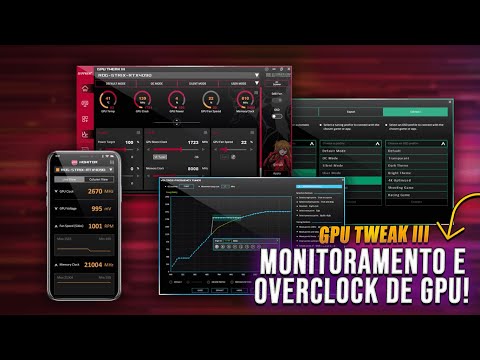
Tienes que vigilar las temperaturas también. La Fury X puede calentar mucho al estar bajo carga máxima. Usa programas como HWMonitor o MSI Afterburner para vigilar las temperaturas mientras juegas.
Si ves que se eleva demasiado (por encima de 80°C), vale la pena limpiar tu PC o incluso revisar si la pasta térmica necesita ser cambiada.
Sistema Operativo y Optimización general
Por último, no olvides optimizar tu sistema operativo:
- Limpieza de disco: Usa herramientas como “Liberador de espacio en disco” para deshacerte de archivos innecesarios.
- Ajustes del sistema: Considera desactivar programas en segundo plano cuando estés jugando; esto libera recursos del CPU.
Recuerda que cada configuración depende mucho del resto del hardware también: CPUS potentes pueden ayudar mucho con gráficas como esta.
Así que ahí tienes unos tips para jugar con tu AMD Fury X como un pro. Al final, cada juego tiene sus requisitos específicos; hay veces que tendrás que experimentar hasta encontrar ese balance perfecto entre calidad gráfica y rendimiento fluido. ¡Pruébalo y cuéntame cómo te va!
Cómo ajustar la Radeon RX 570 para un rendimiento óptimo en videojuegos
Bueno, vamos al grano. Si tienes una **Radeon RX 570** y quieres que funcione como el rayo en tus juegos favoritos, hay un par de ajustes que puedes hacer. No te preocupes, que no es tan complicado. La idea es maximizar el rendimiento sin volverte loco con configuraciones innecesarias.
Primero que nada, asegúrate de tener los **drivers actualizados**. Esto es clave porque AMD suele lanzar mejoras y correcciones de errores que pueden afectar el rendimiento. Así que ve a la página oficial de AMD y descarga la última versión.
Ahora, hablemos de las configuraciones en el software:
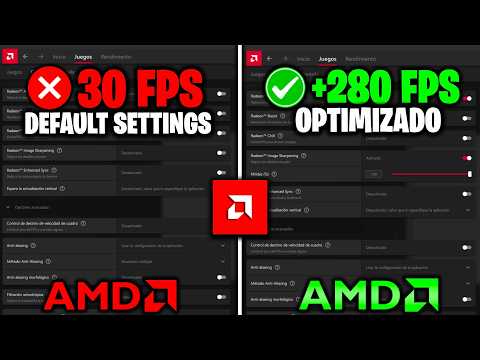
- Ajustes de Radeon Software: Abre el Radeon Software haciendo clic derecho en el escritorio y seleccionando «Radeon Settings». Aquí encontrarás la pestaña «Juegos».
- Controladores gráficos: Asegúrate de activar “Antialiasing” y “Anisotropic Filtering”. Estos efectos mejoran mucho la calidad visual sin sacrificar tanto rendimiento.
- Frecuencia del reloj
Para la configuración in-game, aquí te van algunos tips:
- Resolución adecuada: Si juegas a 1080p o menos, mantén esa configuración para mayor fluidez. Experimenta con bajar un poco si necesitas más FPS.
- Ajustes gráficos: Reduce sombras y efectos especiales si notas caídas en el rendimiento. A veces menos es más.
- V-Sync o FreeSync: Si tienes un monitor compatible, activa FreeSync para evitar ese “screen tearing” molesto.
Recuerda también lo del **temperatura**. La RX 570 puede calentarse bastante cuando juega duro, así que asegúrate de tener una buena ventilación en tu PC. Utiliza programas como MSI Afterburner para monitorear las temperaturas.
A modo personal te cuento: yo tenía una Radeon hace tiempo y siempre me encontraba bajando configuraciones hasta dar con ese equilibrio perfecto entre calidad gráfica y rendimiento jugable. Fue frustrante al principio pero al final valió totalmente la pena.
Si después de todo esto todavía encuentras problemas o lag (ese retraso raro), podrías considerar darle un vistazo a tu procesador o incluso añadir más RAM si tienes menos de 16 GB.
Por último, si no estás seguro sobre ajustar ciertas configuraciones avanzadas o overclocking, mejor consulta a alguien especializado o busca más información específica para tu modelo ¿me sigues? ¡Suerte!
Cómo ajustar la configuración de tu AMD Radeon para un rendimiento óptimo en videojuegos
Cuando se trata de exprimir al máximo tu tarjeta gráfica AMD Radeon, hay varios ajustes que puedes hacer. Si tienes una AMD Fury X, prepárate, porque aquí te cuento cómo configurarla para que tus juegos corran como un sueño.
Primero que nada, asegúrate de tener los drivers más recientes. A veces, esos pequeños updates pueden dar un empujón notable a tu rendimiento. Visita la página oficial de AMD y descárgalos. Oye, no te olvides de reiniciar el sistema después de instalar todo.
Ahora sí, vamos con los ajustes:
- Accede a Radeon Settings: Haz clic derecho en el escritorio y selecciona “Radeon Settings”. Es aquí donde comienza la magia.
- Ajustar gráficos: Dirígete a la pestaña “Gaming”. Selecciona el juego que quieras ajustar o añade uno nuevo si no aparece.
- Configura la calidad: La sección “Global Graphics” te deja elegir entre diferentes presets: «Rendimiento», «Equilibrado» o «Calidad». Para juegos competitivos como CS:GO, quizás quieras optar por «Rendimiento».
- Anti-Aliasing: En esta parte puedes activar o desactivar el suavizado. Si notas que tu juego se ve bien sin él y mejora la tasa de Frames por Segundo (FPS), adelante.
- Tecnología FreeSync: Si tu monitor lo permite, activa FreeSync para eliminar el desgarro de pantalla. Esto hace maravillas en juegos rápidos.
- Ajustar la resolución: Aunque tengas una potente tarjeta gráfica como la Fury X, a veces es mejor bajar un poco la resolución si quieres mantener los FPS altos en títulos más demandantes.
- Synchronize Settings: Aquí puedes habilitar la sincronización vertical (V-Sync). Te ayudará a evitar el tearing pero puede reducir tus FPS si no tienes suficiente potencia. Al fin y al cabo, depende del juego que estés jugando.
Una anécdota rápida: hace poco ayudé a un amigo con su configuración porque siempre le iba mal en sus juegos favoritos. Estaba convencido de que su PC era un desastre, pero solo necesitaba ajustar unos pocos parámetros en su Radeon y ¡boom! Se sintió como si hubiera comprado una nueva tarjeta gráfica.
No te olvides también del software adicional como MSI Afterburner o Radeon Overlay para monitorear temperaturas y rendimiento mientras juegas. Es fundamental saber cuándo está esforzándose demasiado y poder ajustar sobre la marcha.
En fin, recuerda que estas configuraciones pueden depender mucho del juego específico y del resto del hardware que tengas en tu máquina. Siempre es buena idea hacer pruebas con diferentes ajustes hasta dar justo con lo que mejor funcione para ti.
¿Estás listo para jugar? ¡Ajusta esos settings y disfruta!
La cosa es que, cuando hablamos de la AMD Fury X, hay algo especial en cómo puede sacarle todo el jugo a tus juegos. Recuerdo la primera vez que configuré una tarjeta gráfica en mi PC; estaba tan emocionado que pasé horas ajustando configuraciones. Al final, me di cuenta de que pequeños detalles podían marcar una gran diferencia en el rendimiento.
Ahora bien, si tienes esta joyita de tarjeta gráfica y buscas la configuración óptima para jugar, primero echemos un vistazo a lo básico. Lo más importante es asegurarte de tener los últimos drivers instalados. A veces, es como si los drivers fueran la clave mágica que desbloquea todo su potencial. Si no lo haces, te arriesgas a tener problemas de rendimiento o gráficos raros.
Además, no olvides ajustar la configuración de tu monitor. Tener una tasa de refresco adecuada puede hacer que los juegos se sientan mucho más suaves y reaccione mejor a tus movimientos. ¿Sabes lo que es el “input lag”? Es ese pequeño retraso entre dar una orden y ver la acción en pantalla; con una buena configuración puedes reducirlo considerablemente.
Y luego están las configuraciones gráficas dentro del juego. Es tentador poner todo al máximo, pero a veces menos es más. La resolución 1080p con detalles medios puede ser mejor que intentar correr 4K si eso significa perder esos fps (fotogramas por segundo) cruciales para mantener tu experiencia fluida.
Por otro lado, puedes jugar con las opciones de AMD Radeon Settings. Funciones como FreeSync son geniales para evitar ese molestoso «screen tearing», donde ves rayas raras en tus gráficos mientras juegas.
Al final del día, cada juego puede requerir un ajuste diferente dependiendo de cómo quieres disfrutarlo. Pero oye tú, lo más importante es la diversión; así que prueba varias configuraciones y encuentra esa combinación ideal para ti. Recuerda siempre estar abierto a experimentar porque cada partida puede convertirse en esa experiencia épica que tanto buscas.