¿Te ha pasado alguna vez que estás en medio de una partida épica y sientes que algo no va bien? Esa sensación de que tu juego se siente lento o borroso, como si tu pantalla tuviera sueño. Bueno, eso puede ser cosa de tu controlador de pantalla.
En este artículo, vamos a hablar sobre cómo configurarlo para que tus juegos se vean y se sientan como un festival visual. Vamos a ajustar esos detalles que pueden marcar la diferencia entre ganar y perder.
¿Sabes qué? Hasta un pequeño cambio en la configuración puede hacer que la experiencia sea mucho más fluida y emocionante. Así que relájate, coge un snack y prepárate para optimizar esa pantalla al máximo. ¡Vamos al grano!
Ajuste del panel de control NVIDIA para una experiencia de juego fluida y sin interrupciones
¿Te has preguntado alguna vez cómo mejorar tu experiencia de juego con tu tarjeta gráfica NVIDIA? O sea, con un simple ajuste en el panel de control puedes lograr que esos juegos fluyan como agua. Total que, aquí te voy a contar cómo hacerlo.
Primero que nada, abre el Panel de Control NVIDIA. Puedes encontrarlo haciendo clic derecho en el escritorio y seleccionando la opción correspondiente. Una vez dentro, te va a sorprender lo que puedes ajustar.
Ahora, vamos a enfocarnos en configuración del Controlador de Pantalla. Aquí hay varios aspectos clave:
- Resolución de Pantalla: Asegúrate de tener la resolución nativa de tu monitor. Esto suele ser algo como 1920×1080 para muchos. Un cambio incorrecto aquí puede causar imagen borrosa.
- Tasa de Actualización: Busca la opción «Tasa de Actualización» y selecciona la más alta disponible para tu pantalla. Esto hace que cada segundo se muestren más imágenes, lo que es clave para jugar fluidamente.
- Sincronización Vertical (V-Sync): Si experimentas “tearing” (imágenes divididas), activa V-Sync. Esto sincroniza la tasa de cuadros del juego con la tasa de refresco del monitor.
- Ajustes 3D: En esta sección, puedes modificar opciones como “Calidad” y “Rendimiento”. Para obtener un balance perfecto entre calidad visual y rendimiento fluido, selecciona «Rendimiento» si quieres jugar sin interrupciones.
Recuerdo una vez cuando estaba jugando un título muy esperado y tenía un lag horrible. Fui al panel y ajusté la tasa de actualización… ¡y boom! Todo comenzó a volar sin problemas.
Otro consejo es habilitar el Modo Juego, si tienes Windows 10 o superior. Esto optimiza automáticamente tu PC mientras juegas, cerrando procesos innecesarios en segundo plano para darte ese empujón extra cuando más lo necesitas.
Por último, no olvides actualizar tus drivers NVIDIA regularmente. A veces pueden lanzar actualizaciones que mejoran significativamente el rendimiento en ciertos juegos.
¿Ves? Con estos simples ajustes desde el panel puedes conseguir una experiencia de juego mucho más fluida. Recuerda siempre tener cuidado con los cambios y si algo no va como esperabas, no dudes en buscar ayuda profesional o consultar foros especializados donde hay mucha comunidad dispuesta a ayudar.
¡Suerte y a disfrutar d e tus partidas!
Ajustes esenciales para sacar el máximo partido a tu NVIDIA GeForce en videojuegos
Si tienes una tarjeta gráfica NVIDIA GeForce, has dado un gran paso para disfrutar de los videojuegos al máximo. Pero, oye, no sirve de nada tener un buen hardware si no lo configuras bien, ¿verdad? Así que vamos a ver esos ajustes esenciales para que le saques el jugo a tu GPU mientras juegas.
Primero que nada, asegúrate de tener los últimos drivers. Esto es clave. Los controladores actualizados no solo mejoran el rendimiento, sino que también corrigen errores y añaden compatibilidad con nuevos juegos. Vas a la página de NVIDIA y descargas la última versión. ¡Sencillo!
- Acceso al Panel de Control: Haz clic derecho en tu escritorio y selecciona «Panel de control de NVIDIA». Ahí empiezas a hacer magia.
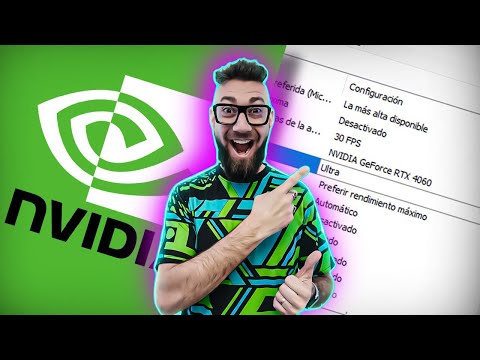
- Ajuste del modo de energía: Dentro del panel, busca «Administrar la configuración 3D». Cambia el «Modo de administración de energía» a “Preferir rendimiento máximo”. Esto evita que tu PC se ahorre energía mientras juegas, lo cual es crucial para un juego fluido.
- Sincro vertical (V-Sync): Aunque puede parecer útil, a veces limita los FPS (fotogramas por segundo). Si tienes un monitor con tasa de refresco alta, puedes desactivarlo o activarlo según prefieras. ¡Prueba y ve qué te va mejor!
- Tamaño del caché: Aumenta el tamaño del caché previo para texturas desde el menú «Controlador 3D». Esto puede mejorar la carga visual en juegos que usan muchas texturas.
- Resolución: No olvides ajustar la resolución en el juego mismo. A veces subimos la resolución al máximo sin pensar en su impacto en FPS. Encuentra un balance entre calidad visual y rendimiento.
- Ray Tracing y DLSS: Si tu tarjeta soporta estas tecnologías, actívalas para mejorar la calidad gráfica sin sacrificar rendimiento. Por ejemplo, DLSS permite jugar en alta resolución sin bajar los FPS drásticamente.
No olvides revisar también las configuraciones dentro del juego mismo. La optimización puede variar según cada título. Algunos tienen opciones específicas para tarjetas NVIDIA que realmente pueden marcar la diferencia.
Ah, y no me olvido del monitoring. Usa herramientas como MSI Afterburner o NVIDIA GeForce Experience, así puedes chequear temperaturas y FPS mientras juegas. No quieres acabar con tu GPU demasiado caliente por falta de ventilación o configuraciones erróneas.
Total, recuerda ajustar cada cosa poco a poco y comprobar cómo afecta el rendimiento en tus juegos favoritos. Cada sistema es diferente; lo que funciona para uno puede no ser ideal para otro. En fin, disfruta al máximo esos gráficos impresionantes—y si todo falla o necesitas un ajuste más profundo, siempre está bien pedir ayuda profesional.
Solucionando Problemas Comunes con Controladores NVIDIA: Errores y Cómo Resolverlos
Si eres un gamer o simplemente te gusta tener tu PC en óptimas condiciones, seguro que has tenido tu dosis de problemas con los controladores de NVIDIA. A veces, parece que tienen vida propia. Pero tranquilo, aquí te voy a contar cómo solucionar esos problemas comunes y optimizar tu configuración para que puedas jugar sin angustias.
Problemas de instalación: Uno de los errores más comunes es la instalación fallida del controlador. ¿Te suena? Generalmente aparece durante la actualización o cuando intentas instalar uno nuevo. Para solucionar esto:
- Asegúrate de desinstalar el controlador antiguo antes de instalar el nuevo. Puedes hacer esto desde el panel de control.
- Descarga el controlador directamente desde la página oficial de NVIDIA y no desde fuentes externas.
- Ejecuta el instalador como administrador. Haz clic derecho y selecciona «Ejecutar como administrador». Esto suele evitar varios problemas.
Las veces que he lidiado con esto me han hecho pensar en mi primer videojuego. Ese momento en que pasé horas tratando de instalar un juego y simplemente no funcionaba por culpa del controlador… ¡frustrante!
Error al iniciar el juego: Algunas veces, después de actualizar tus controladores, puedes encontrarte con que el juego no arranca o se cierra inesperadamente. ¿La solución? Primero verifica si tu tarjeta gráfica está correctamente configurada:
- Asegúrate de tener los últimos controladores instalados desde el sitio oficial.
- Ve a “Panel de Control NVIDIA” > “Configurar SLI, Surround, PhysX” y asegúrate que tu tarjeta está seleccionada correctamente.
Pantallazos negros o artefactos visuales: Estos son problemas serios durante las partidas. Si ves pantallazos negros o túneles extraños en la pantalla:
- Prueba a bajar la resolución del juego o ajusta las configuraciones gráficas.
- Cambia la frecuencia de actualización en “Configuración de pantalla” para ver si eso ayuda a estabilizar la imagen.
Error 43: Este es un clásico entre los errores relacionados con hardware. Normalmente indica un problema con el controlador o la tarjeta gráfica misma:
- Prueba a reiniciar tu PC después de actualizar los controladores.
- Verifica si hay actualizaciones disponibles para Windows; a veces estos conflictos son solucionados con una actualización del sistema operativo.
No se detecta la tarjeta gráfica: En ocasiones simplemente no aparece en “Administrador de dispositivos”. Asegúrate primero que está bien conectada físicamente dentro del PC:
- Mira los cables y conexiones por dentro (con precaución); asegúrate que todo esté bien apretado y colocado.
- Si tienes otra PC disponible, prueba conectar allí la tarjeta para verificar si funciona correctamente.
Y recuerda: siempre es bueno mantener backups previos antes de hacer cambios significativos en tus controladores.
Tener una configuración óptima con tus controladores puede marcar una gran diferencia en tu experiencia gaming. Así que nada, prueba estas soluciones y espero que todo funcione como debe. Si persisten los problemas, ya sabes: consulta con un profesional para obtener ayuda más específica y detallada conforme a tu situación concreta. ¡Suerte!
Oye, ¿te ha pasado alguna vez que te sientas a jugar y sientes que algo no va del todo bien? A veces, la culpa no es ni del juego ni de tu equipo, sino de cómo está configurado tu controlador de pantalla. Te cuento que una vez estaba jugando con un amigo y, aunque tenía una gráfica potente y un monitor genial, el juego se sentía raro. Era como si tuviera un pequeño retraso entre mis movimientos y lo que sucedía en la pantalla. Al final descubrimos que era cuestión de ajustar unas cuantas configuraciones.
La cosa es que la configuración óptima del controlador de pantalla puede hacer una enorme diferencia. No solo se trata de brillo y contraste; también hay opciones como la tasa de refresco o el tiempo de respuesta que pueden cambiar totalmente la experiencia. Si no sabes a qué me refiero, imagina ver una película en un televisor antiguo con baja definición versus uno súper moderno. La claridad y fluidez hacen que te sumerjas más en la historia.
Por eso, cuando configuras tu sistema para jugar, asegúrate de chequear estos parámetros. Aumentar la tasa de refresco podría hacer que tus juegos se vean más suaves. Algo tan simple como elegir el modo correcto —ya sea ‘juego’ o ‘cine’— puede cambiar tus reacciones en esos momentos críticos. Y ojo con las resoluciones: jugar a más resolución no siempre es mejor si tu hardware no aguanta.
Así que ya sabes, revisa esas configuraciones y dale caña a esa experiencia gamer. La diferencia es notable y te ayudará a ganar esas batallas o simplemente disfrutar más cada momento frente a la pantalla. Al final del día, lo importante es disfrutar del juego sin distracciones raras, ¿no crees?