¿Sabes qué? A veces, cuando estamos jugando, no nos damos cuenta de que el verdadero potencial de nuestra tarjeta gráfica está ahí, esperando ser despertado. Total que, si tienes una Nvidia, puedes hacer que tus juegos luzcan y funcionen impresionante.
En este artículo vamos a sumergirnos en la configuración avanzada de los controladores Nvidia. Vamos a jugar con algunos ajustes que pueden darle un empujón a tu experiencia de juego.
Vamos a ver opciones que quizás nunca habías tocado. ¿Te imaginas poder ajustar la calidad gráfica y mejorar el rendimiento? ¡Es como tener superpoderes en tus manos! Así que, si quieres saber cómo sacar el máximo provecho de tu GPU, quédate por aquí. Vamos a hacerlo juntos y convertirte en un maestro del control gráfico. ¡Vamos allá!
Soluciones Comunes para Problemas con Drivers de NVIDIA: Trucos y Fixes Efectivos
Claro, aquí va un texto bien detallado y directo sobre soluciones comunes para problemas con drivers de NVIDIA. Listo y a la acción:
Los drivers de NVIDIA son cruciales para que tu tarjeta gráfica funcione como un reloj suizo, ¿sabes? Sin embargo, a veces pueden dar problemas. Desde errores gráficos hasta juegos que no se inician. De ahí que aquí van algunas soluciones, trucos y fixes efectivos.
Primero que nada, asegúrate de tener siempre los drivers más recientes. La razón es simple: cada actualización trae mejoras de rendimiento y arreglos de errores. Para actualizar tus drivers:
- Visita el sitio web oficial de NVIDIA.
- Selecciona tu tarjeta gráfica en el menú.
- Bájate el driver más reciente e instálalo.
A veces, tras una actualización o un cambio en la configuración, puedes notar que hay un problema llamado «input lag». Eso significa que hay un retraso entre lo que haces en tu teclado o ratón y lo que ves en la pantalla. Aquí algunos trucos para solucionarlo:
- Asegúrate de usar el modo de pantalla completa en los juegos, ya que esto mejora la respuesta.
- Ajusta la tasa de refresco desde el panel de control de NVIDIA. Prueba configuraciones como 60Hz o incluso más si tu monitor lo permite.
También puedes jugar con la configuración avanzada del controlador NVIDIA. A veces eso puede marcar una gran diferencia en el rendimiento del juego:
- Modo de textura : Cambia esta opción a «mejor calidad» si quieres mejores gráficos o a «mejor rendimiento» si prefieres una experiencia más fluida.
- Sincro vertical: Si ves «screen tearing», activa esta opción para evitarlo. Aún así, ten en cuenta que podría añadir algo de lag.
A veces puedes encontrarte con pantallazos negros o bloqueos. Si eso sucede, intenta hacer lo siguiente:
- Limpia los drivers antiguos usando programas como DDU (Display Driver Uninstaller). Esto ayuda a instalar desde cero sin conflictos.
- No olvides revisar la configuración del monitor y asegurarte de que está correcto.
Si después de todo sigues teniendo problemas con los drivers, está bien pedir ayuda. En ocasiones nuestros amigos más hábiles pueden ofrecerte una visión diferente o algo que tú no hayas visto antes. Recuerda siempre buscar apoyo técnico profesional cuando las cosas se complican demasiado; nadie quiere arriesgarse a dañar su equipo por intentar arreglarlo solo.
Total que, con estos tips deberías estar en buen camino para solucionar cualquier problema con tus drivers NVIDIA. Lo importante es experimentar con diferentes configuraciones hasta encontrar lo que mejor te funcione.
Solución a problemas comunes de GeForce Experience: errores y configuraciones en tarjetas gráficas NVIDIA
Cuando te topas con problemas en GeForce Experience, puede ser frustrante, ¿verdad? Te voy a contar sobre algunos errores comunes y cómo solucionarlos. Rápido, directo y sin rodeos, como si estuviéramos charlando en una cafetería.
Primero lo primero: asegúrate de que tu controlador NVIDIA esté actualizado. A veces, un simple clic en «Buscar actualizaciones» dentro de GeForce Experience puede hacer maravillas. Si todo está al día pero sigues teniendo fallos, aquí van algunas soluciones que puedes probar.
- Error al iniciar GeForce Experience: Si la aplicación no se abre, prueba reiniciar tu PC. A veces es tan sencillo como eso. Si no funciona, reinstala el programa completamente. Un buen truco es desinstalarlo desde el Panel de Control antes de volver a bajarlo e instalarlo.
- No se reconoce la tarjeta gráfica: Esto suele pasar si los controladores están mal instalados o son incompatibles. Verifica que estás usando la versión correcta para tu modelo específico de tarjeta gráfica. Puedes buscarla en la web oficial de NVIDIA.
- Error «No se puede conectar a los servidores»: Este mensaje suele aparecer por problemas en tu conexión a Internet o si los servidores de NVIDIA están caídos. Comprueba tu red; si está bien, intenta nuevamente más tarde.
- Problemas con el grabado o streaming: Si las grabaciones salen mal o se detienen inesperadamente, revisa la configuración dentro de GeForce Experience. Asegúrate de que tienes suficiente espacio en disco y que has configurado correctamente la calidad del video.
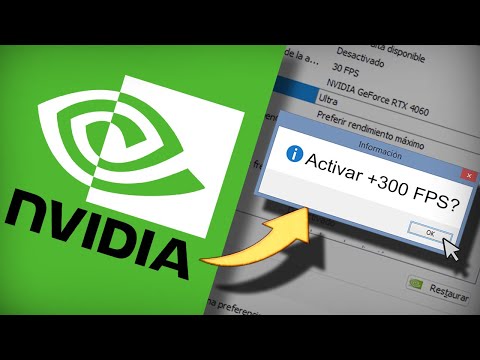
- Configuraciones avanzadas del controlador NVIDIA: Para mejorar el rendimiento en juegos, abre el panel del controlador NVIDIA y ve a «Configuración 3D». Aquí puedes personalizar detalles como las sombras y efectos visuales para optimizar tu experiencia según tus preferencias o capacidades del hardware.
- Rendimiento limitado tras actualización: A veces tras una actualización nueva todo parece ir más lento. Puedes volver a una versión anterior del controlador desde el mismo menú donde lo actualizaste; solo busca en «Historial» y selecciona «Revertir.»
Recuerda siempre hacer copias de seguridad antes de realizar cambios significativos en tus configuraciones por si acaso algo sale mal.
Y aquí va un consejo extra: prueba siempre ejecutar los juegos como administrador para evitar problemas con permisos y asegurarte un mejor rendimiento.
En fin, espero que estas sugerencias te ayuden a resolver esos inconvenientes con GeForce Experience. Aunque esto puede sonar técnico, lo importante es mantener la tranquilidad y saber que siempre hay forma de arreglarlo. ¡Buena suerte!
Soluciones Comunes para Problemas en NVIDIA App y Cómo Resolverlos
Claro, vamos a charlar sobre las soluciones comunes para problemas que podrías tener con la NVIDIA App y cómo puedes resolver esos detalles relacionados con la configuración avanzada del controlador. ¿Listo? ¡Vamos allá!
Cuando te encuentras con problemas en la NVIDIA App, lo primero que debes hacer es asegurarte de que tus controladores estén actualizados. A veces, eso es todo lo que necesitas. Para actualizar el controlador, simplemente ve al sitio web de NVIDIA y busca tu tarjeta gráfica. Recuerda que tener una versión reciente puede evitarte muchos dolores de cabeza.
Ahora, si ya tienes los controladores actualizados y aún enfrentas problemas, aquí hay algunas cositas que podrías intentar:
- Reiniciar la aplicación: A veces, solo necesitas cerrar y abrir nuevamente la app. Puede sonar básico, pero a menudo funciona.
- Verificar configuraciones del juego: En ocasiones los juegos tienen configuraciones gráficas que pueden no ser compatibles con tu hardware. Revisa esas opciones.
- Comprobar el modo de energía: Si tu laptop o PC está en modo ahorro de energía, puede afectar el rendimiento de tu GPU. Cambia a un modo más alto si es necesario.
- Desactivar el superposoitor de NVIDIA: Esta función puede causar conflictos en algunos juegos. Intenta desactivarlo desde la configuración del software.
- Restablecer configuración del controlador: Ve a las configuraciones avanzadas del controlador y restablece cualquier configuración cambiada a sus valores predeterminados.
Te cuento que una vez un amigo mío tuvo problemas para jugar un título nuevo porque constantemente se le cerraba la aplicación. Después de probar todo lo anterior, se dio cuenta de que tenía activado el superposoitor sin darse cuenta. Desactivarlo fue como descubrir la ficha final para resolver su rompecabezas.
También es posible que tengas conflictos con otros programas que usas al mismo tiempo, como software para grabar pantalla o incluso antivirus. El truco aquí es probar deshabilitar temporalmente esos programas y ver si mejora el rendimiento.
Además, si estás experimentando lag o retraso (el famoso **input lag**), revisa los ajustes de V-Sync en las configuraciones avanzadas del controlador NVIDIA y compáralos con los ajustes dentro del propio juego; a veces ahí está el fallo.
Por último, nunca dudes en visitar los foros oficiales de NVIDIA o comunidades como Reddit; allí puedes encontrar gente con experiencias similares y sus propias soluciones.
Recuerda: este texto no sustituye ayuda profesional si te encuentras cara a cara ante un problema persistente. Pero estoy seguro de que estos trucos te ayudarán a resolver bastantes inconvenientes comunes en la NVIDIA App. ¿Tienes alguna otra duda? ¿Te ayudo con algo más específico?
Oye, ¿cuántas veces has jugado y te has preguntado si podías sacar un poquito más de tu tarjeta gráfica Nvidia? La verdad es que, con la configuración correcta, puedes llevar tu experiencia de juego a otro nivel. Y no hablo solo de subir los gráficos al máximo y listos. Hay un montón de opciones que a veces pasamos por alto.
Recuerdo una vez, estaba jugando un juego nuevo que se veía espectacular pero estaba sufriendo con un pequeño problema: había un retardo en los controles, como si mi personaje estuviera jugando en cámara lenta. Después de unos minutos buscando soluciones, descubrí la configuración avanzada del controlador y, vaya cambio. Ajusté el “V-Sync” y activé el “G-Sync”, y ¡boom!, todo fluyó como mantequilla. Eso me enseñó que a veces solo hay que mirar un poco más allá de lo evidente.
Ahora, vamos a lo interesante. La configuración avanzada del controlador Nvidia tiene opciones como “Antialiasing”, que suaviza los bordes de los objetos. Esto hace que todo se vea más pulido y menos pixelado. También hay ajustes para el “Filtrado anisotrópico”, que mejora la calidad de las texturas en ángulos pronunciados. Es como ponerle anteojos nuevos a tus juegos; todo se ve más claro y definido.
Y no quiero olvidarme del rendimiento. Si alguna vez has tenido problemas con bajones de FPS (frames por segundo), puedes ajustar la configuración para priorizar rendimiento sobre calidad gráfica. A veces vale la pena sacrificar algunos detalles visuales si eso significa que tu juego corre más suave.
En fin, el potencial está ahí, solo hay que saber dónde buscarlo. Así que la próxima vez que te sientes frente al ordenador para jugar, tómate un momento para explorar esos ajustes avanzados del controlador Nvidia; podría ser justo lo que necesitas para llevar tu experiencia al siguiente nivel. ¿Ya ves? Todo es cuestión de experimentar y encontrar lo que mejor funcione para ti.