Oye, ¿te acuerdas de esa vez que prendiste tu PC y te diste cuenta de que tus juegos no se veían tan bien como pensabas? Vaya fastidio, ¿verdad? Bueno, hoy vamos a hablar de algo que puede cambiar eso: la configuración ideal para tu ASUS GTX 1650.
Esta tarjeta gráfica es un pequeño monstruo en el mundo del gaming. Pero, lo que pasa es que no siempre viene configurada de la mejor manera. Y ahí es donde entra el asunto. Te voy a contar cómo ajustar todo para sacarle el máximo jugo y hacer que esos juegos se vean de película.
Así que si quieres disfrutar de gráficos chulos y un rendimiento suave como la mantequilla, quédate por aquí. Te prometo que valdrá la pena. ¿Listo para llevar tu experiencia de juego al siguiente nivel? ¡Vamos!
Cómo ajustar la configuración del panel de control NVIDIA para mejorar tu experiencia de juego
Sabes, cuando se trata de mejorar tu experiencia de juego en la ASUS GTX 1650, es crucial que ajustes bien la configuración del panel de control de NVIDIA. Esto no solo va a ayudarte a obtener imágenes más suaves, sino que también puede hacerte disfrutar mucho más de tus juegos favoritos. Vamos a desglosar cómo hacerlo.
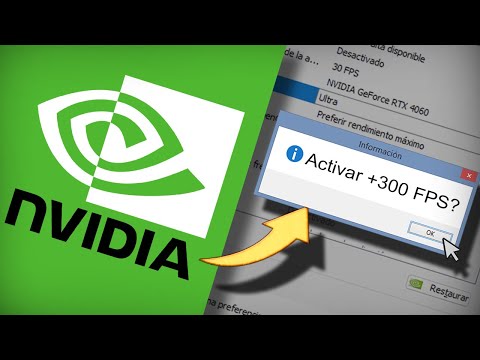
Primero, abre el **Panel de Control de NVIDIA**. Puedes hacerlo haciendo clic derecho en el escritorio y seleccionando la opción correspondiente. Una vez dentro, verás varias pestañas y opciones. Aquí te dejo unos pasos clave para que puedas optimizar tu configuración:
- Configuración 3D: Ve a «Configuración 3D» y luego selecciona «Administrar la configuración 3D». Aquí puedes ajustar varios parámetros.
- Modo de rendimiento: Cambia el modo a «Rendimiento máximo», así asegurarás que tu tarjeta gráfica trabaje al máximo en tus juegos.
- Sincronización vertical: Desactívala para evitar retrasos, pero si notas «screen tearing», prueba activarla.
- Afilado: Aumenta esto si quieres texturas más definidas, aunque un poco puede ser suficiente; no exageres.
- Resolución y Frecuencia: Ajusta la resolución y la frecuencia en «Cambiar resolución».
- Asegúrate de seleccionar la resolución nativa de tu monitor para obtener los mejores resultados.
- No olvides elegir la tasa de refresco más alta que permita tu pantalla; te dará una experiencia visual mucho más fluida.
- Efectos destacados: Puedes jugar con las configuraciones como «Sombras» o «Iluminación».
- Baja un poco las sombras si notas caídas en FPS (frames por segundo), eso siempre ayuda.
- Cambiar Perfil Global/Por Programa: Si tienes juegos específicos en mente, puedes crear perfiles dedicados.
- Cada juego puede tener ajustes propios; ve probando hasta encontrar lo mejor para cada uno.
Cuando termines con todos estos ajustes, asegúrate de aplicar los cambios antes de salir del panel. Es como ponerle gasolina a tu coche antes de salir a dar una vuelta, ¿sabes? Te sientes listo para cualquier cosa.
Después, no está demás hacer algunas pruebas con tus juegos favoritos. Fíjate si tienes mejoras notables en rendimiento y calidad gráfica. La idea es disfrutar sin interrupciones.
Recuerda que cada sistema es diferente. Lo que funciona para una persona puede no ser ideal para otra. Así que juega un poco con estas configuraciones hasta encontrar lo que mejor se adapte a ti. Y lo más importante: si algo no va bien o tienes dudas sobre algún paso específico, siempre es recomendable consultar a un profesional del área.
Así que ¡vamos! A aprovechar esa GTX 1650 al máximo y disfrutar esos juegos como nunca antes.
Configuración óptima de NVIDIA para mejorar tu experiencia de juego
Claro, hablemos sobre cómo mejorar tu experiencia de juego con una **ASUS GTX 1650**. ¿Sabías que con algunos ajustes puedes sacar mucho más provecho de tu tarjeta gráfica? Vamos a ver cómo hacerlo, ¿vale?
Primero, asegúrate de tener los últimos controladores de NVIDIA. Esto es crucial porque cada actualización trae mejoras y correcciones. Así que *descárgalo* desde la página oficial de NVIDIA y *instálalo*.
Ahora, vamos a la configuración que realmente marcará la diferencia.
Panel de Control de NVIDIA
Abre el panel de control de NVIDIA y dirígete a «Ajustes 3D». Aquí puedes ajustar varios parámetros:
Resolución y Detalles Gráficos
No todo es configuración técnica; también necesitas ajustar los detalles gráficos dentro del juego:
Dale un vistazo a GeForce Experience
Esta herramienta te puede ayudar bastante:
Recuerda también habilitar el **modo juego** en Windows si lo tienes. Este modo reduce las interrupciones del sistema mientras juegas.
Mantenimiento físico
No olvides limpiar tu tarjeta gráfica regularmente. El polvo puede afectar el rendimiento y causar sobrecalentamiento, así que límpiala cada cierto tiempo.
En fin, siguiendo estos pasos deberías notar mejoras clave en tus juegos con la ASUS GTX 1650. Pero ojo, si después de todo esto sientes que no mejora o encuentras problemas raros, no dudes en buscar ayuda profesional—la tecnología a veces tiene sus propios caprichos.
¡Espero que estas sugerencias te sean útiles! ¿Listo para jugar?
Ajuste del panel de control NVIDIA para un rendimiento gráfico superior en gaming y aplicaciones.
Oye, vamos a hablar un poco sobre cómo ajustar el panel de control NVIDIA para sacar el máximo rendimiento de tu ASUS GTX 1650. Si eres un gamer o te gusta trabajar con aplicaciones gráficas, estos simples pasos pueden hacer que tu experiencia sea mucho más fluida. ¡Empecemos!
Primero que nada, abre el panel de control NVIDIA. Puedes hacerlo haciendo clic derecho en el escritorio y seleccionando la opción correspondiente. Una vez dentro, verás varias secciones donde puedes hacer ajustes importantes.
- Ajustes de 3D: Dirígete a Ajustar la configuración de imagen con vista previa. Aquí podrás seleccionar entre dos opciones: «Usar la configuración avanzada» o ajustar la “Calidad”, “Rendimiento” y “Personalizado». Para juegos, lo ideal es priorizar Rendimiento.
- Gestión de energía: En la pestaña «Configuración global», busca Gestión de energía. Cambia esta opción a “Máximo rendimiento preferido”. Esto permitirá que tu tarjeta gráfica funcione al máximo sin restricciones.
- Tasa de refresco: Si tienes un monitor compatible, asegúrate de que esté configurado a su tasa de refresco máxima. Vas a “Cambiar la resolución” y seleccionas la más alta disponible.
- Sincro vertical: Si notas que hay «tearing» en tus juegos (una especie de desincronización visual), en «Configuración global», activa el modo «Sincronización vertical» o utiliza G-Sync si tu monitor lo soporta. Esto ayuda a suavizar la experiencia visual.
- Ajustes específicos para juegos: También puedes configurar ajustes por juego. En «Configurar los ajustes del programa», selecciona el juego que quieres y ajusta las configuraciones específicas como filtrado anisotrópico y antialiasing según necesites.
No olvides hacer clic en aplicar después de realizar cualquier cambio. A veces es fácil pasar por alto ese paso y no ver los resultados esperados. Y hablando desde mi experiencia personal, cada vez que ajusto estas configuraciones antes de una sesión maratoniana jugando, ¡mi rendimiento mejora notablemente!
Total que si bien estos ajustes no sustituyen una configuración profesional hecha por un experto, definitivamente te ayudarán a tener una experiencia más fluida y disfrutable. ¡Ve probando estos parámetros y siente cómo mejora tu juego! Recuerda siempre mantener tus drivers actualizados para obtener el mejor desempeño posible.
💻 Espero que esto te sea útil en tus aventuras gamer. Y si tienes alguna pregunta o te atascas en algún paso, ¡no dudes en preguntar!
Oye, hablemos un poco de la ASUS GTX 1650. Esa tarjeta gráfica es como ese amigo que siempre está ahí cuando la necesitas, ¿sabes? No es la más potente del barrio, pero hace su trabajo y te divierte en el camino. La cosa es que si quieres sacarle el jugo al máximo, hay algunas configuraciones que puedes ajustar para que todo vaya más suave.
Recuerdo una vez, estaba jugando a un juego de mundo abierto, y la verdad es que me frustraba. La gráfica no podía con las altas configuraciones y a veces se notaba un poco el “input lag”, o sea, esa respuesta lenta entre apretar botones y lo que ves en pantalla. Total que me puse a investigar y encontré varias maneras de mejorar la experiencia sin tener que cambiar toda mi PC.
Primero, lo más obvio: los controladores. Asegúrate de tener los drivers más actualizados. A veces uno se olvida de esto, pero esos pequeños detalles pueden marcar una gran diferencia. Después revisa las opciones dentro del juego mismo; ajusta la calidad gráfica a algo razonable. Si pones todo al máximo puede sonar emocionante, pero tu tarjeta podría terminar gritándote pidiendo un respiro.
También puedes jugar con la resolución. Baja un poco y verás cómo tu FPS (fotogramas por segundo) mejora considerablemente. A veces no hace falta jugar en 4K para disfrutar; simplemente puedes ajustar algunos efectos visuales y ya está.
Y ni hablar de los ajustes del panel de control de NVIDIA. Ahí puedes configurar cosas como el “VSync” o la calidad del filtrado anisotrópico según qué tan bien responda tu sistema en cada juego específico.
Así que sí, ¿me sigues? La configuración óptima para tu ASUS GTX 1650 puede hacer toda la diferencia entre pasar una noche épica jugando o simplemente tirarte del sofá por frustración. Es como cuando ajustas el volante de tu auto para hacerle frente a una curva cerrada; solo necesitas un par de toques aquí y allá para sentirte cómodo conduciendo hacia tus aventuras digitales.