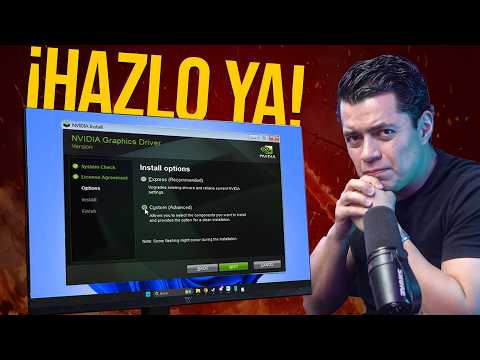
Oye, ¿tienes una ASUS GTX 1060 y sientes que no está dando todo lo que puede? A veces, la culpa no es de la tarjeta en sí, sino de los drivers. Sí, esos pequeños programas raros que nos ayudan a que el hardware hable con el software. Es como cuando intentas hablar con alguien en un idioma que no entiendes, ¿sabes?
Actualizar los drivers puede sonar un poco complicado, pero no te preocupes. Estoy aquí para guiarte paso a paso. Te contaré cómo hacerlo fácil y rápido para que tu gráfica brille como nunca. Al final del día, queremos jugar sin problemas y disfrutar de un rendimiento suave.
Así que si has notado tirones en tus juegos o bajones de frames, quédate conmigo. Vamos a ponerle solución juntos. ¡Vamos a ello!
Solución de Problemas Comunes con los Drivers de ASUS GTX 1060 6GB
Vale, hablemos sobre esos problemas comunes que pueden surgir con los drivers de la ASUS GTX 1060 6GB. Si eres un gamer o trabajas con gráficos, sabes lo frustrante que puede ser lidiar con problemas de drivers. ¡No te preocupes! Aquí te dejo algunas soluciones y consejos para que puedas disfrutar sin interrupciones.
Primero que nada, los drivers son esos pequeños programas que permiten que tu sistema operativo se comunique con el hardware de tu computadora. Así que tenerlos actualizados es clave para mantener todo funcionando correctamente.
- Error al instalar drivers: A veces, cuando intentas instalar el driver más reciente desde la web oficial de NVIDIA o ASUS, puede ocurrir que la instalación falle. Esto puede deberse a un archivo corrupto o a una incompatibilidad. Intenta limpiar cualquier versión anterior del driver usando un programa como Display Driver Uninstaller (DDU). Este programa reinicia tu PC en modo seguro y desinstala todos los drivers anteriores, dándote un lienzo limpio.
- Pantalla negra después de actualizar: Esto es más común de lo que parece. Puede pasar si el nuevo driver no es compatible con tu sistema. Si ves una pantalla negra tras la actualización, prueba reiniciar el ordenador en modo seguro y desinstalar ese driver problemático.
- Aumento del input lag: ¿Has notado que hay un retraso al mover el ratón? Este puede ser un síntoma de un driver no óptimo. Asegúrate de tener instalada la última versión o prueba versiones anteriores si notas cambios en el rendimiento tras una actualización.
- Error en DirectX: Si tus juegos no se inician porque algo va mal con DirectX, podría ser culpa del driver gráfico. Asegúrate de tener instalados todos los componentes necesarios y comprueba también las actualizaciones para DirectX en la página oficial.
- Pérdida de FPS inusual: Si estás jugando y notas caídas bruscas en los FPS (frames per second), no dudes en revisar primero tus drivers. Es recomendable eliminar cualquier configuración personalizada antes de hacer una actualización por si detrás hay algún conflicto raro.
A veces la solución más sencilla es reinstalar el driver desde cero: descarga el último desde la web oficial y sigue los pasos detenidamente. La mayoría de las veces se soluciona así.
No olvides reiniciar tu PC después de cada instalación o actualización; muchas veces esos pequeños detalles marcan la diferencia. Y si aún tienes dudas o complicaciones técnicas, siempre es buena idea preguntar en foros específicos o buscar ayuda profesional—no está mal tener una segunda opinión ante problemas persistentes.
Pues eso, espero que estos tips te sean útiles para lidiar con cualquier inconveniente relacionado con tus drivers ASUS GTX 1060 6GB. ¡A disfrutar del juego!
Soluciones comunes para problemas de rendimiento con la ASUS GTX 1060 de 3GB
¿Tienes problemas de rendimiento con tu ASUS GTX 1060 de 3GB? La verdad es que puede ser frustrante cuando tu tarjeta gráfica no rinde como esperabas, especialmente si estás a punto de disfrutar de un juego o una película. Pero no te preocupes, aquí hay algunas soluciones comunes que puedes probar para mejorar el rendimiento.
Asegúrate de tener los drivers actualizados. Es fundamental. A veces, esos pequeños detalles pueden causar grandes problemas. La mayoría de las veces, actualizar los controladores puede liberar todo el potencial de tu tarjeta gráfica. Puedes hacerlo fácilmente desde la página oficial de NVIDIA o usando el software GeForce Experience, que te avisa cuando hay nuevas versiones disponibles.
- Desactiva los programas en segundo plano: Muchas veces, esos programas que corren sin que te des cuenta están comiendo recursos. Abre el Administrador de tareas y cierra lo innecesario.
- Ajusta la configuración gráfica: Oye, a veces hay que hacer sacrificios. Baja un poco los gráficos en tus juegos y verás cómo mejora el rendimiento. Por ejemplo, en vez de ultra, ponlo en alto o medio.
- Limpia tu computadora: El polvo puede ser un enemigo mortal para tu PC. Haz una limpieza física y asegúrate de que todo esté ventilando bien. Puede parecer un detalle menor pero eso ayuda mucho.
a veces me acuerdo de la primera vez que armé mi propia PC y no le di mucha importancia a la limpieza; al final se recalentaba y tenía tirones en todos lados… fue un verdadero dolor.
No olvides overclockear con cuidado. Si te sientes aventurero, puedes intentar hacer un overclocking ligero; pero cuidado con pasar el límite, porque podrías dañar la tarjeta. Usa herramientas como MSI Afterburner para jugar seguro con esas configuraciones.
Cambia la configuración del panel de control NVIDIA. Desde ahí puedes ajustar muchas opciones relacionadas con el rendimiento gráfico. Aumentar el rendimiento sobre calidad puede dar resultados satisfactorios si ves que tus juegos están dando tirones.
- Cambia las opciones en “Control del modo de energía”: Ponlo en “Preferir máximo rendimiento”. Esto significa que tu gráfica se dedicará a dar lo mejor siempre.
- Ajusta las opciones 3D: Reduce efectos innecesarios como sombras o filtros antialiasing si juegas títulos muy exigentes.
Tómate un tiempo para investigar cada una de estas soluciones; pueden parecer simples pero a menudo tienen un impacto grande. Y recuerda: cada sistema es diferente y lo que funciona para uno puede no funcionar para otro.
Si después de probar todo esto sigues teniendo problemas graves, quizás sea hora de consultar con un profesional; ellos pueden darte otra perspectiva y ayudarte a resolver cualquier inconveniente específico.
Resolución de problemas comunes con los controladores de la GTX 1060 6GB ASUS Strix
Claro, aquí tienes un texto que aborda la resolución de problemas comunes con los controladores de la GTX 1060 6GB ASUS Strix. Asegúrate de leerlo con atención.
Si tienes una GTX 1060 6GB ASUS Strix, seguro que en algún momento te has encontrado con problemas relacionados con los controladores. Oye, eso es más común de lo que piensas. Aquí te voy a contar algunos problemas típicos y cómo puedes solucionarlos.
Primero, es clave asegurarte de que tienes los controladores actualizados. Si no lo haces, podrías experimentar fallos gráficos o incluso que tu tarjeta no funcione bien. La verdad es que a veces los juegos se comportan como si quisieran jugar al escondite y no se inician. ¿Te ha pasado? A mí me ocurrió una vez y fue un dolor de cabeza. Pero vamos al grano.
- Error de pantalla negra: Esto puede pasar cuando el controlador está desactualizado o dañado. Verifica si hay una nueva versión disponible en la página oficial de NVIDIA.
- Bajos FPS en juegos: Si notas que tus juegos van más lentos que un caracol, podría ser culpa del controlador. Asegúrate de tener la última versión estable.
- Tecnología G-Sync inactiva: Si no puedes usar G-Sync, quizás debas reinstalar el controlador. Desinstálalo completamente y luego instala la versión más reciente.
Para actualizar tus controladores, solo sigue estos pasos: dirígete al sitio web oficial de NVIDIA y busca la sección «Drivers». Allí ingresa el modelo de tu tarjeta gráfica y descarga el controlador correspondiente a tu sistema operativo. Cuando lo tengas listo, asegúrate de hacer una instalación limpia; esto eliminará versiones anteriores y reducirá conflictos.
No olvides reiniciar tu PC después de actualizar los controladores. Es un paso simple, pero esencial para asegurarte de que todos los cambios surtan efecto correctamente.
A veces pasan cosas raras; si tras actualizar sigues teniendo problemas, prueba desinstalando el controlador completamente desde el «Administrador de dispositivos». Luego reinicia y deja que Windows instale uno por defecto para empezar desde cero.
Una cosa más: ten cuidado con las versiones beta; pueden ser emocionantes pero a menudo traen errores indeseados. Es mejor pegarnos a las versiones estables mientras disfrutamos del juego.
Aprovecho para recordarte: si luego de probar todo esto sigues sin suerte, quizás sea buena idea consultar a un profesional o al soporte técnico para evitar líos mayores.
En fin, resolver problemas con controladores puede ser frustrante a veces pero con paciencia y estos consejos seguro podrás mantener tu GTX 1060 funcionando como debe ser.
Oye, ¿te ha pasado alguna vez que sientes que tu PC ya no va tan rápido como al principio? La cosa es que muchas veces, esos bajones de rendimiento pueden deberse a los drivers, sobre todo si tienes una tarjeta gráfica como la ASUS GTX 1060. Yo estaba en esa misma situación hace un tiempo; mi compu se estaba volviendo más lenta y me frustraba un montón. Al final, resulta que había un par de actualizaciones pendientes y todo volvió a la normalidad. ¡La diferencia fue brutal!
Cuando hablamos de actualizar drivers, específicamente de una tarjeta gráfica como esta, es clave entender que estos pequeños programas son los encargados de permitir que tu hardware hable con el sistema operativo. O sea, sin ellos, tu ordenador no podría utilizar todas las capacidades de tu gráfica. Imagínate querer jugar a los últimos títulos o hacer edición de video y que la tarjeta no responda bien… ¡una pesadilla!
Primero que nada, puedes visitar la página oficial de ASUS o incluso a NVIDIA (que es el fabricante del chip) para buscar los últimos drivers. No te olvides mirar si tu sistema operativo es Windows 10 o algún otro; eso importa. A veces uno se olvida y termina bajando el driver equivocado.
Después, bueno, asegúrate de desinstalar el driver antiguo antes de instalar el nuevo. Esto suena complicado, pero no lo es tanto. Simplemente ve al Panel de Control > Programas > Desinstalar un programa y busca la entrada relacionada con el driver gráfico. Es como quitarte unos zapatos viejos para ponerte unos nuevos y cómodos.
Una vez lo desinstales y reinicies tu computadora—que por cierto hará falta—ya estás listo para instalar el nuevo driver descargado. Normalmente haces doble clic en el archivo del driver y sigues las instrucciones en pantalla hasta que todo esté listo. Facilito.
Como cada vez que haces una actualización importante en tu PC, puede ser buena idea crear un punto de restauración antes por si algo sale mal; tampoco queremos arriesgarnos a estar llamando al soporte técnico diciendo “mi PC dejó de funcionar”, ¿verdad?
Y ahí lo tienes: actualizar los drivers puede parecer tedioso pero te puede salvar mucho dolor de cabeza en el futuro y asegurarte un rendimiento fluido en tus juegos o aplicaciones favoritas ¡eso sí que vale la pena! Así que ya sabes: revisa esos drivers cada cierto tiempo y asegúrate de aprovechar al máximo esa ASUS GTX 1060; tú te mereces lo mejor para jugar o trabajar.