¿Tienes una Asus GTX 1080 y sientes que no está dando todo lo que puede? Oye, eso puede deberse a los drivers. A veces parece que solo le estamos dando un empujón a nuestra gráfica, pero la verdad es que tener los controladores actualizados es clave para sacar el jugo a tu tarjeta.
En este artículo, vamos a charlar sobre cómo actualizar esos drivers para tu GTX 1080. Vamos a ver por qué debe ser algo constante en tu rutina de mantenimiento. Ya sabes, como limpiar el polvo del teclado o darle un buen repaso al escritorio.
Además, te voy a contar algunos trucos y consejos útiles para que esto vaya como la seda. Así podremos evitar esos momentos incómodos cuando algo falla y no sabemos si es culpa del juego o de la falta de actualizaciones. Así que sitúate cómodamente y ¡vamos a darle caña a esa gráfica!
Soluciones Comunes para Problemas de Rendimiento en la ASUS GTX 1080 Turbo
Claro, aquí tienes un texto que responde a tu tema en un estilo fresco y cercano. Vamos a ello:
Si tienes una ASUS GTX 1080 Turbo y te has dado cuenta de que el rendimiento no es el que esperabas, no te preocupes. Hay varias cosas que puedes hacer para mejorar esa situación. Aquí van algunas soluciones comunes.
- Actualiza los drivers: Este es el primer paso. A veces, los problemas de rendimiento vienen por tener drivers desactualizados. Dirígete al sitio web oficial de ASUS y busca la sección de soporte para descargar la última versión del controlador para tu tarjeta gráfica.
- Ajusta la configuración del juego: Si estás experimentando bajas tasas de frames, revisa la configuración gráfica de tus juegos. Disminuir la calidad de las sombras o desactivar efectos como el antialiasing puede marcar una diferencia importante.
- Chequea la temperatura: Las tarjetas gráficas suelen calentarse bastante durante su uso. Si ves que tu GPU está a temperaturas altas (alrededor de 80°C o más), considera limpiar los ventiladores o mejorar el flujo de aire en tu caja. Un poco de mantenimiento puede ayudarte mucho.
- Totalmente al día con Windows: Asegúrate de que tu sistema operativo esté actualizado. A veces, las actualizaciones traen optimizaciones para el hardware y mejoras en el rendimiento general.
- Cierra programas innecesarios: Esos programas corriendo en segundo plano pueden robarte recursos valiosos. Antes de jugar o usar programas pesados, asegúrate de cerrar todo lo que no estés utilizando.
- Mira la fuente de alimentación: Comprueba si tu fuente es suficiente para alimentar adecuadamente toda tu máquina, incluyendo la gráfica. No quieres quedarte corto en potencia y tener problemas con el rendimiento.
- Revisa las configuraciones del panel NVIDIA: Abre el panel de control NVIDIA y ajusta las configuraciones globales para obtener mejor rendimiento en lugar de calidad visual; esto puede ayudar mucho si eres más gamer que amante del arte visual.
- Ponle atención a la RAM: Si tienes poca memoria RAM disponible, eso podría estar afectando también a tu tarjeta gráfica. Considera incrementar la cantidad si te es posible.
Total que, mejorar el rendimiento de tu ASUS GTX 1080 Turbo no tiene por qué ser un dolor de cabeza. Muchas veces se trata simplemente de ajustes sencillos o mantenimiento básico. Oye, pero si después de probar todo esto sigues teniendo problemas, podría ser buena idea contactar con un profesional especializado en hardware.
No olvides realizar copias habituales y mantener siempre una buena organización con tus archivos para evitar sobrecargar al sistema más allá del hardware gráfico. ¡Suerte!
Solución a Problemas Comunes con los Controladores de Tarjetas Gráficas ASUS en Windows 11
¿Tienes problemas con los controladores de tu tarjeta gráfica ASUS, especialmente si es una GTX 1080 y usas Windows 11? Tranquilo, que aquí te cuento algunas soluciones para que puedas arreglar eso. Sin complicaciones y con un tono amigable, como si estuvieras charlando con un amigo.
Primero que nada, si tu pantalla se congela o se ve rara, lo más probable es que haya algo raro con los drivers. O sea, los controladores son como el puente entre tu hardware y el sistema operativo. Si ese puente se rompe, ¡vaya lío! Así que vamos a ver qué puedes hacer.
Verifica la versión del controlador: Asegúrate de que tienes la versión más reciente del controlador de tu tarjeta gráfica. Para hacer esto:
- Haz clic derecho en el botón de inicio y selecciona Administrador de dispositivos.
- Busca Adaptadores de pantalla, expande la lista y haz clic derecho sobre tu GTX 1080.
- Selecciona Propiedades, luego ve a la pestaña de Controlador. Ahí verás la versión instalada.
A veces, Windows Update no te ofrece el controlador más nuevo. Te recomiendo visitar el sitio web de ASUS directamente o usar su herramienta llamada Armoury Crate. Me acuerdo una vez que tuve un amigo que quedó atascado en un bucle porque su driver estaba desactualizado y no podía jugar nada decente. Fue toda una aventura actualizarlo manualmente.
Instala controladores limpios (Clean Installation): Si ya actualizaste pero sigue fallando, podrías intentar hacer una instalación limpia del controlador:
- Baja el programa llamado DDU (Display Driver Uninstaller). Es muy útil para eliminar cualquier rastro de drivers anteriores.
- Arranca en Modo Seguro (Safe Mode) para asegurarte de que nada interfiera con la desinstalación.
- Corrélo y elimina todos los drivers NVIDIA/ASUS existentes.
- Reinicia tu PC y después instala el driver nuevo desde la página oficial de ASUS o NVIDIA.
No olvides desactivar las actualizaciones automáticas: A veces los drivers nuevos pueden causar problemas por incompatibilidades iniciales. Así que si tienes una actualización pendiente a menudo desactívala hasta estar seguro.
Tampoco olvides revisar tus configuraciones gráficas: Si sigues teniendo problemas después de actualizar, verifica las configuraciones dentro del panel de control NVIDIA:
- Asegúrate de tener seleccionada tu GTX 1080 como dispositivo principal para procesar gráficos.
- No está por demás ajustar opciones como V-Sync u otros parámetros gráficos según tus necesidades específicas.
Total que si algo no funciona bien o ves errores extraños en juego o aplicaciones gráficas, puede ser por ahí también. No sé si me explico; simplemente revisa lo básico antes de pensar en complicarte más la vida con otras soluciones raras.
Tengo algunos consejos finales:
- Sigue siempre las instrucciones profesionales al pie de la letra al realizar cualquier instalación o desinstalación seria—¡no juegues con fuego!
- No dudes en buscar apoyo en foros especializados; muchas veces hay gente solucionando problemas similares.
- Cuidado también con actualizaciones beta; pueden ser tentadoras pero te arriesgas a caer en otro tipo de errores inesperados.
(Recuerda siempre: este texto no sustituye ayuda profesional.)Pues nada, espero haberte ayudado un poco a resolver esos problemitas técnicos con tu ASUS GTX 1080 en Windows 11. A veces solo necesitas revisar unos cuantos detalles para volver a disfrutar sin inconvenientes tus juegos o videos favoritos. ¡Suerte!
Soluciones para problemas comunes tras la actualización de tarjetas gráficas ASUS
Si has actualizado los drivers de tu tarjeta gráfica ASUS GTX 1080 y ahora enfrentas problemas, no te preocupes, no eres el único. A veces las actualizaciones pueden causar más caos que soluciones. O sea, es como cuando te compras un mueble nuevo y necesitas armarlo, pero al final pierdes la paciencia y terminan sobrando piezas. Vamos a ver algunas soluciones para esos problemas comunes que pueden surgir.
- Pantalla negra o parpadeos: Este es uno de los problemas más comunes. Si después de la actualización te encuentras con una pantalla negra o está parpadeando, intenta arrancar en modo seguro y reinstalar el driver anterior. A veces las nuevas versiones no son compatibles con tu sistema.
- Baja en el rendimiento: Es frustrante que tu tarjeta gráfica que antes volaba ahora esté tirando la toalla en juegos. Para arreglar esto, ve a la configuración del panel NVIDIA y ajusta las opciones de energía a «Preferir máximo rendimiento». Esto puede ayudar a mejorar el rendimiento.
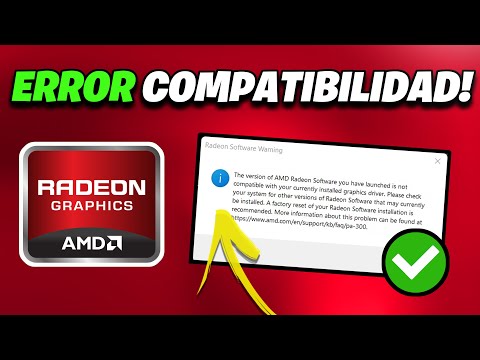
- Problemas de compatibilidad: No todas las actualizaciones están hechas para todos los sistemas operativos. Verifica que tus drivers sean compatibles con tu versión de Windows. Puedes buscar esa información en la página oficial de ASUS o NVIDIA.
- Error al iniciar juegos: Si tus juegos se cierran repentinamente al iniciar, prueba desactivando la superposición de in-game de aplicaciones como GeForce Experience. A veces estas funciones extras pueden dar conflicto con los juegos.
- Temperaturas altas: Después de una actualización, tu tarjeta puede empezar a calentarse más de lo normal. Revisa si la ventilación es adecuada; límpiala si ves polvo acumulado. También puedes usar software para monitorear temperaturas y ajustar configuraciones de ventiladores.
No olvides que restaurar el sistema a un punto anterior a la actualización también es una opción válida si todo falla. Pero ojo, ¡siempre haz copias de seguridad primero! Es como tener una red salvavidas antes de lanzarte al agua.
A veces, incluso tras hacer todas estas cosas puedes seguir teniendo problemas, así que si nada parece funcionar, lo mejor es contactar el soporte técnico o llevarla a un servicio profesional para evitar dañar el hardware aún más.
En fin, enfrentar problemas tras actualizar drivers puede ser bastante estresante. Pero recuerda siempre mantener la calma y probar diferentes soluciones hasta encontrar lo que mejor funcione para ti y tu equipo.
Cuando piensas en actualizar los drivers de tu Asus GTX 1080, puede que te sientas un poco abrumado. A mí también me pasaba, y la verdad es que una vez me quedé sin poder jugar mi título favorito porque, oh sorpresa, no había actualizado los drivers. Fue un momento de frustración total. Pero, ¿sabes qué? No es tan complicado como parece.
Primero, imagina que los drivers son como el traductor entre tu sistema operativo y tu tarjeta gráfica. Si están desactualizados, la comunicación no fluye y muchas veces eso lleva a errores gráficos o a un rendimiento bajo en juegos. Así que mantenerlos al día es clave si quieres disfrutar de tus juegos al máximo.
Para actualizar tus drivers, una opción sencilla es ir a la página oficial de Nvidia o Asus. Ahí encontrarás los últimos controladores disponibles para tu modelo específico. A veces nos da un poco de pereza buscar todo esto porque pensamos “¿para qué voy a perder mi tiempo?” Pero créeme, vale la pena.
Además, hay herramientas como GeForce Experience que hacen gran parte del trabajo por ti. Solo tienes que instalarla y te avisa cuando hay nuevas actualizaciones disponibles. Es como tener un asistente personal para tus videojuegos.
Sin embargo, siempre hay que tener cuidado; no todos los drivers nuevos funcionan bien con todo tipo de software o configuraciones de hardware. Recuerdo una vez que actualicé sin fijarme bien en los comentarios de otros usuarios y terminé con problemas en algunos juegos. Así que échale un ojo a las reseñas antes de hacer el cambio.
En fin, lo importante aquí es no dejarlo pasar. Mantener tus drivers actualizados no solo mejora el rendimiento gráfico sino también puede solucionar esos bugs odiosos que arruinan la experiencia de juego. Si te tomas esos minutos para hacerlo de vez en cuando… te lo agradecerás después mientras disfrutas esa partida épica sin interrupciones. ¿A quién le gusta lidiar con lagg y caídas? Yo creo que a nadie.