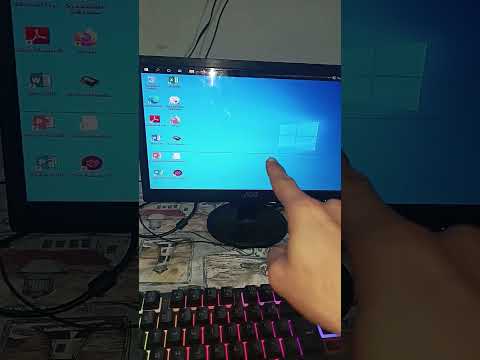
Oye, ¿alguna vez te has dado cuenta de que tu ordenador no rinde como debería? Pues una de las cosas que pueden estar afectando su rendimiento son los drivers. Esos pequeñitos pero poderosos programas que hacen que tu hardware y software se entiendan bien. Si tienes una placa base Asus B550, estás en el lugar indicado.
La actualización de drivers puede parecer un rollo, pero créeme, es más fácil de lo que parece. Y además, hacer esto puede marcar la diferencia entre un PC que va como un rayo y uno que se arrastra como tortuga. Total, nadie quiere eso, ¿verdad?
Aquí te voy a contar cómo actualizar esos drivers sin volverte loco. Te prometo que al final te sentirás como un pro en esto. Así que prepara tu café y vamos al lío. ¡Vamos a darle caña a esos drivers!
Cómo actualizar automáticamente los controladores de tu ASUS sin complicaciones
Para actualizar automáticamente los controladores de tu ASUS, especialmente si tienes una placa base como la B550, no te preocupes, ¡es más fácil de lo que parece! Vamos a desglosarlo en pasos sencillos y claros.
1. Usar ASUS Live Update Utility
Esta herramienta es genial porque busca y descarga los controladores más recientes directamente desde el sitio oficial de ASUS. Así que, primero asegúrate de tenerla instalada.
a. Descargar e instalar
Si no tienes el software, ve a la página de soporte de ASUS, busca tu modelo y descarga el “Live Update Utility”. Instálalo como cualquier otro programa.
b. Ejecutar la herramienta
Abre el programa y haz clic en “Buscar actualizaciones”. Este proceso revisará si hay controladores nuevos para tu sistema.
2. Usar Windows Update
A veces, los controladores también se pueden actualizar a través de Windows Update. Esto es útil ya que Windows se encarga de buscar por ti.
a. Accede a Configuración
Ve al menú de inicio y selecciona “Configuración” (el ícono del engranaje). Luego dirígete a “Actualización y seguridad”.
b. Buscar actualizaciones
Haz clic en “Buscar actualizaciones” y espera un momento mientras Windows hace su magia. Si encuentra algo relacionado con drivers, se descargará automáticamente.
3. Instalar manualmente desde el sitio web de ASUS
Si prefieres tener el control total (o si las otras opciones no funcionaron), puedes ir directamente al sitio web de ASUS.
a. Localiza tu modelo
Ve a la sección de soporte en el sitio web de ASUS e ingresa tu modelo (por ejemplo, B550) para encontrar la página específica.
b. Descarga los drivers
Una vez en la página, busca la sección “Drivers & Tools”. Aquí podrás ver una lista completa con las últimas versiones disponibles para descargar.
4. Consideraciones finales
Es recomendable hacer una copia de seguridad antes de actualizar cualquier controlador importante, ya sabes… por si acaso algo sale mal o no te gusta cómo funciona todo después de la actualización.
En fin, estas son las maneras más rápidas y efectivas que puedes utilizar para mantener tus controladores actualizados sin complicaciones excesivas. Recuerda que siempre puedes acudir a un profesional si tienes dudas o problemas más serios con tu hardware o software. ¡Suerte con eso!
Solucionar Problemas Comunes de Controladores para la ASUS Prime B550M-A
Claro, aquí tienes un texto que habla sobre cómo solucionar problemas comunes de controladores para la ASUS Prime B550M-A. Espero que te sirva:
La ASUS Prime B550M-A es una placa madre bastante popular, pero a veces surgen problemas con los controladores. Oye, no te preocupes, aquí estamos para resolverlo. Ya sabes, incluso los mejores PCs pueden dar algunos fallos. Vamos al grano.
Primero que nada, es fundamental asegurarte de que tus controladores estén actualizados. Esto puede solucionar problemas de rendimiento y estabilidad. Si alguna vez has sentido que tu PC va lento sin razón aparente, lo más probable es que necesite una mano con los drivers.
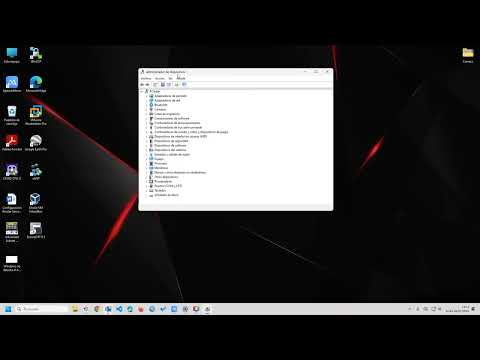
- Verifica el estado actual del controlador: Puedes hacerlo accediendo al Administrador de dispositivos. Haz clic derecho en el botón de Windows y selecciona «Administrador de dispositivos». Busca cualquier signo de advertencia amarillo cerca de tus dispositivos; eso significa que hay un problema.
- Actualiza los controladores: Para actualizar los controladores manualmente, vuelve al sitio web oficial de ASUS. Busca tu modelo y descarga los controladores más recientes. Asegúrate de elegir el correcto para tu sistema operativo; no querrás poner un controlador para Windows 10 en un Windows 11, ¿verdad?
- Instalación limpia: A veces, desinstalar el controlador problemático y volver a instalarlo desde cero puede ser más efectivo que simplemente actualizarlo. Para hacer esto, haz clic derecho en el dispositivo problemático en el administrador de dispositivos y selecciona «Desinstalar». Luego reinicia tu PC y deja que Windows reinstale el controlador automáticamente.
- Controlador genérico: Si estás atascado con algún dispositivo como la tarjeta gráfica o el sonido, intentar usar un controlador genérico puede ayudar. Ve al administrador de dispositivos, haz clic derecho en el hardware problemático y selecciona «Actualizar controlador», luego escoge “Buscar automáticamente software de controlador actualizado”. Esto puede funcionar hasta que encuentres una solución definitiva.
- Dificultades posteriores a la actualización: Si después de una actualización reciente notas problemas (por ejemplo, pantallas azules o bloqueos), considera revertir la actualización del controlador siguiendo este camino: «Propiedades» del dispositivo > pestaña «Controlador» > «Revertir controlador». A veces volver a lo anterior es la mejor opción.
- Sistemas operativos compatibles: Recuerda siempre verificar la compatibilidad del sistema operativo con el controlador antes de instalarlo. No todos los drivers funcionan igual en Windows 10 o 11, así que cuida esos detallitos!
A veces ayuda buscar también en foros o comunidades online relacionadas con tu hardware; ahí puedes encontrar personas con experiencias similares compartiendo sus soluciones. En mi experiencia personal, recuerdo una vez lidiando con un problema similar: mi PC se congelaba cada vez que me metía a jugar algo pesado. Resultó ser un driver desactualizado; no lo podía creer! Así que ya sabes… No subestimes esos pequeños detalles.
Básicamente lo mejor es no entrar en pánico si algo falla por culpa de un driver; estos consejos deben guiarte bien para solucionarlo. Aunque si no te sientes seguro haciendo cambios tú mismo o si persisten los problemas después de estos pasos… ¿sabes qué? Tal vez sea momento de consultar a un profesional; siempre viene bien la ayuda extra.
Anímate y ¡buena suerte! Si tienes dudas específicas o algo más sobre esto no dudes en preguntar.
Cómo actualizar los controladores de ASUS para resolver problemas de hardware y software
Claro, te voy a contar cómo actualizar los controladores de tu placa madre ASUS, sobre todo si tienes un modelo como el B550. A veces, con el tiempo los drivers pueden volverse obsoletos o, peor aún, causar problemas de hardware y software. O sea, eso puede ser un verdadero dolor de cabeza. Así que vamos a ello.
Paso 1: Identificar tu modelo
Antes de hacer nada, asegúrate de saber exactamente qué modelo de ASUS tienes. Normalmente puedes encontrar esta info en la caja del producto o en el manual. Si no tienes ninguno de esos a mano, puedes usar un programa como CPU-Z para conseguir detalles sobre tu hardware.
Paso 2: Acceder al sitio web de ASUS
Ahora que ya sabes qué placa madre tienes, dirígete al sitio web oficial de ASUS. La URL está en su mayoría en el formato www.asus.com. Busca la sección dedicada a soporte o drivers. En algunas veces puede ser un poco complicado navegar por ahí; si ves muchas opciones confusas, no te preocupes, es normal.
Paso 3: Descargar los controladores
Aquí es donde empieza la diversión. Busca tu modelo (el B550) y selecciona tu sistema operativo (Windows 10, Windows 11…). A continuación verás una lista con varios controladores disponibles:
- Chipset: Este es crucial; permite que todos los componentes se comuniquen entre sí.
- Audio: Si tienes problemas con el sonido o simplemente quieres mejorar la calidad, actualiza este controlador.
- Red: Para conexiones Wi-Fi más rápidas y estabilidad.
- Gráficos: Si estás experimentando lag en juegos o aplicaciones gráficas pesadas.
Descarga todos esos controladores que creas que necesitas; lo mejor es tener siempre lo último.
Paso 4: Instalación
Una vez descargados los drivers:
1. Abre cada archivo descargado uno por uno.
2. Sigue las instrucciones del asistente de instalación; generalmente solo hay que hacer clic en siguiente.
3. Reinicia tu computadora después de cada instalación para asegurarte de que todo quede bien cargado.
Paso 5: Uso de una herramienta automática
Si no quieres hacer todo este proceso manualmente—y sé que hay días donde eso suena horrible—puedes usar herramientas automáticas como Driver Booster. Estas aplicaciones escanean automáticamente tu sistema y buscan actualizaciones disponibles para todos tus controladores. Pero ojo: aunque son útiles, siempre verifica las descargas y configuraciones porque pueden incluir cosas extra que no necesitas.
No obstante, cuidado con esto: ¡no sustituyen a un técnico profesional! Siempre es buena idea consultar si las cosas se complican demasiado.
En fin, mantener actualizados tus controladores puede ahorrarte algunos quebraderos de cabeza (y lágrimas). Y recuerda que si encuentras algo raro después de una actualización—como pantallas azules o fallos—puedes intentar desinstalar el driver problemático desde el Administrador de Dispositivos.
Así que ya sabes; sigue estos pasos y dale vida a tu B550 para seguir disfrutando sin problemas ni lags raros. ¿Alguna vez te ha pasado tener algún conflicto después de una actualización? Cuéntame.
Oye, actualizar los drivers de tu placa base Asus B550 puede sonar a algo muy técnico y aburrido, pero te prometo que vale la pena. Recuerdo una vez que estaba jugando a mi juego favorito y de repente, ¡pum!, el sistema se colgó. Me dio un ataque al corazón, pensando que mi pc había muerto. Pero luego me acordé de una cosita: los drivers.
Los drivers son como los traductores entre tu hardware y el sistema operativo. Si están desactualizados, puedes sufrir de todo: desde problemas de rendimiento hasta errores raros que crees que nunca vas a resolver. La cosa es que tener los drivers al día no solo mejora la estabilidad del sistema, sino que también puede aumentar el rendimiento en juegos o aplicaciones pesadas.
Si tienes una Asus B550, la buena noticia es que las actualizaciones se pueden hacer fácilmente. Primero, ve al sitio web oficial de Asus. Ahí encontrarás una sección para descarga de controladores. Asegúrate de elegir el correcto para tu modelo específico; no querrás confundirte y descargar uno equivocado.
Una vez allí, descarga lo necesario y, antes de instalarlo, haz un respaldo por si acaso algo sale mal. Nunca se sabe… A veces estas actualizaciones pueden ser caprichosas. ¿Te imaginas perder todo lo que has hecho? Para instalar el driver nuevo, simplemente sigue las instrucciones en pantalla y reinicia tu pc después.
En fin, tómate un tiempo para hacer esto cada pocos meses. ¡Tu pc te lo agradecerá! Además, nunca sabes qué mejoras trae la última versión: mejor rendimiento gráfico en tus juegos o incluso compatibilidad con nuevos periféricos. Al final del día, mantener todo actualizado es como cuidar de ti mismo: previenes problemas antes de que surjan y eso siempre es bueno.