Oye, ¿alguna vez has sentido que tu computadora va a paso de tortuga? Eso puede pasar mucho con esos CPUs Celeron. Yo he tenido experiencias similares, y la frustración es real. Pero, no te preocupes, que no todo está perdido.
Las actualizaciones de software pueden hacer maravillas en el rendimiento de tu máquina. Y lo mejor es que a veces son súper sencillas de hacer.
En este artículo, vamos a explorar cómo una simple actualización puede darle un empujón a tu CPU Celeron. Te voy a contar algunos trucos y tips que he aprendido en el camino para que puedas sacarle el máximo provecho sin complicarte la vida.
¿Preparado? ¡Vamos a ello!
Cómo hacer que tu PC con Windows 10 funcione mejor con recursos limitados
Claro, vamos a hablar sobre cómo hacer que tu PC con Windows 10 funcione mejor, especialmente si tiene un procesador Celeron y recursos limitados. Vamos a dar algunos pasos que te van a ayudar a optimizar tu sistema de manera eficaz.
Primero, mantén tu software actualizado. A menudo, las actualizaciones traen mejoras en el rendimiento y la estabilidad del sistema. Así que revisa si tienes las últimas actualizaciones de Windows:
- Ve a Configuración.
- Selecciona Actualización y seguridad.
- Pulsa en Buscar actualizaciones.
Recuerda también actualizar tus controladores, especialmente los de la tarjeta gráfica y de la placa madre. Esto puede hacer una gran diferencia en el rendimiento.
Luego, hay que desactivar los programas innecesarios que se inician al encender el equipo. Oye, ¿te has fijado cuántos programas se abren solos cuando enciendes la computadora? ¡Un montón! Para reducir esto:
- Pulsa Ctrl + Shift + Esc para abrir el Administrador de tareas.
- Ve a la pestaña de Inicio.
- Desactiva los programas que no necesitas.
Así vas a liberar recursos valiosos desde el arranque.
Otro truco es ajustar los efectos visuales de Windows. Total que, esos bonitos efectos pueden consumir recursos. Haz esto:
- Clic derecho en el botón de inicio y selecciona Sistema.
- Pulsa sobre Ajustes avanzados del sistema.
- Bajo la pestaña de Opciones avanzadas, haz clic en Configuración dentro del apartado Rendimiento.
- Aquí puedes elegir ajustar para obtener el mejor rendimiento o desactivar algunos efectos visuales específicos.
No olvides también limpiar el disco duro. Con el tiempo se acumula un montón de archivos temporales y basura que puedes eliminar para liberar espacio. Utiliza la herramienta de limpieza del disco:
- Escribe «Liberador de espacio en disco» en la barra de búsqueda.
- Sigue las instrucciones para eliminar archivos innecesarios.
Por último, considera añadir más memoria RAM si es posible. A veces un simple upgrade puede llevar tu PC al siguiente nivel. Y si no sabes cómo hacerlo o no te sientes cómodo, siempre puedes pedir ayuda profesional—no hay nada malo en eso.
Recuerda: optimizar tu PC con recursos limitados puede requerir algo de paciencia y ajustes constantes, pero te aseguro que vale la pena cuando ves cómo mejora su rendimiento.
Soluciones para aumentar el rendimiento de tu PC con Windows 10
Claro, vamos al grano. Si tienes un PC con Windows 10 y un procesador Celeron, ya sabes que a veces le cuesta arrancar. Te traigo algunas sugerencias para que le saques el máximo partido. No soy un experto certificado, sino más bien un amigo con algunos trucos bajo la manga. Empecemos.
1. Mantén tu sistema actualizado: Eso es esencial. Windows 10 suele ofrecer actualizaciones que optimizan el rendimiento y corrigen errores. Ve a Configuración > Actualización y seguridad > Windows Update, y asegúrate de estar al día.
2. Elimina programas innecesarios: Muchas veces instalamos cosas sin pensar. Ve a Panel de control > Programas, y deshazte de aquellos que no usas, ¡y que se cuelan en el arranque! Esto ayuda a liberar memoria RAM.
3. Desactiva efectos visuales: Windows tiene muchas animaciones chulas, pero pueden ralentizar tu PC. Aquí va cómo hacerlo: haz clic derecho en el botón de inicio, selecciona Sistema, luego ve a Ajustes avanzados del sistema. En la pestaña de Opciones avanzadas, pulsa en Rendimiento. Selecciona «Ajustar para obtener el mejor rendimiento» o desactiva solo algunas opciones que quieras conservar.
4. Usa almacenamiento SSD (si puedes): Los discos duros tradicionales son más lentos y pueden ser un cuello de botella significativo en tu rendimiento. Cambiar a un SSD hará maravillas en la velocidad de arranque y carga de programas.
5. Ajusta la configuración del plan de energía: Asegúrate de estar usando “Alto rendimiento”. Ve a Pantalla de energía y suspensión, busca “Configuración adicional” y selecciona ese plan.
6. Libera espacio en disco duro: Si tu disco está lleno, eso puede afectar mucho la velocidad del sistema. Usa la herramienta de limpieza rápida (puedes buscar «Liberar espacio» en el menú de inicio). Borrar archivos temporales o limpiar archivos del sistema puede ayudar bastante.
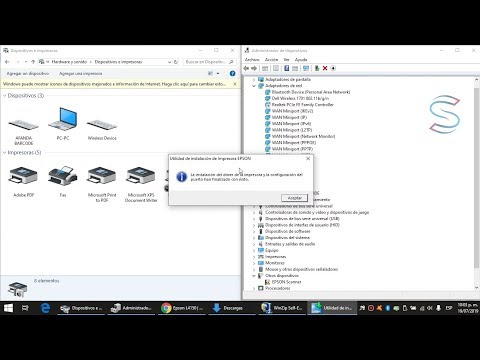
7. Revisa tus drivers : Mantener los drivers actualizados es clave para maximizar el rendimiento del hardware. Ve al sitio web del fabricante o busca actualizaciones automáticas desde el administrador de dispositivos.
Oye tú, no todo se trata solo del software; los componentes físicos también cuentan ¿sabes? Limpiar polvo dentro del PC puede mejorar temperaturas—y por ende, rendimiento—ya que los Celeron tienden a calentar rápido si no tienen buena ventilación.
Recuerda también que estas sugerencias no sustituyen ayuda profesional si ves que las cosas no mejoran o si tienes problemas más graves con tu máquina. Dale una oportunidad a estos consejos y verás cómo poco a poco tu PC mejora su rendimiento ¡Suerte!
Soluciones para mejorar el rendimiento de tu PC con Windows 11
¿Te has dado cuenta de que tu PC con Windows 11, especialmente si tiene un CPU Celeron, a veces se siente más lento que una tortuga en perezoso? Pues bien, no estás solo. Esos procesadores son como los abuelitos del mundo tech: hacen lo que pueden, pero a veces necesitan un empujoncito extra. Aquí van algunas soluciones para darle un poco de energía a tu máquina.
Actualiza Windows 11
Primero, asegúrate de que tu sistema operativo esté actualizado. Windows 11 trae mejoras y parches que pueden optimizar el rendimiento.
- Ve a Configuración > Windows Update.
- Pulsa en Buscar actualizaciones.
- Si hay alguna actualización pendiente, instálala y reinicia tu computadora.
Esto puede sonar básico, pero muchas veces pasa por alto.
Limpia archivos innecesarios
Con el tiempo, acumulamos un montón de archivos temporales y cachés que solo ocupan espacio y ralentizan todo.
- Abre la Herramienta de limpieza de disco. Puedes buscarla escribiendo «Limpiar disco» en la barra de búsqueda.
- Selecciona el disco donde está instalado Windows (generalmente el «C:»).
- Mira qué archivos puedes eliminar y selecciona aquellos que realmente no necesitas.
Esto no solo mejora la velocidad, sino también libera espacio en tu disco duro.
Ajustar efectos visuales
Windows 11 es bonito, eso nadie lo discute. Pero todas esas animaciones pueden ser como piedras en el camino para un Celeron.
- Pulsa Inicio, escribe «Ver configuración avanzada del sistema».
- Bajo «Rendimiento», selecciona Ajustar para obtener el mejor rendimiento. Esto desactivará algunas animaciones.
Verás cómo vuelves a tener una respuesta rápida en tu PC sin esos adornos pesados.
Cierra programas en segundo plano
¿No te ha pasado que abriste mil pestañas y programas? Eso puede consumir recursos valiosos.
- Pulsa Ctrl + Shift + Esc para abrir el Administrador de tareas.
- Mira qué aplicaciones están utilizando mucha CPU o memoria RAM. Si ves algo innecesario, ciérralo.
Eso puede liberar recursos y hacer que todo funcione más suavecito.
Aumenta la memoria RAM (si es posible)
Si aún sientes que le falta chicha a tu PC, considera aumentar la memoria RAM. Los procesadores Celeron suelen venir con poca RAM preinstalada. Agregar más puede ofrecer un gran impulso al rendimiento, aunque tendrás que asegurarte de qué tipo es compatible con tu equipo.
Mantén tus drivers actualizados
Los drivers son como los traductores entre el hardware y el software. Mantenerlos actualizados puede mejorar mucho la eficiencia.
- Clic derecho sobre Inicio , selecciona Administrador de dispositivos.
- Totaliza todos los componentes (tarjetas gráficas, audio) y verifica si hay actualizaciones disponibles.
Esto puede ayudar a solucionar problemas o mejorar funcionalidades del hardware.
En fin, estas son algunas ideas para darle una nueva vida a ese viejo Celeron corriendo Windows 11. No olvides siempre tener cuidado con tus datos importantes; haz copias de seguridad antes de hacer cambios grandes en la configuración o instalación de software nuevo. Si las cosas se ponen muy complicadas o sigues sin ver mejoras significativas, lo mejor es consultar con un profesional técnico—no está mal pedir ayuda cuando la necesitas. ¿Vamos por ese turbo boost?
El otro día, estaba hablando con un amigo que tiene una laptop con un procesador Celeron. Bueno, para serte honesto, no es la máquina más potente del mundo, pero es lo que tiene. Me contaba que sentía que su computadora iba muy lenta y se frustraba mucho al trabajar en ella. Entonces le sugerí algo sencillo: actualizar el software.
Y es que, a veces, no nos damos cuenta de que una buena actualización puede hacer maravillas. ¿Sabes? Con cada nueva actualización de sistema operativo o de programas, los desarrolladores suelen hacer mejoras para optimizar el rendimiento. Esto significa menos carga para la CPU y una experiencia más fluida en general.
Imagínate que tu computadora es como un coche viejo; si bien el motor puede estar algo cansado, unos buenos ajustes y un aceite nuevo pueden hacer toda la diferencia. Lo mismo pasa aquí. Actualizar controladores, sistemas operativos y aplicaciones puede aliviar la carga en ese Celeron y hacerlo funcionar mejor.
Por supuesto, también hay límites. La verdad es que un Celeron nunca va a ser un Ferrari en cuanto a velocidad y potencia se refiere, pero al menos podemos ayudarle a dar lo mejor de sí mismo. Es como darle un empujoncito amable antes de salir a la pista.
Así que si sientes que tu compu va más lenta de lo habitual, no pasa nada por echar un vistazo a las actualizaciones disponibles. Tal vez te sorprendas con lo bien que le sienta ese pequeño cambio. Al final del día, cuidar nuestro software es cuidar nuestra experiencia diaria frente al ordenador; y eso siempre vale la pena. ¿No crees?