Oye, ¿tienes una Asus GTX 1080 Turbo y sientes que no está dando lo mejor de sí? No te preocupes, a todos nos ha pasado. Esa tarjeta gráfica tiene mucho potencial escondido, solo hay que saber cómo sacarle jugo.
En este artículo, vamos a hablar de un montón de trucos para optimizar su rendimiento. Desde ajustes sencillos en configuraciones hasta algunas cosillas que podrías hacer en tu PC. Vamos a desmenuzar cositas como la temperatura y el overclocking.
Así que, si quieres que tus juegos corran más suaves que un patito en el agua, quédate por aquí. Te aseguro que al final estarás disfrutando de gráficos increíbles y una experiencia mucho más fluida. ¡Vamos a ello!
Pasos para ajustar la configuración de NVIDIA y mejorar tu experiencia de juego
Bueno, si tienes una Asus GTX 1080 Turbo y quieres sacarle todo el jugo en tus partidas, estás en el lugar correcto. Ajustar la configuración de NVIDIA puede hacer que tu experiencia de juego sea mucho más fluida y placentera. Así que, ¡manos a la obra!
Primero, asegúrate de tener los **drivers** más recientes instalados. Puedes hacerlo desde la página oficial de NVIDIA o a través del GeForce Experience. Esto es súper importante porque los nuevos drivers suelen traer mejoras de rendimiento y correcciones de errores.
Ahora sí, aquí van algunos pasos para optimizar tu configuración:
- Ajusta la configuración 3D: Abre el Panel de Control de NVIDIA. Busca «Ajustar la configuración de imagen con avances» y selecciona «Usar la configuración avanzada». Aquí es donde puedes jugar con varios parámetros.
- Configuración global: En “Administrar la configuración 3D”, puedes cambiar opciones como el modo de rendimiento o calidad. Si buscas un rendimiento mayor en juegos, selecciona «Rendimiento máximo». También asegúrate que “Sincronización vertical” esté desactivada si no está en Multi-GPU.
- Ajusta la resolución: A veces menos es más, así que prueba reducir un poco la resolución del juego para ver si te da un boost en los fps (fotogramas por segundo). A veces una resolución 1920×1080 puede ser suficiente.
- Activa G-Sync: Si tu monitor lo soporta, activa G-Sync para eliminar el tearing (desgarro) en pantalla. Esto hace que las imágenes se vean mucho más suaves cuando juegas.
- Configura las preferencias del juego: Busca “Configuración específica del programa” dentro del Panel de Control y añade tus juegos favoritos. Desde ahí puedes ajustar opciones específicas para cada título sin afectar al resto.
Y ojo con las temperaturas del GPU. Puedes usar herramientas como MSI Afterburner para monitorear tanto las temperaturas como el uso del GPU mientras juegas. Si notas temperaturas muy altas (por encima de 80ºC), tal vez necesites limpiar el ventilador o mejorar el flujo de aire en tu case.
Una vez hecho esto, también puedes ajustar las configuraciones dentro del mismo juego. Muchos títulos ofrecen opciones gráficas detalladas donde puedes equilibrar los gráficos y rendimiento según lo que necesites.
Por último, siempre recuerda guardar tus configuraciones antes de salir del panel y hacer pruebas en partidas para ver realmente cómo afecta cada cambio.
Al final, es cuestión de experimentar un poco hasta que encuentres lo que mejor funciona para ti. No dudes en volver a ajustar cosas si sientes que algo no va bien; ¡la personalización es clave! Y ya sabes: esto no sustituye ayuda profesional si tienes problemas serios con tu hardware o software.
Así que ahí lo tienes; ahora a disfrutar esos juegos como se debe!
Cómo sacar el máximo rendimiento a tu tarjeta gráfica Nvidia
Oye, si tienes una Asus GTX 1080 Turbo, sabes que tienes un maquinón en tus manos. Pero, ¿cómo sacarle el máximo rendimiento para tus juegos? Bueno, aquí van unos consejos que pueden ayudarte y que son bien sencillos de seguir. No soy un experto certificado, pero he visto cómo muchos usuarios han mejorado su experiencia. También te voy a comentar algunas cosas a evitar. Así que, ¡vámonos!
- Actualiza los controladores: Asegúrate de tener los últimos drivers de Nvidia. Mínimo cada vez que se libere uno nuevo o cuando veas un bajón en el rendimiento.
- Overclocking: Si te atreves, hacer overclocking puede darte esos frames extra que tanto buscas. Usa programas como MSI Afterburner para aumentar la frecuencia del núcleo y la memoria. Pero cuidado, no lo lleves al extremo o tu tarjeta puede calentarse mucho.
- Ajusta la configuración gráfica: Tira de los ajustes gráficos de tus juegos; prueba bajar cosas como sombras o efectos especiales si notas algún bajón en fps. Fíjate en no sacrificar calidad visual por rendimiento.
- Mantén tu PC limpio: Asegúrate de que el interior de tu PC esté libre de polvo. Un ambiente limpio y sin polvo ayuda a mantener las temperaturas bajo control y a funcionar mejor.
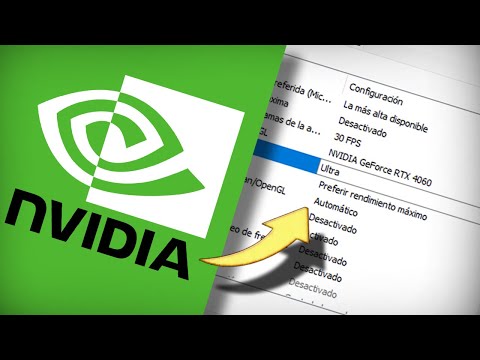
- Configura el panel de control Nvidia: Entra al panel de control Nvidia y ajusta ciertas opciones como ‘Modo de administración de energía’ a ‘Preferir máximo rendimiento’. Esto le dice a la tarjeta gráfica que dé lo mejor siempre.
A veces me acuerdo cuando trataba de jugar un juego nuevo con mis colegas, y tenía todo configurado mal; ¡era una pesadilla! Sin embargo, después de hacer algunos cambios simples en los drivers y la configuración del juego, noté una gran diferencia en cómo se jugaba. A veces solo se trata de pequeños ajustes para tener una experiencia más fluida.
- Cuidado con las temperaturas: Monitorea constantemente las temperaturas durante juegos intensos con software como HWMonitor o MSI Afterburner. Si ves temperaturas muy altas (más allá de 80°C), considera mejorar la refrigeración o incluso ajustar los ventiladores dentro del case.
- Cierra procesos inútiles: Revisa el administrador de tareas antes del juego; si hay programas consumiendo recursos innecesarios, ciérralos para liberar RAM y CPU.
- Saca partido del G-Sync: Si tu monitor es compatible con G-Sync, actívalo. Esto ayuda a eliminar el tearing y asegurar una experiencia más suave.
Total que estos pequeños cambios pueden hacer maravillas por tu tarjeta gráfica Asus GTX 1080 Turbo. Solo recuerda siempre proceder con cuidado y si algo no funciona como debería o tienes dudas más serias sobre el hardware, no dudes en buscar ayuda profesional. ¿Sabes qué? La tecnología puede ser caprichosa a veces…
Suerte y ¡que disfrutes tus partidas al máximo!
Cómo ajustar el límite de FPS en tarjetas gráficas NVIDIA para mejorar el rendimiento del sistema
Claro, te dejo un texto sobre cómo ajustar el límite de FPS en tarjetas gráficas NVIDIA, específicamente para optimizar el rendimiento de la Asus GTX 1080 Turbo.
¿Te has dado cuenta de que a veces tus juegos no corren tan fluidos como deberían? Eso puede ser un rollo, ¿verdad? Ajustar el límite de FPS (fotogramas por segundo) en tu tarjeta gráfica NVIDIA puede ser clave para mejorar esa experiencia de juego. ¡Y lo mejor es que lo puedes hacer tú mismo! Aquí te explico cómo.
Primero, asegúrate de tener instalados los controladores más recientes de tu tarjeta gráfica. Puedes ir al sitio oficial de NVIDIA y descargar la última versión si es necesario. Ahora sí, vamos al grano.
- Abre el Panel de Control de NVIDIA: Haz clic derecho en el escritorio y selecciona «Panel de control de NVIDIA».
- Navega a «Configuración 3D»: Ve a «Ajustar la configuración de imagen con vista previa». Aquí puedes ver diferentes configuraciones que puedes modificar.
- Configura los parámetros globales: Busca «Límite de tasa de fotogramas» o «Frame Rate Limiter». Separa en tres secciones: global (afecta todos los juegos), o por programa (aísla configuraciones para cada juego).
- Ajustar el límite: Selecciona la opción que más quieras y establece un límite (por ejemplo, 60 FPS). Este ajuste puede ayudar a evitar que tu GPU trabaje demasiado y así evitar problemas como sobrecalentamiento o bajones inesperados en rendimiento.
- No olvides aplicar cambios: Luego haz clic en “Aplicar” para guardar tus ajustes. ¡No querrás perder todo ese esfuerzo!
A veces, limitar los FPS puede sonar raro. Al fin y al cabo, ¿no queremos que nuestros juegos corran a máxima velocidad? Pero aquí es donde entra el famoso “input lag”, que es como cuando presionas una tecla pero ves la acción tardando en aparecer en pantalla. Limitar los FPS ayuda a mejorar esta respuesta, haciendo la experiencia más fluida.
Por cierto, no olvides ajustar opciones adicionales desde dentro del propio juego si también ofrecen configuraciones gráficas; esto complementará lo que has hecho desde el panel NVIDIA.
Total que si estás jugando títulos muy exigentes como The Witcher 3, quizás notes una gran diferencia con estos ajustes. Pero siempre ten presente que cada sistema responde diferente y lo mejor es ir probando hasta dar con lo ideal para ti.
Si después de hacer todos estos ajustes sigues teniendo problemas o notas cosas raras con tu gráfica, ya sabes: consulta con un profesional. No está mal pedir ayuda cuando la necesitas; al final del día, queremos disfrutar del juego sin estrés.
Ajustar esos límites puede parecer un lío al principio, pero una vez le agarras la onda verás cómo mejora todo. ¡Así que dale! Tu Asus GTX 1080 Turbo merece brillar!
¡Oye! Hablemos de esa joyita que es la Asus GTX 1080 Turbo. Recuerdo cuando un amigo se compró una, y la verdad es que no podía creer lo que veía en la pantalla. Los juegos corrían como si estuviera en un cine, super fluido. Pero claro, a veces uno quiere llevar ese rendimiento al límite, ¿no?
Optimizar el rendimiento de esta tarjeta gráfica puede ser casi como darle un empujón extra en una carrera. Puedes hacer varias cositas para que funcione todavía mejor. Primero, asegurarte de que estás usando los controladores más actuales. Recuerdo una vez que lo dejé pasar con otra tarjeta y me quedé corto en FPS, o sea… ¡qué frustración! Así que mantén siempre tus drivers al día.
También puedes jugar un poco con los ajustes de overclocking. Es como darle una dosis extra de energía a tu GPU para sacarle más jugo en esos momentos críticos del juego. Hay programas como MSI Afterburner que son bastante amigables y te permiten ajustar frecuencias y voltajes sin complicaciones.
Y, bueno, no subestimes la importancia de tener una buena refrigeración. Si tu tarjeta comienza a calentarse demasiado, rendirá menos… así que asegúrate de tener buena ventilación en tu caja y considera añadir ventiladores extra si es necesario. No querrás ver esos bajones en el rendimiento mientras te enfrentas al jefe final.
Recuerda también ajustar configuraciones gráficas dentro del juego. A veces bajando un par de detalles gráficos podemos ganar ese FPS extra sin perder mucho la calidad visual. La idea es encontrar el balance perfecto entre gráficos épicos y performance suave.
Total que optimizar tu GTX 1080 Turbo puede ser todo un viaje divertido y emocionante, ¡y qué satisfacción da ver cómo esos FPS se disparan! Así que manos a la obra y disfruta cada partida al máximo.