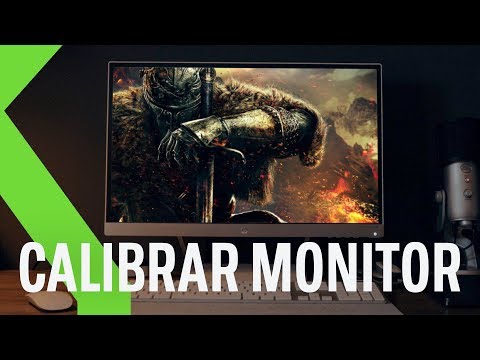
¿Te has fijado en lo increíbles que pueden ser los gráficos de los juegos hoy en día? O sea, hay momentos en que parece que estás dentro del juego, ¿sabes? Pero, a veces la experiencia se siente un poco… meh. Puede que tu monitor esté pidiendo a gritos una calibración.
La calibración de monitores es como darle un pequeño ajuste fino a tu televisor o pantalla para que las imágenes brillen y los colores resalten. Así de sencillo. Y la cosa es que esto puede hacer una gran diferencia. Imagínate disfrutar esos paisajes épicos de tus juegos favoritos con colores vibrantes y detalles nítidos.
En este artículo, vamos a hablar de cómo calibrar tu monitor para sacarle el máximo provecho a esos gráficos impresionantes. No te preocupes, no necesitarás ser un experto en tecnología ni nada por el estilo. Solo unos pocos pasos y algunos tips prácticos.
¿Listo para llevar tu experiencia visual al siguiente nivel? ¡Vamos allá!
Soluciones para ajustar el color de la pantalla de tu ordenador
Oye, ajustar el color de la pantalla de tu ordenador no solo es cuestión de gusto; también puede hacer que tu experiencia visual sea mucho mejor, sobre todo si eres un fanático de los videojuegos. Con una buena calibración, puedes disfrutar de colores más vivos y detalles más nítidos, lo que te ayudará a meterte más en el juego. Pero vamos al grano, aquí van unas soluciones para que consigas ese ajuste perfecto.
- Usa las herramientas del sistema operativo: Tanto Windows como Mac tienen opciones integradas para calibrar el color. Si estás en Windows, busca «Calibrar color» en la barra de búsqueda y sigue las instrucciones paso a paso. En Mac, ve a Preferencias del Sistema, luego a Monitores y selecciona la pestaña Color. Es fácil y te dará un buen punto de partida.
- Ajusta el brillo y el contraste: Muchas veces, lo primero que se necesita ajustar es el brillo y el contraste. Hay monitores que cuentan con botones físicos o menús en pantalla donde puedes modificar estos parámetros. No tengas miedo de experimentar un poco hasta que encuentres lo que realmente te gusta.
- Calibración avanzada: Si realmente quieres llevar tu calibración al siguiente nivel, considera usar un dispositivo externo como un colorímetro. Estos gadgets miden la luz que emite tu pantalla y te ayudan a ajustarla con gran precisión. Existen modelos accesibles para usuarios entusiastas.
- Tono y gamma: Esto puede sonar técnico, pero no es tan complicado. El tono afecta cómo se ven los colores, mientras que la gamma controla cómo se muestran las sombras. Ajustar esto puede mejorar drásticamente la calidad visual en los juegos. Recuerda: a veces menos es más; no hagas ajustes extremos.
- No olvides los perfiles de color: Crea o selecciona un perfil ICC adecuado para tu monitor. Estos perfiles son como recetas que le dicen a tu sistema cómo mostrar los colores correctamente según tus necesidades específicas.
A veces hacer esto puede parecer como una tarea imposible—recuerdo cuando intenté calibrar mi monitor por primera vez; acabé frustrado porque parecía que nada funcionaba bien. Pero después de jugar con varias configuraciones e investigar un poco más sobre cada ajuste, al final logré darle una apariencia increíble a mi pantalla.
No te olvides también de comprobar siempre si hay actualizaciones para tus drivers gráficos; eso puede influir mucho en cómo se ven los colores en pantalla. ¡Confía en mí! Y recuerda: aunque aquí te dejo unas pautas básicas, si sientes que no logras ajustar bien la configuración o tienes dudas específicas sobre tu hardware, lo mejor siempre será consultar con un profesional.
Totalmente tienes esta información para mejorar tu experiencia visual mientras disfrutas de tus juegos favoritos—¡hazlo y disfruta del espectáculo! ¡Buena suerte!
Cómo calibrar los colores de la pantalla de tu PC para una mejor visualización
¿Te ha pasado que cuando juegas o trabajas en tu PC, los colores no se ven como deberían? Es un lío, ¿verdad? Calibrar la pantalla de tu ordenador puede ser la clave para disfrutar mucho más de tus juegos o incluso para editar fotos y videos con precisión. Aquí te va una forma sencilla de hacerlo.
Paso 1: Preparar el entorno
Antes de meterte en la calibración, procura que la habitación tenga una iluminación equilibrada. Si hay luz solar directa pegando en la pantalla o si estás en una cueva oscura, puede afectar los resultados. Idealmente, deberías ajustar esto a un lugar que esté bien iluminado pero sin reflejos molestos.
Paso 2: Activar las herramientas de calibración
- En Windows, ve al menú de inicio y busca “Calibración de color”. Se abrirá un asistente que te guiará por el proceso.
- Si eres usuario de Mac, ve a “Preferencias del Sistema”, después “Pantallas” y busca la pestaña “Color”. Aquí podrás crear un perfil nuevo.
Paso 3: Ajustes básicos
Aquí es donde empieza la diversión. Durante el proceso de calibración, presta atención a varios aspectos:
- Brillo: Ajusta el brillo hasta que los blancos sean realmente intensos pero sin perder detalle en las zonas claras.
- Contraste: Ahora sube el contraste para que los negros sean profundos y nítidos. Pero ojo, no lo pongas demasiado alto porque puedes perder detalles importantes.
- Gamma: Este ajuste influye en cómo se muestran las sombras sobre todo. Busca una configuración que haga que los tonos oscuros parezcan detallados sin volverse completamente negros o borrosos.
Paso 4: Colores primarios
Aquí es donde realmente se define todo. Vas a ajustar los colores rojo, verde y azul (RGB). Si notas que uno predomina mucho, ajusta su nivel hasta alcanzar un equilibrio agradable. Digo esto porque hay veces que el rojo puede verse muy intenso mientras que el azul casi no se nota—a mí me ha pasado y es frustrante!
Paso 5: Comparación final
Mira imágenes predeterminadas o tu propio contenido ya editado para comparar cómo se ven antes y después de calibrar. ¿Ves la diferencia? ¡Es increíble! Mueve algo entre estos dos estados y decide cuál te parece más cómodo para tus ojos.
No olvides guardar el perfil una vez estés satisfecho con lo ajustado—tu computadora no lo hará por ti, así que asegúrate de tenerlo listo para usar cada vez que arranques tu PC.
A tener en cuenta:
- A veces es bueno recalibrar cada pocos meses o si cambias tus condiciones ambientales—las cosas pueden variar bastante incluso por una simple bombilla nueva.
- No dudes en buscar tutoriales específicos según tu modelo o tipo de monitor; algunos pueden tener características únicas!
Totalmente recuerda que tú puedes hacer este proceso tú mismo; pero si sientes que necesitas ayuda profesional porque simplemente no te salen las cosas como quisieras… ¡No dudes en buscarla! La calibración adecuada puede llevarte a otro nivel tanto en juegos como en trabajos creativos.
Modificar el color de la pantalla en Windows 10: pasos sencillos para ajustar tu visualización
Modificar el color de la pantalla en Windows 10 puede ser crucial, especialmente si pasas horas jugando o trabajando. Un ajuste adecuado no solo mejora la experiencia visual, sino que también ayuda a reducir la fatiga ocular. Así que, si quieres que tu monitor muestre colores vibrantes, sigue estos pasos sencillos.
Acceder a la configuración de pantalla es el primer paso. Para hacerlo, haz clic derecho en el escritorio y selecciona “Configuración de pantalla”. Aquí encontrarás varias opciones que te permitirán ajustar la resolución y la escala.
Luego, dentro de esa ventana, busca algo llamado “Configuración de color avanzada”. Ahora deberías ver algunas opciones para **ajustar el color**. Si tu monitor tiene soporte para HDR (High Dynamic Range), asegúrate de activar esa opción; los colores podrán verse más vivos.
Una vez dentro del menú de ajustes avanzados:
- Calibrar gamma: Este ajuste ayuda a corregir cómo se distribuyen los tonos oscuros y claros. Puedes usar una imagen de prueba o seguir las instrucciones en pantalla.
- Ajuste de brillo y contraste: Aquí puedes hacer que los colores se vean más intensos o más suaves. Un buen consejo es empezar con un brillo del 50% y ajustarlo según lo que te parezca mejor.
- Temporizador del color: Algunos monitores tienen un modo nocturno o filtro de luz azul. Esto es genial si juegas por la noche; reduce la fatiga ocular.
Por cierto, ¿sabías que hay herramientas integradas en Windows 10? ¡Sí! Puedes usar la “Calibración de color” buscando en el menú inicio. Esta herramienta te guiará a través del proceso paso a paso para obtener el mejor color posible.
Ahora bien, si has ajustado todo pero sientes que aún no es suficiente, quizás quieras considerar un calibrador externo. Hay dispositivos que miden los colores en tiempo real y ajustan automáticamente tu pantalla para obtener una precisión increíble. Es como tener un gafas óptimas solo para tus juegos.
Recuerda siempre tener a mano las actualizaciones más recientes del controlador gráfico; eso puede influir también en cómo se muestran los colores. Mantener tus drivers actualizados hace maravillas.
La clave aquí es experimentar hasta encontrar lo que mejor funciona para ti: cada persona ve las cosas de manera distinta y lo ideal es personalizarlo según tu preferencia.
Si luego de estos pasos sigues teniendo problemas o sientes que algo no está bien con tu pantalla, no dudes en consultar con un profesional. No hay nada como disfrutar al máximo tus juegos sin preocuparte por detalles técnicos molestos. ¡Suerte con esos ajustes!
Oye, calibrar tu monitor para juegos puede parecer algo muy técnico, pero la verdad es que es más fácil de lo que piensas. Recuerdo la primera vez que me senté frente a mi pantalla nueva. Era toda una maravilla, pero algo no cuadraba: los colores no eran tan vivos como esperaba y todo se veía un poco apagado. Así que me puse a investigar y, ¡vaya experiencia!
Primero, hablemos de qué es calibrar. Básicamente, consiste en ajustar la configuración del monitor para que los colores, el brillo y el contraste sean los más fieles posible. Imagínate estar en un mundo vibrante en un juego como «The Witcher», y de repente ver colores deslavados. Es como ver una película en blanco y negro cuando debería ser un festín de colores, ¿sabes?
En fin, para calibrar tu monitor puedes empezar ajustando el brillo. No quieres que sea demasiado brillante ni muy oscuro; el truco está en encontrar ese punto medio donde puedas distinguir bien las sombras pero sin perder detalle en las luces. Luego está el contraste: aquí tienes que buscar ese balance perfecto donde los negros sean realmente negros, pero todavía puedas distinguir sombras sutiles.
Lo siguiente son los colores. Si tu monitor tiene opciones predefinidas (como modo juego o modo cine), pruébalas todas para ver cuál se adapta mejor a tus ojos. Pero si quieres llevarlo al siguiente nivel, hay herramientas tanto gratuitas como de pago por ahí que te pueden ayudar a afinar esos ajustes.
Y la cosa no se queda ahí; asegúrate de revisar la temperatura del color (que básicamente decide si tus blancos se ven fríos o cálidos) y ajusta eso también hasta que sientas que todo está justo donde debería estar.
Total que al final del día, tomarte ese ratito para calibrar tu monitor realmente vale la pena. Los colores se ven mucho más vivos y cada detalle brilla como debe ser; así disfrutarás mucho más cada partida. Al final, jugar con unas buenas visuales hace toda la diferencia entre sentirte inmerso en una aventura épica o perderte entre tonos grises y apagados.
Así que ya sabes: dale una oportunidad a esa calibración y prepárate para disfrutar tus juegos con unos ojos bien abiertos al verdadero espectáculo visual que tienen para ofrecerte.