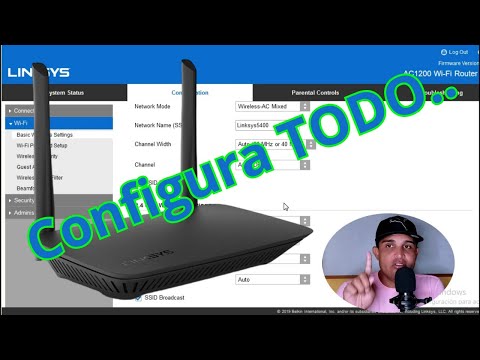
Oye, ¿alguna vez has pensado en cómo mantener tu conexión a internet más segura? Pues, una VPN es como ponerle un candado a tu red. Y si tienes un router Linksys, estás de suerte.
Hoy vamos a meternos en el mundo de las VPN y cómo configurarlas en esos routers tan populares. No te preocupes, no es nada complicado. Te voy a guiar paso a paso, como si estuvieras configurando una cuenta en tu red social favorita.
Con esto, podrás navegar por la web con más tranquilidad y sin preocupaciones. Así que si estás listo para dar ese salto a la seguridad online, ¡vamos al lío!
Cómo configurar una VPN en tu router TP-Link para mejorar la seguridad de tu red
¿Te has preguntado cómo mejorar la seguridad de tu red casera? Una manera chula es usando una VPN, y si tienes un router TP-Link, estás de suerte. Configurarlo puede parecer complicado, pero aquí te dejo un paso a paso sencillo para que lo hagas tú mismo.
Primero que nada, asegúrate de que tu router TP-Link sea compatible con VPN. No todos lo son, así que verifica en la página del fabricante o en el manual. Una vez que tengas eso claro, ¡manos a la obra!
- Accede a la interfaz del router: Abre tu navegador y escribe “192.168.1.1” o “tplinkwifi.net”. Te pedirá un usuario y contraseña; los predeterminados suelen ser «admin» y «admin». Asegúrate de cambiarlos después por seguridad.
- Configura el servicio VPN: Busca en el menú opciones como “VPN” o “VPN Server”. Puede variar según el modelo, así que espérate a ver algo sobre configuraciones de servidor VPN.
- Elige el tipo de VPN: TP-Link ofrece varios tipos como PPTP o L2TP. Si no sabes cuál elegir, el PPTP es más sencillo para empezar, aunque menos seguro comparado con L2TP.
- Introduce los parámetros necesarios: Aquí necesitarás algunos datos de tu proveedor de VPN (es decir, aquellas empresas que te ofrecen servicios VPN). Normalmente te darán una dirección del servidor y otros detalles para completar este paso.
- Habilita la opción VPN: Activa la función y guarda los cambios. Aquí es donde realmente se hace efectiva tu configuración.
- Configura tus dispositivos: Finalmente, tendrás que configurar cada dispositivo que quieras conectar a esa red segura usando la misma información que usaste para configurar la VPN en el router.
Una vez hecho esto, puedes probar si todo está funcionando bien conectándote a Internet desde uno de tus dispositivos y usando un servicio como “WhatIsMyIP” para verificar si tu dirección IP ha cambiado y muestra la ubicación del servidor al cual estás conectado.
Recuerda siempre mantener actualizado tanto tu router como cualquier software relacionado con la seguridad. Esto no solo mejorará tu experiencia, sino también protegerá mejor tus datos personales.
Por último, es importante mencionar que si sientes dudas en algún momento, no dudes en contactar a alguien más experto o consultar las guías oficiales de TP-Link; este contenido no sustituye ayuda profesional cuando se trata de temas técnicos delicados.
Espero que esto te sirva y puedas disfrutar de una conexión más segura en casa sin mucho lío. ¡Ánimo!
Cómo configurar una VPN gratis en tu router para mejorar la seguridad de tu red
Cuando hablamos de configurar una VPN en tu router, te estás poniendo un escudo virtual en tu red. Es como tener un guardaespaldas digital que protege todos los dispositivos conectados. Vamos a ver cómo hacerlo, especialmente si tienes un router Linksys. ¿Listo?
Primero, asegúrate de que tu router sea compatible con VPN. No todos los modelos lo son. Deberías revisar el manual del usuario o la página web del fabricante para estar seguro. Si lo es, entonces ¡manos a la obra!
Ahora, aquí tienes los pasos para configurar una VPN gratis en tu router Linksys:
- Escoge un servicio de VPN gratuito: Asegúrate de investigar bien antes de elegir uno. Algunos gratuitos son limitados y pueden no ofrecer la mejor seguridad.
- Accede a la configuración del router: Abre tu navegador y escribe la dirección IP de tu router (normalmente algo como 192.168.1.1). Inicia sesión con el nombre de usuario y contraseña (por defecto suelen ser «admin» para ambos).
- Busca la sección de VPN: En el menú lateral, busca algo así como «VPN» o «Configuración avanzada». Dependiendo del modelo puede variar.
- Configura el cliente VPN: Aquí es donde vas a ingresar los detalles del servicio VPC que elegiste: dirección del servidor, tu nombre de usuario y contraseña.
- Ajusta las configuraciones adicionales: Algunas opciones pueden incluir protocolos (como OpenVPN) o ajustes específicos según las instrucciones del proveedor.
- Guarda los cambios: No olvides hacer clic en «Guardar» o «Aplicar» para que todo quede registrado.
- Reinicia el router: A veces es necesario reiniciar el equipo para que se apliquen los cambios correctamente.
Una vez hecho esto, ya deberías estar navegando por internet con más seguridad y privacidad. Recuerda que algunas VPNs pueden ralentizar un poco la conexión; esto pasa porque tus datos tienen que viajar más lejos.
Ahora, ten presente que usar una VPN gratuita puede ser menos seguro que pagar por un buen servicio. Puede haber limitaciones en la velocidad y también en el uso de datos. Así que si notas cosas raras o lentitud, podrías evaluar cambiarte a uno premium.
Por último, si en algún momento algo no funciona como debería, no dudes en buscar ayuda profesional. Las configuraciones pueden fallar por múltiples razones: quizás errores tipográficos o incluso incompatibilidades con otros dispositivos conectados.
En fin, ¡eso es todo! Con estos pasos deberías poder jugar al escondite digital sin problema alguno.
Solucionando problemas comunes con routers TP-Link y VPN: Pasos para una conexión segura
Si alguna vez te has enfrentado a problemas de conexión en tu router TP-Link mientras intentas usar una VPN, no estás solo. Es más común de lo que parece, así que no te preocupes, aquí vamos a desglosar algunos pasos prácticos para que tu conexión sea más segura y estable.
Primero que nada, asegúrate de tener el firmware del router actualizado. Esto es clave porque a menudo se lanzan parches de seguridad y mejoras. Para actualizarlo:
- Conéctate a la interfaz del router ingresando su dirección IP en tu navegador (normalmente es 192.168.0.1 o 192.168.1.1).
- Inicia sesión con tus credenciales (si nunca las has cambiado, deberían ser las predeterminadas encontradas en el manual).
- Busca la opción de “Firmware” y verifica si hay actualizaciones disponibles.
Un tema recurrente es el **tipo de conexión VPN** que estás utilizando. Hay diferentes protocolos (como PPTP, L2TP o OpenVPN), y algunos funcionan mejor con ciertos routers TP-Link que otros. Si la conexión está lenta o se cae constantemente:
- Cambia entre los protocolos en la configuración de tu VPN.
- Prueba la opción más compatible según las recomendaciones del proveedor de VPN.
Otro truco útil es revisar la **configuración del firewall** del router. A veces puede bloquear ciertos puertos necesarios para hacer funcionar correctamente la VPN:
- Asegúrate de que los puertos requeridos por tu servicio VPN estén abiertos.
- Si usas OpenVPN, generalmente necesitas abrir el puerto UDP 1194 (¡pero verifica con tu proveedor!).
Por cierto, si experimentas un **input lag** (o sea, un retraso entre lo que haces y lo que ves en pantalla), podría deberse a una mala configuración del MTU (Maximum Transmission Unit). Ajustar este valor puede mejorar significativamente tu experiencia:
- Intenta configurarlo alrededor de 1400 bytes para conexiones típicas.
Si después de todos estos ajustes sigues teniendo problemas, prueba desconectar dispositivos no necesarios del wifi o cablear directamente algún dispositivo al router si puedes; esto puede aliviar algo de tráfico.
El último consejo sería revisar las **configuraciones DNS**. A veces cambiar a DNS públicos como Google DNS (8.8.8.8) puede mejorar tanto la velocidad como la estabilidad.
Recuerda: si después de seguir estos pasos no logras solucionar el problema, siempre puedes acudir a un profesional en reparación técnica para recibir asistencia especializada.
Así que ya sabes, ¡a poner manos a la obra! Con paciencia e intentando los pasos anteriores deberías poder disfrutar sin problemas de una conexión segura con tu router TP-Link y VPN.
Oye, ¿alguna vez te has sentido un poco perdido tratando de entender cómo configurar una VPN en tu router Linksys? Sé que puede sonar complicado al principio, pero te prometo que no es tan difícil como parece. Recuerdo cuando intenté hacerlo por primera vez; estaba allí, leyendo el manual y sintiendo que necesitaba un máster en redes solo para conectar mi laptop. Al final, fue más sencillo de lo que pensé.
Lo primero es saber qué es una VPN: imagínate como un túnel seguro en internet. Así puedes navegar sin que nadie vea lo que haces. Tenerla configurada en tu router significa que todos los dispositivos conectados a él también estarán protegidos. ¡Qué genial, verdad?
Ahora bien, si te decides a hacerlo, aquí va el tema paso a paso. Primero necesitas acceder a la configuración de tu router desde el navegador. Solo pones la dirección IP del router en la barra de direcciones; normalmente es algo como 192.168.1.1 o 192.168.0.1, y después usas tus credenciales (a veces son admin/admin). Ahí ya estás dentro.
Luego buscas la sección de “VPN” o “Servidores VPN”. Cada modelo puede variar un poco, pero ahí deberías encontrar la opción para habilitarlo. Una vez activada la VPN, toca ingresar los datos que te proporciona tu proveedor del servicio de VPN: eso incluye el nombre de usuario y contraseña.
Después viene el tema de los protocolos—puede sonar intimidante, pero básicamente se refiere a cómo se conecta tu dispositivo con el servidor VPN. Asegúrate de elegir uno compatible con tu proveedor.
Finalmente guardas los cambios y reinicias el router; así ya tendrías todo listo para navegar seguro y sin preocupaciones.
Al final del día, tener configurada una VPN puede darte tranquilidad al navegar por la red, y tener esa protección extra nunca está de más hoy en día. Así que no dudes en intentarlo tú mismo—es como montar en bicicleta: un poco complicado al principio pero luego no hay quien te detenga. Y si te atascas, siempre puedes volver a leer ese manual; no eres el único al que le ha pasado eso. ¡Ánimo!