Oye, ¿alguna vez has tenido problemas con el sonido de tu computadora? Es un rollo, ¿verdad? Te sientas listo para disfrutar de tu música o esa serie que tanto te gusta y, ¡pum!, no suena nada. La verdad es que muchas veces la solución está en algo tan simple como actualizar el driver de sonido.
En este artículo, vamos a ver cómo hacerlo paso a paso. Así podrás volver a disfrutar de tus canciones y tu pelis sin romperte la cabeza. No te preocupes, no necesitas ser un genio de la informática para lograrlo. Es más fácil de lo que piensas.
Así que prepárate, porque te voy a guiar por el proceso y te prometo que al final tendrás tu sonido a todo volumen. ¡Vamos allá!
Cómo solucionar problemas de audio en Windows 10 al actualizar el controlador de sonido
Oye, es muy común que tras actualizar el controlador de sonido en Windows 10, te encuentres con algún problemilla de audio. La verdad es que puede ser frustrante, pero no te preocupes, aquí te dejo una guía paso a paso para que soluciones esos problemas.
1. Verifica la Conexión de Tu Dispositivo de Sonido
Antes que nada, asegúrate de que tus altavoces o auriculares están bien conectados. A veces lo más sencillo es lo que olvidamos. Si tienes altavoces externos, prueba desconectarlos y volver a conectarlos. ¿Te suena el clásico «no hay sonido»? A veces eso es solo una conexión floja.
2. Accede al Administrador de Dispositivos
Asegúrate de tener acceso al Administrador de Dispositivos. Puedes hacerlo haciendo clic en el botón derecho del mouse en el botón de inicio y seleccionando “Administrador de dispositivos”. Aquí verás una lista con todos los controladores instalados.
- Tus controladores de audio estarán en la sección “Controladores de sonido y video”.
- Si ves un símbolo amarillo al lado del controlador, eso indica un problema.
3. Actualiza el Controlador Manualmente
Aquí viene lo interesante: si Windows no actualizó correctamente el controlador, puedes hacerlo manualmente:
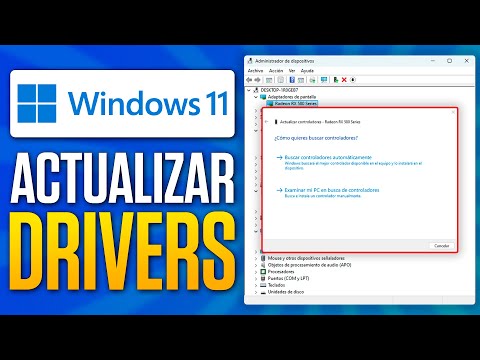
- Dale clic derecho sobre tu dispositivo de audio y selecciona “Actualizar controlador”.
- Elige “Buscar software de controlador automáticamente”.
- Sigue las instrucciones para instalar cualquier actualización disponible.
4. Desinstala y Vuelve a Instalar el Controlador
A veces lo mejor es comenzar desde cero con los drivers:
- Clic derecho en tu dispositivo nuevamente.
- Select «Desinstalar dispositivo». No te alarmes; tu sistema lo volverá a instalar automáticamente al reiniciar.
- Después reinicias la computadora y Windows debería reinstalarlo solo.
5. Revisa las Configuraciones del Sonido
Mira también las configuraciones del sonido:
- Clic en el ícono del sonido en la barra inferior derecha.
- Asegúrate de que no esté silenciado o configurado un volumen muy bajo.
- Puedes acceder a “Ajustes de sonido” para asegurarte de que tu dispositivo correcto está seleccionado como predeterminado.
6. Ejecuta el Solucionador de Problemas de Sonido
No subestimes esta herramienta; puede ahorrarte mucho tiempo:
- Ve a «Configuración» > «Actualización y seguridad» > «Solucionar problemas».
- Sigue las instrucciones para ejecutar el solucionador para problemas relacionados con el audio.
No olvides que estos pasos son una buena forma inicial para solucionar problemas comunes tras actualizar tu driver. Pero si después de todo esto sigues sin escuchar nada o tienes problemas más complejos, quizás sea buena idea consultar a un profesional o buscar asistencia especializada. La tecnología puede fallar por mil razones distintas, así que no dudes en pedir ayuda si no te sientes seguro manejando estos detalles por ti mismo.
Total que ya sabes cómo lidiar con esos rollos del audio después de actualizar tus controladores en Windows 10. ¡Suerte! Espero que pronto puedas disfrutar nuevamente tu música o esas pelis sin problemas!
Cómo solucionar problemas de audio en Windows 10 64 bits con los drivers adecuados
¿Te suena eso de que de repente el audio de tu PC con Windows 10 64 bits se pone en modo “mute” sin avisar? Es más común de lo que piensas, y la mayoría de las veces, el problema está relacionado con los drivers. Vamos a ver cómo puedes solucionar problemas de audio actualizando los drivers adecuados. La cosa es que esto puede sonar complicado, pero te prometo que es más sencillo de lo que parece.
Primero, hablemos de por qué los drivers son tan importantes. Los drivers son como intérpretes entre tu hardware (en este caso, la tarjeta de sonido) y el sistema operativo. Si no están actualizados o tienen problemas, tu audio puede fallar. Así que vamos al grano y empecemos a solucionarlo.
Paso 1: Identificar el problema
Antes de hacer cualquier cosa, necesitas verificar si tu problema es realmente un fallo del driver o si es algo más simple. Podrías intentar lo siguiente:
- Asegúrate de que no está en mute (sí, pasa a veces). Revisa el ícono del altavoz en la barra de tareas.
- Prueba otros dispositivos como auriculares o altavoces para saber si funciona alguno.
- Asegúrate de que el volumen esté alto y no solo en el dispositivo, sino también en la configuración de Windows.
Paso 2: Acceder al Administrador de Dispositivos
Si todo parece bien pero sigues sin escuchar nada, lo siguiente es ir al Administrador de Dispositivos.
- Pulsas la tecla Windows + X y seleccionas “Administrador de dispositivos”.
- Bajo “Controladores de sonido y video” busca tu dispositivo.
Paso 3: Actualizar los drivers
Aquí es donde empieza la magia. Para actualizar tus drivers:
- Dale clic derecho sobre tu dispositivo y selecciona “Actualizar controlador”.
- Sigue las instrucciones en pantalla. Puedes elegir buscar automáticamente los controladores actualizados o buscar manualmente si ya tienes descargados desde el sitio del fabricante.
Paso 4: Reinstalar el driver (si actualizar no sirve)
A veces actualizar simplemente no funciona. En ese caso:
- Clic derecho sobre tu dispositivo nuevamente y selecciona “Desinstalar dispositivo”. Asegúrate también marcar “Eliminar el software del controlador para este dispositivo”.
- Después reinicia tu PC. Windows debería reinstalar automáticamente el driver cuando inicie.
Paso 5: Comprobar actualizaciones generales del sistema
No olvides verificar si hay actualizaciones pendientes para Windows:
- Ve a Configuración > Actualización y seguridad > Buscar actualizaciones.
- Si hay algo disponible, instálalo porque puede incluir mejoras para tus drivers también.
Paso 6: Últimos recursos – Visitar foros o soporte técnico profesional
Si después de todo esto sigues teniendo problemas con el audio, te recomiendo visitar foros donde otros usuarios comparten sus experiencias o contactar soporte técnico profesional. A veces hay problemas específicos del modelo o configuración.
Total que arreglar problemas con audio en Windows 10 no tiene por qué ser un dolor de cabeza. Con unos pasos simples puedes volver a disfrutar tus canciones o películas favoritos sin interrupciones. Si te ha quedado alguna duda aún después de estos pasos, pregúntame; estoy aquí para ayudarte!
Cómo solucionar problemas de audio en Windows 11 a través de la actualización de controladores
¡Hey! Si estás batallando con problemas de audio en Windows 11, no estás solo. A veces, la culpa puede ser de los controladores de sonido, que son como los traductores entre tu computadora y tus altavoces. Entonces, vamos a ver cómo actualizar esos controladores paso a paso para que puedas volver a disfrutar de tu música o juego favorito.
1. Abre el Administrador de Dispositivos
Primero, tienes que acceder al Administrador de dispositivos. Haz clic derecho en el botón de inicio y selecciona «Administrador de dispositivos». Es un lugar donde puedes ver todos los componentes de hardware conectados a tu máquina.
2. Encuentra tu controlador de sonido
En el Administrador de dispositivos, busca la sección que dice “Controladores de sonido y video y dispositivos de juego”. Ahí vas a ver una lista. Tu controlador debería estar ahí. Si ves algo raro como un signo amarillo o rojo, eso quiere decir que hay un problema.
3. Actualiza el controlador
Haz clic derecho sobre tu controlador de audio y selecciona “Actualizar controlador”. Luego elige “Buscar controladores automáticamente”. Windows se pondrá manos a la obra buscando actualizaciones online.
4. Descarga desde el sitio del fabricante (opcional)
A veces, es mejor ir directamente al sitio web del fabricante del sonido (como Realtek o Intel). Busca tu modelo específico y descarga la última versión del controlador desde ahí. Esto es útil si no encuentras nada en la búsqueda automática.
5. Reinicia tu computadora
Después de actualizar o instalar un nuevo controlador, reinicia tu computadora para aplicar los cambios correctamente. A veces es increíble cómo simplemente reiniciar puede solucionar muchos problemas.
6. Verifica las configuraciones del audio
Si después de todo eso aún tienes problemas, verifica las configuraciones del audio en Windows 11. Haz clic derecho en el icono del altavoz en la barra inferior derecha y selecciona “Configuración de sonido”. Asegúrate que estás usando el dispositivo correcto como predeterminado y revisa si el volumen está bien ajustado.
Recuerda: este proceso no sustituye ayuda profesional. Si tras seguir todos estos pasos sigues sin audio, entonces quizás sea una buena idea revisar si hay algún problema más profundo con tu hardware o buscar asistencia técnica especializada.
Esto es todo por ahora; espero que te ayude a resolver esos problemillas con el audio en Windows 11. ¡Suerte!
¿Alguna vez has tenido problemas con el sonido de tu computadora? A mí me pasó una vez. Estaba en medio de una vídeollamada importante y, de repente, el sonido desapareció. Me entró un pánico total. Traté de reiniciar la computadora, desconectar y volver a conectar los altavoces, pero nada funcionó. Al final, me di cuenta de que simplemente necesitaba actualizar el driver de sonido. Así que déjame contarte un poco sobre esto.
Actualizar el driver de sonido es como dar una buena puesta a punto a un coche viejo. A veces se necesita un poco de cariño para que todo funcione como debería. Cuando te falta sonido o sientes que hay un retardo raro en lo que escuchas (sí, ese molesto “input lag” del que todos hablan), lo primero que tienes que hacer es asegurarte de que todo esté en orden con los controladores.
Para empezar, busca en el menú “Inicio” y escribe “Administrador de dispositivos”. Una vez allí vas a encontrar una lista con todos los componentes de tu PC. Busca la sección llamada “Controladoras de sonido y video”, haz clic y ahí verás tus dispositivos. Si ves algún signo amarillo o rojo junto al controlador, es señal de que algo no está bien.
Ahora viene lo bueno: haz clic derecho en tu dispositivo de audio y selecciona “Actualizar controlador”. Tienes dos opciones: buscar automáticamente actualizaciones o hacerlo manualmente si ya descargaste algún driver nuevo desde la página del fabricante.
Si eliges la primera opción, Windows se encargará del trabajo por ti. Pero si eres un poco más curioso (o temeroso como yo) y decides hacerlo manualmente, asegúrate siempre de bajar drivers desde fuentes oficiales para evitar cualquier problema raro.
Una vez completada la actualización, es buena idea reiniciar tu computadora para asegurarte de que todo funcione correctamente. Y voilà, ¡deberías tener sonido otra vez! Espero no volver a pasar por eso en una videollamada…
Así que la próxima vez que sientas que el audio está fallando o no funciona como debería, recuerda: a veces solo necesitas actualizar ese driver para volver a sentirte conectado con el mundo sonoro (y evitar esos momentos incómodos). Es un pequeño detalle pero puede hacer toda la diferencia. ¿Te ha pasado algo similar?