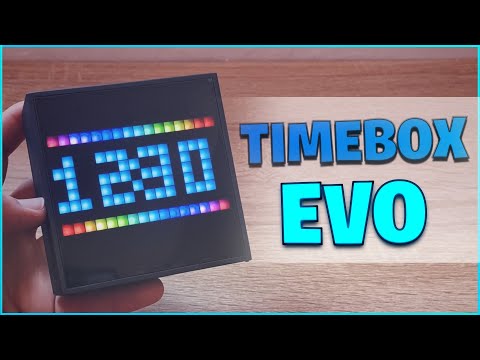
¡Hey, qué tal! Hoy vamos a hablar de algo que puede parecer un poco técnico, pero en realidad es bastante sencillo: actualizar el firmware de tu Divoom Timebox. ¿Sabes? Esa cajita chula que no solo muestra la hora, sino que también te anima con sus luces y sonidos.
A veces, las actualizaciones son como esa limpieza del armario que sabes que deberías hacer, pero siempre pospones. Total que, si quieres que tu Timebox funcione como un campeón, es clave tener el firmware al día. Aquí te voy a contar todo lo que necesitas saber para hacerlo sin complicaciones.
No te preocupes si no eres un experto en tecnología. Te prometo que lo haremos paso a paso y sin dramas. Bueno, agarra tu Timebox y prepárate para darle un nuevo aire, ¿te apuntas?
Soluciones a Problemas Comunes con la App Divoom: Consejos y Recomendaciones
Oye, si eres de los que tiene un Divoom Timebox, seguramente te habrás topado con algunos problemillas aquí y allá. No te preocupes, ¡a todos nos pasa! La app Divoom puede ser un poco rebelde a veces, así que aquí van algunas soluciones a problemas comunes y también cómo actualizar el firmware del Divoom Timebox. ¿Listo? Vamos a ello.
Problemas Comunes con la App Divoom
- Conexiones fallidas: Uno de los errores más comunes es que la app no se conecte al dispositivo. Asegúrate de que Bluetooth esté activado en tu teléfono y que el Timebox esté encendido. A veces, simplemente reiniciar tu teléfono y el Timebox puede hacer maravillas.
- Sin sonidos: Si no escuchas nada, verifica el volumen del dispositivo y asegúrate de que no esté silenciado. También revisa si la app tiene permiso para acceder al sonido.
- Problemas con las actualizaciones: A veces, la app puede fallar al intentar descargar las actualizaciones. Aquí es donde entra en juego lo del firmware. Si tienes problemas para actualizar la app, prueba a desinstalarla y volverla a instalar.
- Dibujo borroso o pixelado: Si las imágenes o animaciones no se ven bien, asegúrate de estar usando imágenes del tamaño correcto. Recuerda: el Timebox tiene limitaciones en cuanto a resolución.
No sé si te ha pasado, pero yo recuerdo una vez cuando estaba emocionado por mostrarle a unos amigos una animación genial en mi Timebox durante una reunión. ¡Y resulta que no funcionaba! Total que me puse a investigar un poco y descubrí varias cosas útiles sobre la app.
Actualización del Firmware del Divoom Timebox: Paso a Paso
Mira, actualizar el firmware es crucial para evitar problemas y asegurarte de que todo funcione como debería. Así que aquí te dejo cómo hacerlo:
- Asegúrate de tener la última versión de la app: Ve a Google Play o App Store y comprueba si tienes instalada la última versión.
- Conecta tu Timebox: Abre la app y conecta tu Divoom Timebox mediante Bluetooth. Si ya estás conectado pero sigue sin funcionar bien, desconéctalo y vuélvelo a conectar.
- Búsqueda de actualizaciones: En la app, dirígete al menú “Configuración” (normalmente es un ícono del engranaje) y busca algo como “Actualizar Firmware”. La app debería buscar automáticamente actualizaciones disponibles.
- Sigue las instrucciones en pantalla: Una vez encuentres una actualización disponible, sigue las indicaciones que aparecen en pantalla. Esto puede incluir aceptar términos o esperar unos minutos mientras se instala.
Totalizado esto, tu dispositivo estará como nuevo otra vez. Recuerda siempre reiniciar tanto el smartphone como el Timebox después de una actualización para asegurarte de que todos los cambios se aplicaron correctamente.
Cualquier duda adicional o si algo se complica más allá de lo típico—ya sabes—es probable que necesites consultar soporte técnico especializado. En fin, espero haberte ayudado con estos consejillos sobre la app Divoom y su firmware. ¡Suerte con eso!
Solucionando Problemas Comunes del Divoom Timebox Evo: Un Manual de Referencia
Si tienes un Divoom Timebox Evo, probablemente ya sabes que es un dispositivo genial para iluminar tus espacios y mostrar tus creaciones pixeladas. Pero, como cualquier gadget, puede dar algún que otro problemita en el camino. Vamos a ver cómo solucionar algunos de esos problemas comunes y, también, cómo actualizar el firmware para mantenerlo al día.
Problema 1: El Divoom Timebox Evo no se enciende
Primero de todo, asegúrate de que esté cargado. A veces pensamos que está conectado cuando en realidad no lo está. Conéctalo a su cargador durante al menos 30 minutos y luego intenta encenderlo. Si aún no responde, prueba con otro cable o adaptador; tal vez el que usas está fallando.
Problema 2: Conexión Bluetooth fallida
- Asegúrate de que tu teléfono tenga el Bluetooth activado.
- Borra cualquier dispositivo antiguo previamente emparejado desde tu teléfono.
- Intenta reiniciar tanto el Timebox como tu teléfono antes de intentar emparejar nuevamente.
Problema 3: Falta de colores en la pantalla
Mira si tienes activada la luz de fondo o si hay algún modo específico encendido que esté limitando la paleta de colores. También puede ser útil hacer una actualización del firmware, porque a veces los bugs se solucionan con actualizaciones.
Actualización del firmware: Paso a paso
Mantener tu Divoom actualizado es clave para disfrutar de todas sus funciones. Aquí te dejo cómo hacerlo:
- Paso 1: Descarga la App Divoom desde la tienda correspondiente a tu dispositivo (App Store o Google Play).
- Paso 2: Abre la aplicación y conecta tu Timebox Evo via Bluetooth.
- Paso 3: Dentro de la app, busca opciones como «Firmware» o «Actualización». Esto varía un poco dependiendo del desarrollo actual.
- Paso 4: Si hay una actualización disponible, sigue las instrucciones en pantalla. Esto puede incluir simplemente tocar “Actualizar” y esperar unos minutos.
Sigue estos pasos sin interrumpir el proceso ya que eso podría causar daños en el dispositivo. Es como cuando intentas descargar una película y cortas internet; ¡te quedas a medias!
Problema 4: La app no se conecta correctamente al Timebox
- Cierra completamente la app y vuelve a abrirla.
- Asegúrate de tener la última versión descargada, porque las versiones viejas pueden tener problemas serios.
- Sigue los mismos pasos anteriores sobre volver a emparejar por Bluetooth si es necesario.
Mira, todo esto puede sonar un poco técnico pero realmente son pasos sencillos que puedes realizar tú mismo antes de llevarlo a un servicio técnico formal. Recuerda siempre hacer respaldos si trabajas con datos importantes en él. Total que, si los problemas persisten después de seguir todos estos consejos, quizás deberías contactar con soporte técnico profesional para evitar males mayores. ¡Suerte con tu Divoom!
Cómo descargar la app Divoom para mejorar tu experiencia multimedia
Claro, hablemos de cómo descargar la app Divoom para que tu experiencia multimedia sea aún mejor. La app Divoom es súper útil, especialmente si tienes un dispositivo como el Divoom Timebox. Esta app te permite personalizar tu experiencia y acceder a diversas funciones que mejoran tus interacciones multimedia.
Ahora bien, primero que nada, necesitas saber dónde buscarla y cómo proceder con la descarga. Aquí te va un pequeño paso a paso:
- Busca la tienda adecuada: Si tienes un teléfono Android, dirígete a Google Play Store. Si eres de Apple, ve a la App Store.
- Escribe en el buscador: Una vez en la tienda, utiliza la barra de búsqueda para escribir «Divoom». Verás varias opciones, pero selecciona la app oficial.
- Descarga la app: Haz clic en «Instalar». Este proceso puede tomar unos segundos dependiendo de tu conexión a Internet.
- Abre la aplicación: Una vez instalada, busca el icono y ábrelo. Aquí comienza la diversión.
- Crea una cuenta o inicia sesión: Puedes hacerlo usando tus redes sociales o con tu email. Esto es necesario para acceder a todas las funcionalidades.
Una anécdota rápida antes de seguir: recuerdo cuando descargué esta app por primera vez y estaba emocionado por los diseños que podía crear. Me pasé horas configurando mi Timebox y personalizando las animaciones; fue genial ver cómo iba cobrando vida mi espacio.
Ahora sobre la actualización del firmware del Divoom Timebox. Después de haber descargado la aplicación y cuando te sientas listo para sacarle el máximo provecho al dispositivo, asegúrate de hacer actualizaciones periódicas. Estas actualizaciones pueden mejorar no solo el rendimiento sino también agregar nuevas funciones que quizás no estaban disponibles antes.
Aquí te dejo algunos pasos básicos:
- Conéctate al Wi-Fi: Asegúrate de que tu Timebox esté conectado a una red Wi-Fi estable.
- Abrir la Aplicación Divoom: Navega hasta su configuración dentro de la app.
- Buscar Actualizaciones: Deberías ver una opción que indique “Actualizar firmware” o algo similar. Tócalo y sigue las instrucciones.
- No interrumpas el proceso: Es muy importante dejar que se complete sin desconectar el dispositivo o cerrar la app para evitar problemas.
Recuerda siempre tener paciencia mientras se descarga e instala cualquier actualización. Así evitarás sorpresas desagradables más tarde.
Así que ahí lo tienes: descargar la app Divoom es bastante sencillo y puede mejorar mucho tu experiencia multimedia con dispositivos como el Timebox. No olvides revisar regularmente las actualizaciones porque en serio hacen maravillas.
Si llegas a tener cualquier tipo de problemas durante este proceso, siempre puedes buscar ayuda profesional o consultar foros donde los usuarios comparten sus experiencias; nunca está demás tener una segunda opinión ¿no crees?
Mira, actualizar el firmware de un dispositivo como el Divoom Timebox es algo que puede sonar un poco intimidante al principio, pero en realidad es más sencillo de lo que parece. Te cuento una anécdota: hace poco, un amigo mío compró uno y estaba emocionadísimo por todas las cosas que podía hacer. Pero se quedó atascado porque no sabía cómo actualizarlo. Y ya sabes cómo es la cosa: a veces te da cosa toquetear aparatos electrónicos por miedo a que se rompan o algo así.
Primero que nada, ¿por qué deberías preocuparte por actualizar? Bueno, esas actualizaciones suelen traer mejoras. Desde nuevas funciones hasta arreglos de bugs que pueden causarte dolor de cabeza. Imagínate tener un altavoz que suena genial, pero de repente se traba cuando quieres cambiar la canción. No es lo ideal, ¿verdad?
El primer paso es asegurarte de tener la app Divoom instalada en tu teléfono. Es una app muy intuitiva y no deberías tener problemas para encontrarla; está disponible tanto para Android como para iOS. Una vez instalada, asegúrate también de tener tu Timebox cargado o conectado a la corriente. No querrás quedarte a medias en pleno proceso porque sería un gran lío.
Cuando abres la app, debería reconocer tu Timebox automáticamente si está cerca y encendido. Si no lo hace, asegúrate de que el Bluetooth esté activado en tu teléfono. Una vez conectado, verás una opción sobre actualizaciones de firmware. Al hacer clic ahí te dirá si hay alguna disponible.
Espera un momento mientras se descarga e instala, y ya está – ¡es así de sencillo! Verás que la luz del Timebox puede parpadear durante el proceso; eso significa que está trabajando. Ten paciencia y no lo desconectes ni apagues mientras ocurre esto.
Cuando termine la actualización –y esto fue lo que le pasó a mi amigo– su Timebox tenía nuevas funciones que ni imaginaba: más emojis para usar, diferentes modos de luz y mejoras en el sonido. A veces son esos pequeños detalles los que hacen toda la diferencia.
Así que ya sabes, no temas a las actualizaciones. Son más como una mejora para tu juguete tecnológico favorito en lugar de algo complicado y aterrador. Al final del día, será más divertido jugar con él sin esos molestos errores del pasado y disfrutar todo su potencial al máximo.