Oye, ¿alguna vez has tenido problemas con tu PC y no sabías si era cosa del sistema o del BIOS? Pues hoy vamos a hablar de algo que seguro te suena: CrashFree BIOS. Así es, esa herramienta que promete salvarte el pellejo cuando todo se va al traste.
A veces, la idea de usarla puede sonar más fácil de lo que realmente es. Te cuento que hay algunos errores comunes que todos hemos cometido al usar CrashFree BIOS, y créeme, no estás solo en esto. Ya sea que se te haya pasado un paso clave o que no tengas claro qué hacer cuando aparece un error, aquí vamos a desmenuzar esos fallos y darte algunas soluciones.
Así que si quieres evitar esos momentos de angustia y frustración frente a la pantalla azul, quédate conmigo. Vamos a hacer esto sencillo y divertido. ¡Empecemos!
Soluciones efectivas para fallas comunes en la BIOS
Si estás lidiando con problemas en la BIOS, no te preocupes. La BIOS es esa parte del ordenador que se encarga de iniciar todo, y cuando falla, puede ser un dolor de cabeza. Aquí van unas soluciones efectivas para esos fallos comunes que puedes encontrar, sobre todo si estás usando CrashFree BIOS.
- BIOS no arranca correctamente: A veces la computadora no inicia y solo se queda en una pantalla oscura. ¿Qué hacer? Primero, prueba reiniciar el sistema. Si eso no funciona, revisa si hay un código o pitidos al encender, porque pueden darte pistas sobre lo que está mal. Si escuchas un pitido largo y después cortos, ¡ojo! Eso suele indicar un problema con la RAM o la tarjeta gráfica.
- Error de checksum: Un error de checksum ocurre cuando la configuración de la BIOS se corrompe. ¿Esto qué significa? Que los datos guardados están dañados. Una solución rápida es resetear la BIOS a valores por defecto. Para hacerlo, entra en el menú de configuración (normalmente presionando Del o F2 al inicio) y busca “Load Setup Defaults” o algo similar.
- Dificultades al actualizar la BIOS: Puede pasar que al intentar actualizar CrashFree BIOS, el proceso falle. En este caso, asegúrate de estar usando el archivo correcto para tu modelado específico; a veces uno equivocado puede causar problemas severos. Si eso sucede, intenta renombrar el archivo del nuevo BIOS a algo simple como newbios.bin, ya que algunos sistemas son muy exigentes con los nombres.
- Pantalla negra después de una actualización: Esto puede ser un verdadero quebradero de cabeza. Si te pasa esto tras actualizar CrashFree BIOS, intenta apagar el equipo completamente y desconectar todos los dispositivos externos (USBs, discos duros externos). Luego vuelve a encenderlo y comprueba si arranca normalmente.
- No se detecta disco duro: Si tu disco duro no aparece en la BIOS tras una actualización o cambio de configuración puedes tener un problema con el cable SATA o incluso una alimentación inadecuada. Verifica todas las conexiones primero; a veces es tan simple como volver a enchufar los cables.
Una anécdota rápida: Un amigo mío intentó actualizar su BIOS para hacer funcionar su nuevo juego favorito y terminó con una pantalla negra por semanas hasta que descubrió que simplemente había instalado el archivo incorrecto. Así que sí: lee bien las instrucciones antes de lanzarte.
Recuerda siempre: estos consejos son útiles pero no sustituyen ayuda profesional si encuentras problemas más complejos que no puedas resolver por ti mismo. Siempre vale la pena consultar a alguien más si tienes dudas profundas.
Espero que estas info te ayude a lidiar con esos quebraderos de cabeza técnicos en tu PC. ¡Sueños sin fallos!
Resolución de Problemas Comunes en Crashfree BIOS 3: Soluciones para Tu Sistema
¿Te has encontrado con problemas al usar CrashFree BIOS 3? No estás solo, la verdad es que hay algunos errores comunes que pueden surgir, y aquí estoy para ayudarte a resolverlos. Así que, quédate conmigo un momento mientras te cuento cómo solucionar esos inconvenientes.
Primero que nada, CrashFree BIOS 3 es una herramienta útil para restaurar el BIOS de tu placa base. Pero, a veces puede fallar. Aquí tienes algunos de los problemas más frecuentes y cómo abordarlos:
- Error: No se puede encontrar el archivo BIOS. Esto puede suceder si el archivo está corrupto o no está en la unidad USB correctamente. Asegúrate de tener el archivo correcto en formato .ROM y que esté en la raíz de la unidad USB.
- Error: La unidad USB no es reconocida. Si tu sistema no detecta la unidad USB donde guardaste el archivo, prueba con otra puerta o incluso otra unidad. A veces son temas de compatibilidad.
- Error: El proceso de recuperación se detiene repentinamente. Esto podría ser por un fallo en la energía o porque el archivo de BIOS está dañado. Mantén tu equipo conectado a una fuente estable y verifica que tengas el archivo correcto.
- No puedo acceder a CrashFree BIOS 3. Si esto pasa, asegúrate de seguir bien los pasos para entrar en modo recuperación. Generalmente se hace presionando algunas teclas durante el arranque (como Esc, F2, etc.). A veces las instrucciones están en el manual de tu placa base.
- Error: Problemas tras restaurar BIOS. Si después de restaurar sigues teniendo fallos, puede ser necesario entrar al menú del BIOS y ajustar algunas configuraciones como los parámetros de arranque o los ajustes del procesador.
A veces me acuerdo cuando intenté actualizar mi propio BIOS y todo salió mal por un pequeño desliz—un archivo corrupto—y tuve que enfrentarme a un montón de lío. Recuerdo sentir esa mezcla entre frustración y miedo porque pensaba que había destrozado mi máquina. Pero al final logré entrar al CrashFree y todo salió bien. Eso sí, aprendí a hacer copias seguras antes de hacer cualquier cambio grande!
Si después de intentar todas estas soluciones sigues teniendo problemas con CrashFree BIOS 3, te recomendaría buscar ayuda profesional o contactar al soporte técnico correspondiente. Siempre es mejor tener una segunda opinión cuando se trata del corazón del sistema como lo es el BIOS.
Recuerda lo importante que es tener cuidado con las actualizaciones y cambios dentro del sistema. Un pequeño error puede llevarte horas tratando de solucionarlo; por eso vale la pena estar informado!
Cómo descargar Asus CrashFree BIOS 3 para solucionar problemas de arranque
¿Estás teniendo problemas con el arranque de tu PC y has oído hablar del **Asus CrashFree BIOS 3**? Vamos a platicar sobre cómo descargarlo y usarlo para intentar solucionar esos problemas. Y ojo, no es magia, pero puede ayudarte a retomar el control de tu computadora.
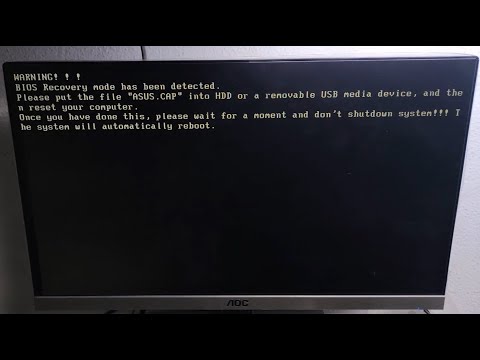
Primero que nada, el **CrashFree BIOS 3** es una herramienta que viene integrada en algunas placas base Asus. Su función principal es permitirte recuperar el BIOS en caso de que algo salga mal durante el arranque. Así que si te encuentras con un mensaje de error o un bucle de arranque infinito, esta opción puede ser tu salvación.
### ¿Cómo descargar Asus CrashFree BIOS 3?
1. **Identifica la placa base Asus**: Esto es clave, porque necesitas saber qué modelo tienes para descargar la versión correcta del firmware. Puedes encontrar esta información en la documentación que vino con tu computadora o directamente en la placa base.
2. **Visita la página oficial de Asus**: Ve al sitio web de soporte técnico de Asus y busca la sección correspondiente a tu modelo.
3. **Descarga el archivo del BIOS**:
– Busca la pestaña “Drivers y herramientas”.
– Dentro de esa sección, busca “BIOS” o “Firmware”.
– Elige la versión más reciente disponible y descárgala en un USB formateado como FAT32.
4. **Preparar el USB**: Asegúrate de que solo tengas el archivo BIOS en ese USB, así evitas confusiones cuando llegues a la parte crucial.
### Usando CrashFree BIOS 3
Ahora viene lo interesante: hacer que funcione cuando realmente lo necesitas.
– Conecta el USB a tu PC.
– Enciende tu computadora y presiona repetidamente la tecla adecuada para entrar en el menú del BIOS (puede ser F2, Delete o Esc, dependiendo del modelo).
– Cuando accedas al menú del BIOS, busca una pestaña llamada “CrashFree BIOS” o algo parecido.
– Sigue las instrucciones en pantalla para comenzar la recuperación desde el USB que preparaste anteriormente.
### Errores frecuentes al usar CrashFree BIOS
Aunque suena sencillo, hay algunos errores comunes que podrías encontrar:
- Error al detectar el dispositivo USB: Puede ocurrir si no está bien formateado o si no contiene únicamente el archivo necesario.
- Incompatibilidad: Asegúrate de que estás usando un archivo específico para tu modelo.
- Proceso interrumpido: No apagues ni reinicies durante la actualización; esto podría dejarte con más problemas.
Si enfrentas alguno estos errores:
– Revisa nuevamente tus conexiones.
– Formatea correctamente tu USB.
– Asegúrate también de estar usando un archivo compatible.
Total que si todo sale bien te darás cuenta de lo útil que puede ser CrashFree BIOS cuando las cosas se ponen feas. Pero recuerda: Si no te sientes seguro haciendo esto, siempre es mejor buscar ayuda profesional. La tecnología puede ser caprichosa y lidiar con ella debe hacerse con cuidado ¡buena suerte!
Oye, ¿te ha pasado alguna vez que estás arreglando tu PC y te topas con un mensaje rarísimo de esos que te hacen sentir como si estuvieras en una película de ciencia ficción? Bueno, eso me pasó la primera vez que intenté usar CrashFree BIOS. Pensaba que iba a ser un paseo y, al final, terminé más confundido que un pez fuera del agua.
Para empezar, hay ciertos errores comunes que todos cometemos cuando estamos lidiando con esta herramienta. Por ejemplo, uno de los más típicos es no tener la versión correcta del archivo de respaldo del BIOS. ¡A veces lo tenemos todo listo y se nos olvida chequear eso! Imagínate: estás ahí, cargando el archivo y… ¡puff! Error 404. Eso es como si hubieras preparado una cena deliciosa pero no tuvieras los ingredientes correctos.
Otro fallo frecuente es no seguir las instrucciones al pie de la letra durante el proceso de recuperación. Te animo a que leas esas instrucciones despacito y, si puedes, dales un vistazo varias veces antes de lanzarte. A veces pensamos que “eh, yo sé cómo hacerlo” y terminamos liándola bien gorda.
El olvido también juega su papel en este lío; olvidarse de conectar el USB en la entrada adecuada puede parecer insignificante pero, amigo mío, puede resultar en horas perdidas tratando de descubrir por qué no funciona nada. Así que asegúrate siempre de saber dónde están esos puertos.
Y si algo sale mal después de seguir todos los pasos correctamente, pues ahí ya entra la calma mental—respira hondo y verifica cada detalle otra vez antes de entrar en pánico. Lo bueno es que estos errores son fácilmente solucionables: solo necesitas paciencia y un poco de atención a los detalles.
Al final del día, lo más importante es aprender del proceso. Como dicen por ahí: “errar es humano”. Chocarnos con estos tropiezos se convierte en una oportunidad para mejorar nuestras habilidades tecnológicas. Así que ya sabes: cada error te acerca un paso más a convertirte en el mago del BIOS que siempre soñaste ser (o al menos eso espero).