¿Alguna vez te ha pasado que enciendes tu computadora y, de repente, la pantalla se queda en negro o te aparece un mensaje raro? La verdad es que es una sensación horrible, como si te hubieran robado algo muy valioso.
Este rollo puede ser señal de que tu disco duro está pasando por un mal momento. Pero no te preocupes, hoy vamos a ver cómo hacer un diagnóstico completo.
Te voy a contar qué pasos seguir para darle una buena revisada a ese disco duro rebelde. Así sabrás si hay esperanza o si ya es hora de despedirse. ¿Listo para ponerte manos a la obra y descubrir lo que le pasa? Vamos a ello.
Cómo identificar y resolver problemas comunes en discos duros
Claro, aquí tienes un texto sobre cómo identificar y resolver problemas comunes en discos duros. Espero que te ayude:
Cuando tu disco duro empieza a fallar, puede convertirse en un dolor de cabeza. Ya sea que tu computadora esté lenta, se bloquee o incluso desaparezca información, es importante actuar rápido. A continuación, te muestro cómo identificar estos problemas y qué puedes hacer al respecto.
1. Ruidos extraños
Si escuchas sonidos raros como cliques o zumbidos, eso podría ser una señal clara de que algo no va bien. Mi vecino una vez escuchó un “click” raro y decidió ignorarlo; al final, su disco duro se murió y perdió todas sus fotos familiares. Es un buen recordatorio de que si suena raro, hay que investigar.
2. Error al iniciar el sistema
Si tu PC no arranca y muestra mensajes de error como “No se encuentra el disco”, eso puede indicar un problema serio. Para esto, lo mejor es intentar arrancar desde un USB o CD con herramientas de recuperación.
3. Archivos corruptos o faltantes
¿Te has dado cuenta de que algunos archivos no abren? Puede ser muy frustrante. Esto a menudo se relaciona con sectores dañados en el disco duro donde están almacenados tus datos.
4. Velocidad lenta
Cuando todo tarda más de lo normal para cargar, eso podría ser señal de problemas en el disco duro. A veces, simplemente necesita desfragmentarse (si es un HDD) o liberar espacio.
Para diagnosticar el estado del disco duro, hay herramientas que pueden ayudarte:
- CrystalDiskInfo: Este programa te mostrará la salud del disco y te alertará sobre posibles errores.
- CHKDSK: Una herramienta integrada en Windows para buscar errores en el sistema de archivos.
- HD Tune: Te permite realizar pruebas de rendimiento y encontrar sectores dañados.
Ahora bien, si identificas alguna falla grave:
– Lo primero es hacer una copia de seguridad de tus datos.
– Si tienes sectores dañados, puedes intentar repararlos con software especializado como SpinRite.
– Si el daño es físico (ruidos extraños), mejor consulta a un profesional; abrir manualmente el disco puede causarle más daños.
Recuerda siempre que mantener tu equipo limpio y realizar revisiones periódicas puede prevenir muchos problemas antes de que se conviertan en catástrofes informáticas. Así que cuida tu disco duro como si fuera parte esencial de ti; la información ahí guardada vale oro.
En fin, no subestimes signos pequeños; a veces son los primeros avisos antes del desastre total. Seguro hay otras soluciones dependiendo del tipo de problema específico y la gravedad del mismo . ¿Tienes alguna duda sobre esto? Estoy aquí para charlar al respecto.
Verificando el estado de tu disco duro a través de la BIOS: pasos y señales a tener en cuenta
Cuando se trata de cuidar tu computadora, una de las piezas más importantes es el **disco duro**. Si sientes que tu máquina está lenta o rara vez, podría ser hora de revisar el estado del disco duro. Hoy vamos a ver cómo hacerlo a través de la **BIOS**, esa parte mística que parece un mundo en sí misma. Así que, ponte cómodo y ¡vamos al grano!
Primero, ¿qué es la BIOS? Bueno, es un conjunto de instrucciones fundamentales que te permiten interactuar con el hardware antes de que arranque tu sistema operativo. Desde ahí puedes hacer un diagnóstico básico a tu disco duro.
Para acceder a la BIOS, cuando enciendas tu computadora, tienes que presionar una tecla específica. Generalmente es **Del**, **F2** o **Esc**, dependiendo del fabricante. A veces parece un juego rápido para ver quién lo hace primero. ¡Listo! Ya estás dentro.
Ahora sí, aquí te dejo los pasos para verificar el estado de tu disco duro desde la BIOS:
- Navega a la sección adecuada: Busca una pestaña llamada “Main”, “Storage” o “Hard Disk”. Aquí podrás ver los discos conectados.
- Verifica la información del disco: Fíjate en el nombre del modelo y la capacidad. Si ves algo raro (como nombres extraños o capacidad incorrecta), eso puede ser señal de problemas.
- Revisa el estado SMART: Muchos discos duros modernos tienen un sistema llamado **SMART** (Self-Monitoring, Analysis and Reporting Technology). Busca opciones sobre SMART y asegúrate de que esté habilitado.
- Ejecuta pruebas básicas: Si tu BIOS tiene una opción para testear el disco duro (algunas lo tienen), úsala. Esto puede ayudarte a identificar errores más específicos.
Un dato importante: si encuentras errores en cualquier paso, no te asustes, pero sí actúa rápido. Puedes respaldar tus datos o pensar en reemplazarlo.
Recuerdo una vez cuando uno de mis amigos se quedó sin su música favorita porque su disco duró falló repentinamente y no lo había revisado. Todo este proceso hubiera podido salvarle mucho dolor (y muchas horas de búsqueda). Así que no subestimes esto.
Por último, siempre ten presente que esta revisión no sustituye ayuda profesional. Si después de verificar algo parece extraño o sospechoso, buscar asistencia técnica puede ser la mejor opción.
Espero que estos pasos te sean útiles y mantengas a salvo tus datos e información importante. Cualquier duda me avisas; ¡aquí estoy para ayudar!
Métodos para evaluar la funcionalidad de un disco duro sin necesidad de conexión
Cuando se trata de evaluar la funcionalidad de un disco duro sin necesidad de conexión, hay varios métodos prácticos que te pueden ayudar a determinar si está dañado o no. Oye, a veces es frustrante cuando tu computadora no arranca y piensas que podría ser el disco duro. Aquí te dejo algunos métodos para hacer un diagnóstico básico.
1. Escucha los ruidos: Uno de los primeros pasos que puedes dar es escuchar el disco duro. Si oyes ruidos extraños como clics, chirridos o zumbidos inusuales, esto podría ser una señal de que algo no va bien. Digamos que suena como si estuviera intentando funcionar pero no puede. Eso no es buena señal.
2. Verifica el peso: Puede sonar raro, pero también puedes levantar el disco duro y sentir su peso. Si has manejado discos duros antes, sabes cómo se siente uno en buen estado. Si notas que está más ligero de lo normal, puede indicar que hay componentes internos dañados.
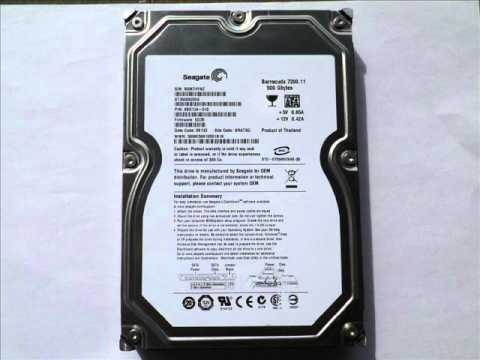
3. Inspección visual: Mira atentamente el disco duro por fuera y busca cualquier signo visible de daño físico como abolladuras o rayones. La carcasa debe estar intacta sin marcas grandes.
4. Usar herramientas externas: Aunque no usarás conexión directa a una PC, puedes utilizar herramientas como un dock para discos duros o un adaptador USB SATA para hacerlo más fácil después en otro equipo si quieres hacer una evaluación más profunda.
- Testear la luz LED: Muchos discos duros tienen una luz LED que indica actividad. Si la luz parpadea al conectarlo a la corriente (sin estar conectado a una PC), puede ser señal de que tiene algo de vida aún.
- Cálido al tacto: Al encenderlo, un disco duro debería calentarse suavemente debido al funcionamiento interno; si se calienta demasiado rápido o queda frío, podría estar fallando.
Recuerda, estos métodos son solo para evaluaciones preliminares y no sustituyen ayuda profesional si descubres signos preocupantes o si tienes dudas sobre su estado real. A veces lo mejor es llevarlo a un técnico especializado quien tenga las herramientas adecuadas y experiencia para darte un diagnóstico completo.
En fin, cuidar bien tu disco duro desde el inicio puede ahorrarte muchos dolores de cabeza más adelante. Haz copias de seguridad frecuentes y mantén un ojo en su rendimiento; eso siempre es clave para evitar sorpresas desagradables.
¿Sabes esa sensación cuando tu computadora empieza a hacer ruidos raros y parece que se congela cada dos por tres? Es como si tu vida digital se estuviera desmoronando. A mí me ha pasado más de una vez, y créeme, no es nada divertido. Lo último que quieres es perder tus archivos importantes o, peor aún, toda la música que has estado acumulando desde hace años.
Realizar un diagnóstico completo de un disco duro dañado puede sonar complicado, pero en realidad no es tan difícil. Primero, tienes que estar preparado mentalmente; la frustración es parte del proceso. A veces, al meterte en esta aventura tecnológica, te encuentras con sorpresas –a veces buenas y otras malas.
Lo primero que debes hacer es escuchar lo que te dice el disco duro. Si empieza a hacer ruidos extraños o suena como un gato tratando de sacar algo de su garganta, eso no es buena señal. En esos momentos, ya tienes una pista de que algo no va bien.
Ahora bien, ¿tienes alguna herramienta a mano? Existen programas específicos para escanear tu disco duro en busca de errores. Puedes usar herramientas como CrystalDiskInfo para ver el estado SMART del disco. La información ahí puede darte una idea clara de si el problema es físico o lógico.
Si todo eso ya suena chino para ti, relajate un poco. También puedes empezar por comprobar el sistema operativo: a veces los problemas vienen del software y no del hardware. Para esto solo tienes que ejecutar un par de comandos simples en la terminal o en el símbolo del sistema… ¡y listo!
El truco está en ser metódico y paciente. Después de todos estos pasos iniciales, puedes pasar a realizar pruebas más profundas como CHKDSK (en Windows) o usar GParted desde una USB booteable si te sientes más valiente.
La cosa es que este proceso puede ser estresante; incluso hay momentos donde te preguntas “¿Por qué me pasó esto?”. Pero recuerda: cada paso cuenta y si logras evitar una pérdida total de datos, ya habrás ganado mucho en esta batalla tecnológica. Así que tómate tu tiempo y sigue investigando hasta dar con la raíz del problema. Al final del día, cada error o fallo se convierte en una anécdota más para contar—y créeme, las historias siempre son mejor cuando hay aprendizajes detrás.
¡Espero que nunca tengas que enfrentar una situación así! Pero si lo haces, ya sabes cómo empezar a tomar las riendas de tu disco duro dañado.