Oye, ¿te ha pasado alguna vez que tu computadora empieza a hacer ruidos raros y te da un sudor frío? A mí sí. Mi disco duro un día decidió que era hora de hacer su propio drama. Total, en esos momentos, uno se pregunta: “¿Está a punto de morir mi disco duro?”
La cosa es que no siempre es fácil saber si nuestro querido disco está en problemas. A veces hace ruidos extraños, otras simplemente no responde. Pero no te preocupes, aquí te voy a contar cómo evaluar si tu disco duro está en la cuerda floja.
Vamos a revisar algunos signos que indican fallos y también unas herramientas útiles para que tú mismo puedas investigarlo. Así que relájate. ¡Vamos al lío!
Cómo usar CrystalDiskInfo para diagnosticar el estado de tus discos duros
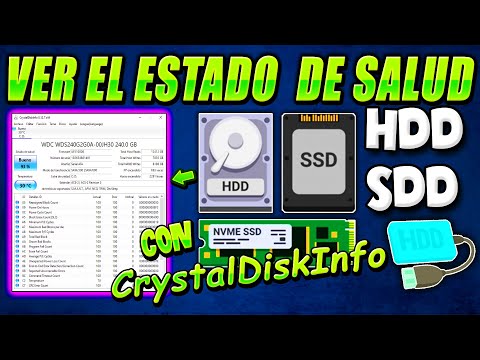
Oye, hoy vamos a hablar de CrystalDiskInfo, una herramienta súper útil que te ayuda a verificar el estado de tus discos duros. Si alguna vez has tenido un disco que parece funcionar raro, te va a encantar lo sencillo que es usar esta aplicación.
Primero, ¿sabes qué es CrystalDiskInfo? Es un programa gratuito que te da información detallada sobre tu disco duro o SSD. Te muestra cosas como la temperatura, el estado general y varios parámetros de salud. Así que si tienes dudas sobre tu disco, esta es una buena opción para empezar a investigar.
Vamos al grano: para usar CrystalDiskInfo solo necesitas seguir unos pasos sencillos. Aquí van:
- Descarga e instalación: Ve al sitio web oficial de CrystalDiskInfo y descarga la versión que prefieras. Hay una versión portable que no necesita instalación, lo cual es muy práctico.
- Abrir el programa: Una vez que lo tengas instalado o descargado en su versión portátil, ábrelo. Verás una ventana con mucha información técnica, pero no te asustes.
- Seleccionar el disco duro: Si tienes más de un disco en tu computadora, asegúrate de seleccionar el correcto en la lista desplegable en la parte superior izquierda de la ventana.
- Revisar los parámetros de salud: En la sección principal verás un montón de datos. Los más importantes son el “Estado” y “Temperatura”. El estado debe estar en verde si todo marcha bien; si ves rojo o amarillo, ¡alerta!
- Análisis S.M.A.R.T: CrystalDiskInfo utiliza tecnologías llamadas S.M.A.R.T para analizar el estado del disco. Fíjate en valores como “Reallocated Sectors Count” y “Current Pending Sector Count”. Si están altos, puede ser señal de problemas graves.
Por cierto, te cuento: hace poco un amigo mío se quedó sin espacio en su disco y notó que estaba tardando mucho en arrancar su PC. Usamos CrystalDiskInfo y descubrimos que tenía sectores realocados (algo normal hasta cierto punto), pero también algunos pendientes. Al final, decidimos hacer un respaldo inmediato antes de buscar un nuevo disco. Siempre mejor prevenir que lamentar, ¿no crees?
No olvides también revisar la temperatura del disco; idealmente debería estar por debajo de 50 grados Celsius durante su uso normal. Si está más caliente, eso puede indicar problemas con el enfriamiento o incluso fallos inminentes.
Aunque CrystalDiskInfo es genial para monitorizar el estado del disco duro y darte pistas sobre su salud, recuerda que no sustituye ayuda profesional si encuentras problemas graves o necesitas hacer una recuperación de datos importante. Siempre es mejor contar con expertos cuando se trata de datos valiosos.
Totalmente espero haberte aclarado cómo usar esta herramienta tan útil para evaluar tus discos duros dañados o simplemente mantener un ojo en su salud general. Así podrás evitar sorpresas desagradables más adelante.
Diagnóstico del estado de tu disco duro externo: pasos y herramientas a considerar
Claro, hablemos de cómo diagnosticar el estado de tu disco duro externo. Es super importante saber si está en buen estado, sobre todo si tienes datos importantes guardados. Un disco duro dañado puede causar pérdidas de información, y eso no es nada divertido. Así que, ¿te parece si te cuento sobre algunos pasos y herramientas que puedes usar para hacer este diagnóstico?
Primero que nada, asegúrate de **conectar tu disco duro externamente** a tu computadora. Es como cuando vas al médico: necesitas estar presente para recibir el chequeo. Asegúrate de que tu sistema operativo lo reconozca; si no lo hace, esto ya puede ser una señal de un problema.
Una vez conectado, puedes empezar a hacer algunas pruebas. Aquí te dejo unos pasos clave:
- Verifica la integridad física: Mira el disco duro en busca de golpes o signos visibles de daño. Si ves algo raro, esto podría ser una mala señal.
- Usa CHKDSK: Este es una herramienta integrada en Windows que revisa y repara errores del sistema de archivos. Simplemente abre el símbolo del sistema (cmd), y escribe “chkdsk E: /f” (reemplaza la E con la letra correspondiente a tu disco). Es un clásico.
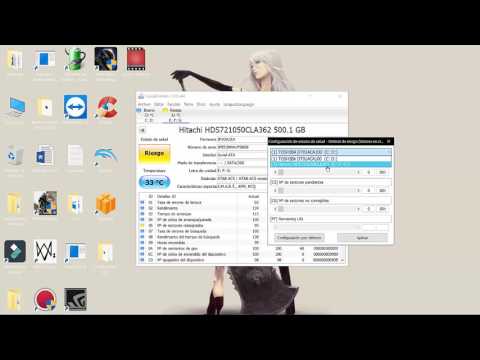
- Comprueba los sectores defectuosos: Los sectores defectuosos son como los días malos; si son muchos, algo anda mal. Herramientas como CrystalDiskInfo o HDDScan pueden escanear y darte información detallada.
- Status SMART: Muchos discos duros tienen una funcionalidad llamada SMART (Self-Monitoring, Analysis and Reporting Technology). Utiliza programas como CrystalDiskInfo para ver estos datos; te dará un resumen del estado general del disco.
- Copia tus datos importantes: Si notas algo raro durante el diagnóstico, haz una copia inmediata de tus archivos más importantes. Nunca se sabe cuándo puede fallar por completo.
Ahora bien, recuerda que todas estas pruebas son solo indicativos y no sustituyen la ayuda profesional. A veces hay problemas internos que simplemente no podemos ver ni diagnosticar desde casa.
Hablando un poco más sobre las herramientas que mencioné: **CrystalDiskInfo** es genial porque tiene una interfaz sencilla y te muestra toda la info necesaria sin complicaciones. Por otro lado, **HDDScan** también es súper útil para realizar un escaneo más profundo.
En fin, hacer un chequeo regular a tu disco duro externo puede ahorrarte muchos dolores de cabeza en el futuro. Si notas algún comportamiento extraño —como ruidos raros o tiempos excesivos para acceder a tus archivos— ten cuidado y busca asistencia profesional. La prevención siempre es mejor que tener que recuperar datos perdidos después.
Así que ya sabes, ¡manos a la obra!
Cómo identificar problemas en el disco duro de Windows 10 y restaurar su funcionamiento
¿Tienes sospechas de que tu disco duro está dando guerra? Oye, a todos nos ha pasado. Es ese momento del día en que el ordenador va más lento que una tortuga perezosa, o incluso empieza a hacer ruidos raros. Vamos a ver cómo identificar problemas en el disco duro de Windows 10 y cómo tratar de restaurar su funcionamiento.
Lo primero, antes de hacer nada drástico, asegúrate de hacer una copia de seguridad de tus archivos importantes. Ya sabes, siempre es mejor prevenir que lamentar. Así que guarda tus documentos y fotos en algún lugar seguro.
Aquí van algunos pasos para identificar problemas en tu disco duro:
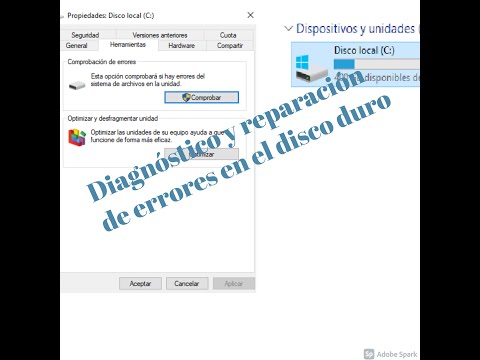
- Usa el Comprobador de Errores: Haz clic derecho en la unidad C: (o donde tengas instalado Windows) y selecciona «Propiedades». Ve a la pestaña «Herramientas» y haz clic en «Comprobar». Esto buscará errores físicos en el disco.
- Revisa los ruidos extraños: Un disco duro saludable no debería sonar como un tambor. Si escuchas pitidos o chirridos, eso es una señal clara de que algo no va bien.
- Mira el Administrador de Tareas: Pulsa Ctrl + Shift + Esc para abrirlo. Si ves que tu disco está al 100% constantemente sin razón aparente, podría ser un indicativo de problemas.
- Ejecuta CHKDSK desde la consola: Abre el símbolo del sistema (cmd) como administrador y escribe «chkdsk C: /f». Esto escaneará y corregirá errores automáticamente.
Todas estas son buenas maneras para empezar a darte cuenta si hay algo mal con tu disco duro. Pero si te has dado cuenta de algún problema grave, tal vez necesites ir un paso más allá.
Baja herramientas específicas: Hay programas útiles como CrystalDiskInfo o HDDScan que pueden darte información detallada sobre la salud del disco. Te mostrarán parámetros SMART que indican su estado general; si ves valores críticos, bueno… ya sabes que deberías hacer algo al respecto.
A veces, aunque todo parece estar bien, los problemas pueden persistir porque hay sectores dañados o corruptos en el disco. Aquí es donde puedes intentar ejecutar un software especializado para intentar repararlos, pero ¡cuidado! Esto podría ocasionar pérdida irreversible si no has respaldado tus datos antes.
Restaurar su funcionamiento: Si logras identificar fallos menores o errores lógicos, podrías intentar formatear la unidad. Esto eliminaría todo lo almacenado ahí (de nuevo: ¡haz copias primero!). Puedes hacerlo desde las opciones del sistema operativo o mediante un USB booteable con alguna herramienta como Rufus con una ISO de Windows 10.
A veces los discos duros pueden ser bastante traicioneros y comportarse bien por un tiempo solo para volver a dar problemas después. Así que siempre mantente alerta y realiza chequeos periódicos si notas cualquier comportamiento extraño en tu equipo.
Pensando en esto último me acuerdo cuando mi amigo se quedó sin sus fotos del último viaje porque se olvidó hacer copia; nunca querrás pasar por eso. Más vale prevenir…
Por último, recuerda que estos pasos son solo indicaciones generales y podrían no ser suficientes si tienes un problema serio con tu hardware. Si después de realizar las comprobaciones sigues teniendo dudas o complicaciones técnicas complejas, (¡no dudes!), busca ayuda profesional.
¿Alguna vez te ha pasado que tu ordenador empieza a hacer ruidos raros y te da esa sensación de inquietud? A mí me pasó una vez con un viejo portátil que tenía, y la sensación no es nada agradable. Uno de esos días, mientras estaba trabajando en un proyecto importante, el disco duro comenzó a sonar como si estuviera intentando comunicarse en código morse. ¡Vaya susto!
Entonces me di cuenta de que no podía ignorar esas señales. Evaluar el estado de un disco duro dañado es clave para evitar perder datos valiosos. Pero, ¿cómo lo haces sin ser un experto? Te lo cuento.
Primero, hay que prestar atención a los ruidos extraños. Si escuchas clicks o zumbidos (y no son parte del soundtrack de tu juego favorito), eso puede ser una señal clara de problemas inminentes. Además, si notas que el sistema operativo tarda más en arrancar o en abrir programas, también significa que algo puede estar fallando.
Luego viene la parte más técnica: usar herramientas de diagnóstico del disco duro. Hay programas gratuitos como CrystalDiskInfo que te muestran información vital sobre tu disco duro, como su salud y temperatura. Es como tener un médico virtual para tu dispositivo. Oye, ¿sabías que los discos duros tienen una especie de “historial médico”? Así es, se registran todos los errores y problemas.
Si bien hacer copias de seguridad regularmente es esencial —porque nunca está demás estar preparado— debes hacerlo especialmente cuando sientes que tu disco está dando señales raras. Así podrás salvar tus archivos importantes antes de perderlos para siempre.
De verdad, cada vez que tenga esa sensación inquietante sobre mi disco duro —o cualquier otro componente— pienso en esos momentos pasados con mi portátil viejo y cómo evitar caer en el pánico total. La prevención siempre será mejor aliada que la reacción tardía.
Así que ya sabes; si sospechas que tu disco duro está fallando, revisa esos ruidos extraños y haz uso de herramientas diagnósticas. Mantén siempre la calma… y haz una copia de seguridad antes de quedarte sin datos ni pistas sobre cómo arreglarlo. ¡Buena suerte!