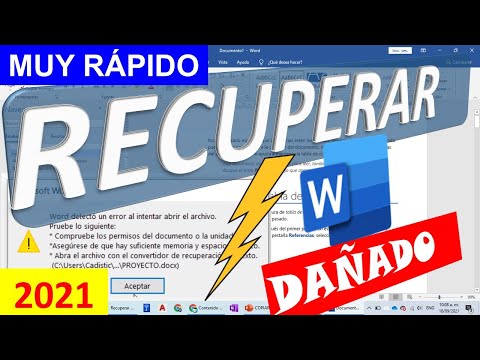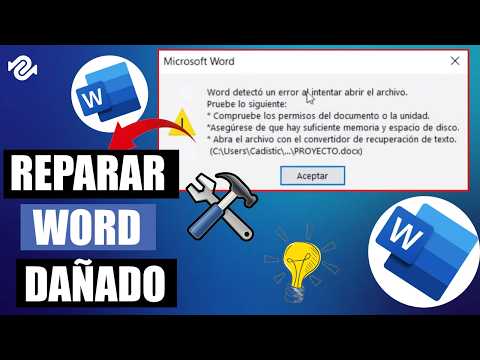
Oye, ¿te ha pasado que abres tu Word y, oh sorpresa! No responde o se ve todo raro? ¡Qué frustración! A mí me pasó una vez en medio de un proyecto súper importante. Fue un drama total, pero ahí entendí que hay herramientas de terceros que pueden salvarte el día.
En este artículo, vamos a charlar sobre esas herramientas que te ayudan a reparar documentos dañados. Vas a ver que no necesitas ser un experto para solucionar este lío. Te contaré qué programas puedes usar y cómo hacerlo sin complicarte la vida.
Así que relájate y prepárate para ponerle fin a esos errores molestos en Word. ¡Vamos a darle caña!
Cómo solucionar problemas de Word dañado sin costo en línea.
Claro, hablemos sobre cómo solucionar problemas de Word dañado sin gastar un centavo. Imagina que estás a punto de presentar un trabajo en el colegio o en la oficina y, ¡boom!, Word no abre o se cierra de golpe. Es frustrante, ¿verdad? Así que aquí te dejo unos pasos que puedes seguir para intentar resolverlo tú mismo.
Restaurar el archivo desde una copia anterior
A veces, los problemas surgen porque el archivo se ha corrompido. Si has estado guardando versiones anteriores, puede que tengas suerte.
- Haz clic derecho sobre el archivo de Word.
- Selecciona «Propiedades».
- Búscate la pestaña «Versiones anteriores».
- Si ves alguna versión anterior disponible, puedes restaurarla.
Esto puede salvarte de mucho estrés.
Usar la función “Abrir y reparar”
Este truco es bastante útil si tienes Word instalado. Aunque parezca obvio, muchos lo pasan por alto.
- Abre Word (no abran el documento dañado aún).
- Ve a «Archivo» y luego a «Abrir».
- Localiza tu documento dañado.
- A la derecha del botón “Abrir”, haz clic en la flecha hacia abajo y selecciona “Abrir y reparar”.
Al final podrías recuperar tu archivo sin perder nada importante.
Iniciar Word en Modo Seguro
Esto puede ayudar a identificar si el problema está relacionado con complementos o configuraciones.
- Sostén la tecla Ctrl mientras inicias Word.
- Te preguntará si quieres abrir en modo seguro, acepta.
Si Word funciona bien aquí, es probable que un complemento esté causando problemas.
Desactivar complementos problemáticos
Si iniciaste en modo seguro y todo va bien, puedes ir desactivando tus complementos uno por uno.
- Abrir «Archivo» > «Opciones».
- Pulsar sobre “Complementos”.
- Bajar hasta abajo y seleccionar “Ir…” al lado de “Administrar: Complementos COM”.
Desactiva uno por uno hasta dar con el intruso.
Comprobar actualizaciones de Office
A veces los errores son por bugs conocidos. Asegúrate de estar al día:
- Ve a «Archivo» > «Cuenta».
- Pulsar “Opciones de actualización” > “Actualizar ahora”.
- Sigue las instrucciones si hay actualizaciones pendientes.
No olvides herramientas online gratuitas:
Como un último recurso antes de entrar en pánico total, hay algunas herramientas online que pueden ayudarte a reparar archivos dañados. Busca opciones como OnlineFileRepair o RepairMyWord.
Sólo asegúrate de leer reseñas antes para evitar sorpresas desagradables.
En fin, si después de todo eso no logras arreglar tu problema con Word… quizás sea momento de optar por ayuda profesional o soporte técnico. ¿Sabes qué? A veces hay cosas que simplemente requieren manos expertas.
Espero que estos tips te ayuden a salir del apuro. ¡Ánimo!
Soluciones para Recuperar Archivos de Word Dañados Sin Perder Datos
¡Oye! ¿Alguna vez has tenido la mala suerte de perder un archivo de Word y no sabes qué hacer? En serio, puede ser frustrante. Te cuento que hay varias formas de intentar recuperar esos documentos dañados sin perder datos, así que vamos al grano.
Primero, lo básico: si abres un archivo y te aparece ese mensaje horrible de que está dañado, lo primero que puedes hacer es intentar abrirlo en un programa diferente. A veces, otros procesadores de texto como Google Docs o LibreOffice pueden abrir el archivo sin problemas. Pero si eso no funciona, aquí van algunas herramientas que puedes usar.
Herramientas para reparar Word
- Stellar Phoenix Word Repair: Esta aplicación es bastante conocida por su efectividad. Puedes escanear el archivo dañado y ver si lo puede reparar. Asegúrate de descargar la versión desde su sitio oficial.
- DataNumen Word Repair: Otra opción es esta herramienta, que promete recuperar archivos dañados y restaurarlos a su estado original. Funciona bien con versiones antiguas y nuevas de Word.
- SysTools Word Recovery: Es genial para una recuperación rápida. Escanea tu documento y te deja elegir qué partes deseas recuperar. También ofrece vista previa antes de guardar los cambios.
Aquí va algo curioso: una vez intenté recuperar un trabajo final que había perdido por error. Usé Stellar Phoenix y pude rescatar casi todo el contenido perdido ¡Lo guardé en múltiples formatos después de eso!
Cosas a considerar: cuando uses estas herramientas, siempre guarda los archivos recuperados en un lugar distinto al original. Así evitas sobrescribir cualquier dato importante. Y recuerda también que este tipo de software no siempre garantiza una recuperación del 100%. En algunos casos, puede haber pérdida parcial de información.
Aparte del uso de herramientas externas, hay otras alternativas que puedes probar antes:
- Abrir y reparar: Cuando abres un documento dañado desde Word, busca la opción «Abrir» en lugar del típico doble clic. Selecciona «Abrir» pero no le des a abrir directamente. Hay una pequeña flechita al lado del botón “Abrir” donde dice “Abrir y reparar”. Puede servirte en algunos casos.
- Cambiar la extensión: A veces cambiar la extensión del archivo (.docx a .zip) permite acceder a su contenido interno si es posible recuperarlo manualmente (esto requiere algo más de técnica).
No olvides hacer copias frecuentes de tus documentos importantes y guardar diferentes versiones en servicios como Google Drive o Dropbox para evitar este tipo de problemas en el futuro.
En fin, aunque estas soluciones son útiles, recuerda que si tus datos son muy críticos o no logras recuperarlos por ti mismo, siempre es mejor acudir a un profesional para evitar daños mayores.
Tengo fe en que podrás rescatar esos archivos perdidos pronto… ¡Suerte!
Soluciones para Problemas Comunes al Usar Word en iLovePDF
Si alguna vez has tenido problemas con Word mientras usabas iLovePDF, no te preocupes, no estás solo. Estas situaciones pueden ser frustrantes, especialmente cuando estás a punto de entregar ese documento. A continuación, te cuento algunas soluciones para esos problemas comunes al usar Word junto con iLovePDF. Así que ponte cómodo y toma nota, ¿vale?
1. Archivos dañado o corruptos
A veces, los archivos de Word pueden dañarse y eso te puede dejar colgado. Si esto pasa, prueba con las opciones de recuperación interna de Word. Abre Word, ve a “Archivo” y luego a “Información”. Allí deberías encontrar la opción para reparar el documento.
2. Problemas de compatibilidad
Si tu archivo no se abre correctamente en iLovePDF, asegúrate de que estás usando una versión compatible del archivo. A veces, guardar el documento en un formato diferente (como .docx en lugar de .doc) puede hacer la diferencia.
- No olvides verificar que tu versión de Word esté actualizada; eso puede solucionar muchos fallos.
- Asegúrate también de que tu navegador esté actualizado si usas iLovePDF desde una ventana del navegador.
3. Herramientas auxiliares para reparar documentos
Si el método anterior no funcionó, puedes probar herramientas externas para reparar archivos dañados. Hay varias opciones disponibles online que permiten intentar recuperar información perdida:
- Repair My Word: Es bastante fácil de usar y funciona bien para archivos que están demasiado dañados.
- Stellar Repair for Word: Es otra opción robusta que recupera texto y formateo sin problemas mayores.
4. Problemas al exportar PDF desde Word a iLovePDF
A veces al exportar documentos PDF directamente desde Word hay errores o un formato raro en el resultado final. Asegúrate primero que estás utilizando la función adecuada dentro de Word al momento de guardar como PDF:
- Cambia el tipo del archivo a «PDF» en el menú desplegable.
- Asegúrate de seleccionar las opciones correctas (como calidad) antes de guardar.
No olvides hacer un respaldo siempre antes de cualquier cambio grande a tus documentos; nunca se sabe cuándo puede pasar algo inesperado!
5. Fin del soporte técnico por parte del software
A veces ocurre que las versiones más antiguas dejan de recibir soporte técnico y eso puede causarte problemas si intentas abrir tus archivos con herramientas actuales como iLovePDF.
- Mantente al tanto: usa versiones actualizadas tanto en Microsoft Word como en herramientas online como iLovePDF para evitar inconvenientes futuros.
- No dudes también en utilizar foros o comunidades online donde otros usuarios hayan compartido sus experiencias; muchas veces ahí encontrarás algún truco útil!
No te estreses si tienes problemas técnicos; todos hemos pasado por ahí algún día—digo yo aún recuerdo cuando un proyecto importante se me corrompió justo antes de enviarlo! El truco está en tener paciencia e intentar diferentes soluciones hasta dar con la correcta.
Puedes encontrar ayuda adicional consultando foros especializados o incluso apoyándote en profesionales si las soluciones aquí propuestas no funcionan como esperabas—¡ten siempre presente lo importante es mantener los datos seguros!
A veces, la vida nos juega malas pasadas, ¿no? Imagínate que estás a punto de entregar un trabajo en Word y, de repente, el programa decide comportarse como si tuviera pánico escénico. Se cierra sin avisar o te muestra un archivo corrupto. Te sientes impotente y con ganas de gritarle al ordenador, pero calma, amigo. Aquí es donde entran las herramientas de terceros para reparar Word dañado.
Ahora bien, usar estas herramientas puede ser una experiencia algo abrumadora (creo que todos hemos pasado por eso). La primera vez que lidié con un archivo corrupto, juraría que había perdido semanas de trabajo. Me sentí como si estuviera en una película de terror tecnológica. Pero luego descubrí que hay programas diseñados específicamente para rescatar estos documentos muertos.
Por ejemplo, hay opciones como Stellar Phoenix Word Repair o DataNumen Word Repair que son bastante populares. La idea aquí es simple: tú les das el archivo dañado y ellos hacen magia (bueno, un poco más técnico que eso) para intentar recuperarlo. Eso sí, recuerda siempre leer las opiniones sobre estas herramientas antes de lanzarte a descargar cualquier cosa. O sea, no quieres agregar más problemas a tu vida.
No está de más mencionar que incluso si logras recuperar tu documento, es importante mantener copias de seguridad; no querrás volver a pasar por lo mismo. Así que la próxima vez que Word decida no colaborar contigo, respira hondo y considera usar alguna herramienta externa. Puede ser tu salvación en esos momentos críticos.
Al final del día, la tecnología puede ser maravillosa y aterradora al mismo tiempo. Y aunque experimentar fallos puede ser frustrante (en serio), tener a mano algunas herramientas adecuadas puede hacer la diferencia entre perder todo y recuperar tu valioso trabajo. ¿Sabes? Lo importante es aprender de estas experiencias y estar siempre preparado para lo inesperado; así vuelves a ponerte en marcha sin perder la cabeza por el camino.