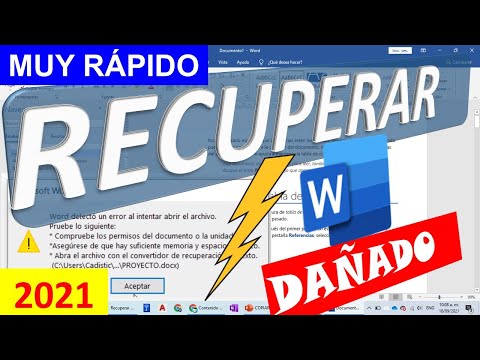
¿Te ha pasado que has estado trabajando en un documento súper importante en Word y, de repente, ¡puff! Se daña o se cierra inesperadamente? A mí me ha pasado un par de veces, y te juro que me sentí como si el mundo se me viniera abajo.
Pero no te preocupes, porque hoy vamos a hablar de cómo recuperar esos archivos dañados en Mac. La cosa es que hay varias formas de hacerlo. Así que relájate y respira hondo.
Te voy a contar algunos trucos y métodos que pueden salvar tu trabajo. ¿Sabes? No es el fin del mundo si algo sale mal. A veces, solo necesitas unos pasos sencillos para rescatar lo que creías perdido. Así que, ¡vamos a ello!
Ubicación de los archivos temporales de Word en Mac para solucionar problemas y recuperar documentos
¿Te ha pasado que estás trabajando en un documento de Word y, de repente, puff, desaparece o se daña? A todos nos ha pasado, y es un verdadero dolor de cabeza. Si estás en Mac, hay una forma de intentar recuperar esos archivos temporales que Word crea automáticamente. Vamos a destripar cómo encontrar esos documentos y qué hacer si se te presenta este problemón.
Primero, los archivos temporales de Word suelen guardarse en una ubicación específica. Para localizarlos, sigue estos pasos sencillos:
- Abre Finder: Es la carita sonriente en la parte inferior de tu pantalla.
- Ve a «Ir»: En la barra del menú en la parte superior izquierda.
- Selecciona «Ir a la carpeta»: Aparecerá un cuadro para escribir.
- Escribe esta ruta:
/Users/tu_usuario/Library/Containers/com.microsoft.Word/Data/Library/Preferences/AutoRecovery. Sustituye «tu_usuario» por tu nombre de usuario real.
Aquí es donde Word guarda los archivos temporales. Pero ojo, esto no siempre significa que podrás encontrar lo que buscabas. A veces esos archivos son el último recurso antes del desastre.
Si has seguido estos pasos y has encontrado algún archivo allí, genial. Sin embargo, si no encuentras nada útil o tus documentos están dañados, puedes intentar recuperar archivos dañados usando estas tácticas:
- Usar la función «Recuperar Documentos no Guardados»: Abre Word y ve a «Archivo», luego selecciona «Abrir» y busca la opción abajo para “Documentos no guardados”.
- Intentar abrir el archivo desde «Preview»: A veces abrirlo con vista previa puede permitirte acceder a partes del documento.
- Utilizar software de recuperación: Hay programas diseñados específicamente para recuperar archivos dañados; asegúrate de elegir uno confiable.
En serio, perder trabajo puede ser devastador. Recuerdo una vez cuando estaba escribiendo una tesis para la universidad; había trabajado horas y horas cuando mi computadora decidió apagarse inesperadamente. Me sentí como si el mundo se hubiera caído. Pero después de buscar por aquí y allí, encontré un archivo temporal justo donde te dije antes; casi lloro del alivio.
No obstante, recuerda que si sientes que no puedes manejarlo tú solo o si los archivos siguen sin aparecer o seguir dañándose constantemente podrías considerar buscar ayuda profesional. La tecnología es genial pero también puede ser muy caprichosa a veces.
Espero que con esto puedas recuperar lo perdido o al menos tener un plan B para esas ocasiones molestas en las que algo sale mal con Word en tu Mac. ¡Mucha suerte!
Cómo recuperar documentos de Word no guardados en Mac de manera efectiva
¿Te ha pasado alguna vez que estabas trabajando en un documento de Word y, de repente, ¡pum! Tu Mac decide que tiene otros planes? Es como si el universo te estuviera diciendo que es hora de un descanso. Pero no te preocupes, aquí estoy para ayudarte a recuperar esos documentos no guardados en Word. Suena complicado, pero lo iremos desmenuzando juntos.
Primero lo primero: Word tiene una función de recuperación automática. Así que lo primero que debes hacer es comprobar si tienes habilitada esta opción. Veamos cómo hacerlo:
- Abre Word: Inicia la aplicación con un clic en su icono.
- Preferencias: Dirígete a “Word” en la barra superior y selecciona “Preferencias”.
- Guardar: En la ventana que se abre, haz clic en “Guardar” para verificar si está activada la opción de “Guardar información de autorrecuperación cada…” Esto debería estar marcado.
Si tienes suerte y estaba habilitado, deberías poder encontrar la copia automática.
Ahora bien, ¿dónde están esos archivos temporales? Para encontrarlos:
- Abrir Finder: Haz clic en el icono del Finder en tu dock.
- Ir a la carpeta adecuada: Presiona «Command + Shift + G» y copia esto: ~/Library/Containers/com.microsoft.Word/Data/Library/Preferences/AutoRecovery/ . Aquí encontrarás los documentos no guardados.
Recuperar un documento puede ser como buscar una moneda entre montones de ropa sucia. A veces está ahí, a veces no. Si nada aparece aquí, siempre existe otra opción.
Otra alternativa es usar el sistema de recuperación del propio Word. A veces cuando cierras la aplicación sin guardar o se cierra inesperadamente, al abrirla nuevamente te muestra archivos recuperados automáticamente. Así que asegúrate de revisar esa pantalla inicial.
¿Pero qué pasa si ya habías cerrado Word y no encontraste nada? No le temas a este momento tan desesperante porque hay métodos más intensivos:
1. **Revisar Documentos Recientes:** Abre Word y ve a «Archivo», luego «Abrir reciente». Allí podrías encontrar tu documento.
2. **Buscar en Documentos:** Puedes abrir el Finder y buscar «.asd» (archivos de autorrecuperación) o «.tmp» (archivos temporales) usando la barra de búsqueda. Solo asegúrate de poner “Nombre del archivo” seguido por estos términos.
3. **Time Machine:** Si tienes activado Time Machine (a quién no le gusta hacer copias de seguridad), puedes retroceder el tiempo como si tuvieras poderes mágicos. Simplemente abre Time Machine desde la carpeta donde guardabas tus documentos y restáuralo desde allí.
Y por supuesto… ¡no olvides hacer copias de seguridad regularmente! A mí me ha pasado más veces de las que quiero admitir dejar un trabajo sin guardar solo para perderlo todo justo al final. Es frustrante pero parte del proceso.
Recuerda siempre mantener calma ante situaciones así y probar estos métodos antes de entrar en pánico total. Si esto empieza a ser algo recurrente o si sientes que necesitas ayuda más profesional porque tus documentos son súper importantes o valiosos… quizás sea hora de contactar con alguien especializado en recuperación digital.
Al final, sabemos todos lo difícil que puede ser lidiar con estas sorpresas tecnológicas, pero con paciencia y algunos trucos bajo la manga, podrás salir adelante sin problemas. ¡Ánimo!
Cómo recuperar documentos de Word corruptos sin costo desde tu navegador
¿Te ha pasado que de repente te encuentras con un documento de Word que no abre y solo te salta un mensaje de error? Vaya dolor de cabeza, ¿verdad? En ocasiones, los archivos se corrompen por varias razones. Pero no te preocupes, hay formas de intentar recuperar esos documentos dañados sin que tengas que gastar un centavo. Vamos a ver cómo hacerlo desde tu navegador en una Mac.
Primero lo primero: haz una copia del archivo dañado. Siempre es mejor trabajar con copias para evitar perder lo poco que queda. Una vez hecho esto, aquí van algunas opciones:
- Usar Google Docs: Sube tu archivo a Google Drive. Haz clic derecho sobre el archivo y elige «Abrir con» > «Google Docs». A veces, Google puede abrir archivos que Word no puede y te permitirá recuperar el texto.
- Extensión Online: Hay varias extensiones para navegadores como Chrome o Firefox que pueden ayudarte a recuperar documentos dañados. Busca “Word Recovery Tools” en la tienda de extensiones y prueba alguna.
- Convertir el archivo: Puedes convertir el archivo DOCX a otro formato usando convertidores online gratuitos. Por ejemplo, sube tu documento a un conversor online (como Zamzar o Convertio) y cambia el formato a PDF o TXT. Después descárgalo y verifica si puedes abrirlo.
A veces, incluso si se pierde mucho contenido, puedes rescatar algo útil. Y oye, esto me recuerda cuando perdí mi trabajo final de la universidad por un fallo en el disco duro… ¡menudo drama! Al final logré recuperar partes gracias a algunas herramientas gratis en línea; aunque quedé con una leve tristeza por los detalles perdidos.
No olvides que siempre existe la opción de usar software específico para recuperación de archivos, pero muchos son pagos o tienen limitaciones en su versión gratuita. Si los métodos anteriores no funcionan y crees que es un file muy importante, quizás vaya siendo hora de buscar ayuda profesional.
Así que ya sabes, si tienes ese archivo maldito dando vueltas por tu computadora, prueba estas opciones desde el navegador. Puede ser un tema frustrante pero con paciencia podrías rescatar algo valioso. ¡Suerte!
¿Alguna vez te ha pasado que estás trabajando en un documento importante y, de repente, tu Mac decide que es el momento ideal para hacer una de sus famosas travesuras? A mí me ha pasado más de una vez, y créeme que es un momento aterrador. Imagínate: has pasado horas perfeccionando ese trabajo y, ¡bam!, al abrirlo se muestra un mensaje extraño diciendo que el archivo está corrupto o dañado. En serio, sientes como si te cayera un balde de agua fría.
En esos momentos, la paciencia se convierte en tu mejor amiga. La buena noticia es que hay formas de intentar recuperar esos archivos dañados. Primero lo primero: no entres en pánico. Existen métodos bastante prácticos para tratar de recuperar esos documentos de Word.
Uno de los pasos más sencillos es probar abrir el archivo con una versión diferente de Word. Sí, eso suena tonto pero a veces las actualizaciones pueden dar unos giros inesperados. También puedes intentar abrirlo desde la aplicación TextEdit; a veces este programa puede leer partes del contenido aún cuando Word no puede.
Otra opción es usar la función “Recuperar documentos no guardados” en Word. Si estabas trabajando y Word se cerró inesperadamente, a veces guarda una copia automática. Es como un pequeño ángel guardián digital.
Y si todo falla, no dudes en buscar copias temporales que tu Mac pueda haber guardado. Estas suelen estar en la carpeta temporal del sistema. Si tienes Time Machine activado (el respaldo automático), puedes ir allí y restaurar versiones anteriores del archivo.
La cosa es que perder un documento importante duele, pero recuerda que muchos problemas tienen solución y mantener la calma siempre ayuda a pensar con claridad. Después de todo, hasta los ordenadores tienen días difíciles, ¿no? Así que la próxima vez que enfrentes este tipo de problemas con archivos dañados en tu Mac, ya sabes algunos trucos para salir del apuro. ¡Mucha suerte!