¿Te ha pasado que te quedas a medio juego y, de repente, pam, el disco duro decide hacer de las suyas? Uff, qué rabia. Te entiendo. Los discos duros son unos bichos raros que a veces se comportan como quieren.
En el mundo del gaming, esto puede ser un verdadero dolor de cabeza. Desde caídas inesperadas hasta lentitudes que te sacan de quicio. Y lo peor es que muchos de esos problemas son bastante comunes y, en serio, fáciles de arreglar si sabes cómo.
Así que aquí vamos a hablar sobre esos errores típicos que nos pueden arruinar una partida y cómo darle la vuelta a la situación. Te voy a contar historias y soluciones para que no tengas que quedarte en blanco cuando tu juego favorito se queda congelado o tu disco empieza a hacer ruidos raros. ¿Listo para desentrañar este misterio? ¡Vamos!
Cómo identificar y resolver problemas comunes en discos duros
Claro, vamos a hablar un poco sobre cómo identificar y resolver esos problemillas que suelen aparecer con los discos duros, especialmente si estás en el mundo del gaming. La verdad es que lidiar con un disco duro que no funciona bien puede ser un verdadero dolor de cabeza. Así que, oye, ¿preparado para entrar al lío?
Ruidos extraños: Si escuchas ese “clic” o “murmullo” raro proveniente de tu disco duro, es como una señal de alerta. A veces se debe a fallos mecánicos. Primero, asegúrate de que no sea solo un ventilador en tu PC, pero si el ruido persiste, hay que actuar. Haz copias de seguridad de tus archivos importantes y considera reemplazar el disco.
Desempeño lento o congelamientos: Cuando abres juegos y tu PC parece estar en modo tortuga, puede ser un signo de problemas con el disco duro. La fragmentación es una razón común; significa que tus archivos están desordenados. Puedes usar herramientas como la desfragmentadora de Windows para organizar todo mejor. Pero si lo ves muy lento incluso después, podría ser hora de pensar en un nuevo disco duro.
Errores al iniciar o pantallas azules: Si cada vez que intentas arrancar el sistema te aparece una pantalla azul (BSOD), esto puede estar relacionado con tu disco duro también. En este caso, entra en modo seguro (si puedes) y revisa los errores mediante herramientas como CHKDSK. Esto permite escanear y reparar sectores dañados.
Pérdida repentina de espacio: De repente te das cuenta de que tu espacio libre se ha evaporado sin razón aparente… ¡Qué horror! Esto puede suceder por archivos temporales acumulados o incluso malware escondido en algún rincón oscuro del sistema. Una limpieza general sería ideal; elimina esos archivos innecesarios usando herramientas como CCleaner.
Problemas al copiar o mover archivos: Si te da error al intentar mover o copiar algo del disco duro, esto también puede señalar problemas más graves. Puede ocurrir si hay sectores dañados o si el archivo está corrupto. No dudes en probar a utilizar la opción «Reparar» cuando aparezca la ventana emergente.
Sugerencias adicionales: Considera hacer copias regulares de tus datos importantes; nunca sabes cuándo podría fallar tu disco duro. Mantén siempre los drivers actualizados y presta atención a las advertencias del sistema operativo sobre tu unidad.
En fin, ya sabes cómo identificar algunos problemas comunes con discos duros y qué hacer al respecto. Pero recuerda: aunque aquí tienes algunas ideas para empezar a resolverlos tú mismo, siempre es buena idea consultar a un profesional si sientes que las cosas se complican demasiado o no estás seguro del siguiente paso a tomar. Así estarás cubierto aunque tengas algún contratiempo inesperado durante tus sesiones de gaming.
Verifica el estado de tu disco duro desde la BIOS: pasos y señales a tener en cuenta
¿Te has dado cuenta de que tu PC va más lento que de costumbre mientras juegas? Oye, eso puede ser una señal de que algo no va bien con tu disco duro. No te preocupes, hay formas de verificar el estado de tu disco duro desde la BIOS. Aquí te dejo los pasos y las señales a tener en cuenta.
Pasa 1: Acceder a la BIOS
Primero lo primero, reinicia tu computadora. Durante el arranque, tendrás que presionar una tecla específica para entrar en la BIOS. Suelen ser F2, Del, o Esc, dependiendo del fabricante. Si no estás seguro, ¡búscalo en Google!
Pasa 2: Navegar por la BIOS
Una vez dentro, usa las teclas de flecha para navegar por los menús. Busca una sección que diga «SATA Configuration», «Storage» o algo similar. En algunos sistemas puede estar bajo opciones como «Advanced».
Pasa 3: Verificar el estado del disco duro
- En esta sección deberías poder ver todos tus discos duros conectados.
- Mira las opciones disponibles; debería indicarte si hay algún problema con tu disco duro, como «OK» o «Failed».
- A veces también podrás ver información sobre la temperatura del disco y otros detalles importantes.
Pasa 4: Interpretar las señales
Aquí es donde se pone interesante. Si ves un estado «Failed» o «Not Detected», ¡eso definitivamente no es bueno! Puede ser momento de hacer un backup y pensar en reemplazarlo. Si la temperatura está muy alta, es buena idea limpiar el ventilador o revisar la refrigeración general del equipo.
Dato extra: Al usar programas de monitoreo desde Windows también puedes echar un vistazo a SMART, pero eso lo haremos más adelante.
Recuerda siempre hacer copias de seguridad frecuentes, especialmente si notas cambios inusuales en el rendimiento mientras juegas. La prevención es clave.
No olvides que si no te sientes cómodo haciendo esto solo o si el problema persiste, lo mejor es acudir a un profesional. Cuidar tu PC significa cuidarte a ti mismo para disfrutar al máximo tus juegos.
En fin, estos pasos son útiles para mantener tu disco duro en buen estado y evitar problemas innecesarios mientras disfrutas del gaming. ¿Tienes más dudas? ¡Déjalas aquí y te ayudo!
Causas comunes del mal funcionamiento de discos duros externos y cómo solucionarlas
Claro, hablemos de los problemas comunes con los discos duros externos y algunas soluciones que puedes intentar. La verdad es que estos dispositivos son geniales para almacenar datos, pero a veces pueden fallar y eso puede ser un dolor de cabeza, sobre todo si tienes tus juegos allí. Aquí van algunas causas comunes de mal funcionamiento:
1. Conexiones sueltas o dañadas
Esto es más habitual de lo que piensas. A veces, simplemente la conexión USB no está bien ajustada. Te recomiendo que verifiques el cable y el puerto USB tanto del disco duro como del ordenador para asegurarte de que no haya suciedad o daño físico. O sea, asegúrate de que todo esté bien conectado.
2. Alimentación inadecuada
Algunos discos duros necesitan más energía para funcionar correctamente. Si tienes un modelo que requiere alimentación externa y no lo estás utilizando, ¡es posible que no funcione! Conecta la alimentación y verifica si eso soluciona el problema.
3. Formato incompatible
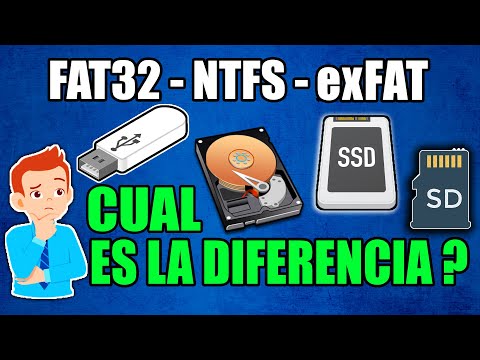
Imagina que tienes un disco duro formateado para Mac y lo intentas usar en Windows… ¡puede ser un caos! Verifica en qué formato está tu disco (FAT32, NTFS, exFAT) y asegúrate de que sea compatible con tu sistema operativo.
4. Sectores dañados
Esto puede suceder por diversas razones: desde un corte de energía inesperado hasta caídas físicas del disco duro. Puedes usar herramientas como CHKDSK en Windows para intentar reparar sectores dañados. Simplemente abre la terminal o el símbolo del sistema y escribe `chkdsk X: /f` (sustituyendo «X» por la letra del disco).
5. Problemas de software o controladores
A veces necesitas actualizar los controladores del dispositivo para evitar problemas. Ve al Administrador de dispositivos en Windows y busca actualizaciones para tu unidad externa.
6. Discos sobrecalentados
Los discos duros tienen su límite de temperatura ideal; si se calientan demasiado, pueden empezar a fallar. Dale un respiro a tu disco duro, asegúrate de no cubrirlo ni usarlo en superficies blandas donde no pueda ventilar.
Ahora bien, ¿cómo solucionamos estos problemas? Aquí van algunos tips:
- Verifica las conexiones: Asegúrate siempre de conectar el disco correctamente.
- Cambia el cable: Si sientes que el cable puede estar dañado, pruébalo con otro.
- Limpia los puertos: Usa aire comprimido para quitar polvo acumulado.
- Cambios en el software: Actualiza drivers o formatea adecuadamente si hace falta.
- Mantén tu disco ventilado: No lo uses en lugares donde se acumule calor.
Recuerda siempre hacer copias de seguridad frecuentes; esos archivos valiosos merecen estar protegidos ante cualquier eventualidad.
En fin, saber sobre esto puede ayudarte a evitar contratiempos cuando estés jugando o trabajando con tu PC. Aunque te he dado estas sugerencias aquí, lo mejor es acudir a un técnico si las cosas se complican mucho más allá de esto. ¡Suerte!
¡Oye! ¿Alguna vez has tenido esa experiencia horrible en la que estás a punto de lograr un gran avance en tu juego favorito y, pum, el disco duro se pone a dar problemas? A mí me ha pasado y es de esos momentos que te hacen querer tirar el ordenador por la ventana.
Los discos duros son esenciales, especialmente para los gamers. Pero, claro, no son infalibles. Hay un montón de errores comunes que pueden arruinar tu experiencia de juego. Por ejemplo, la famosa «pantalla negra» que aparece porque el disco no puede leer algunos archivos. O cuando el sistema operativo te dice que «no hay suficiente espacio», aunque jurarías que borraste algunas cosas por la noche.
La verdad es que estos problemas suelen venir acompañados de una mezcla de frustración y desesperación. Te dan ganas de hacer un ritual con las ofrendas adecuadas al dios de los discos duros para que funcione más rápido. Pero nada más lejos: muchas veces son errores sencillos de resolver.
Primero, hablemos del espacio en disco. Es increíble cómo tendemos a acumular archivos innecesarios—juegos viejos, vídeos descargados… ¡una locura! Mantener el disco limpio es fundamental. Haz una limpieza cada cierto tiempo y deshazte de lo que no usas.
Luego está la fragmentación. Si no sabes qué es, imagina una biblioteca donde los libros están todos mezclados en vez de ordenados por temas… Para solucionarlo hay herramientas como «desfragmentadores» que ayudan a organizar todo para un acceso más rápido.
Y ojo con las temperaturas extremas también; los discos duros pueden calentarse mucho durante largas sesiones de juego. Es como si estuvieran corriendo una maratón sin agua—no es buena idea. Así que asegúrate de tener buena ventilación en tu equipo.
Por último—y esto quizás suene obvio—hace copias de seguridad regularmente. La vida se puede complicar y perder todo lo conseguido en un juego debido a un problema del disco sería devastador.
Así que ya sabes, mantener tu disco duro en buen estado requiere un poco de cariño y atención; pero vale totalmente la pena para evitar esos momentos amargos frente a la pantalla negra del terror. Cuida tus datos y ellos cuidarán tus partidas; así todos felices, ¿verdad?