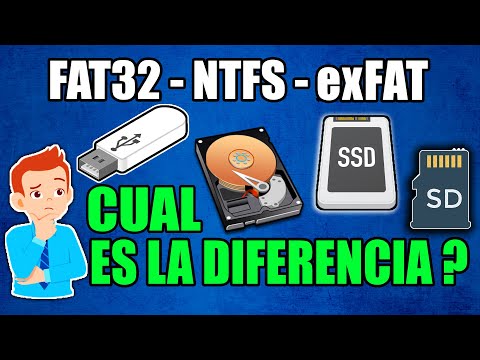
¿Alguna vez te has preguntado si puedes usar ese disco duro o pendrive formateado en exFAT con tu dispositivo de almacenamiento en red? Bueno, la verdad es que a veces es un enredo total.
El exFAT tiene sus cosas buenas, como ser amigable con archivos grandes y funcionar casi en cualquier lado. Pero, claro, todo tiene su truco, y aquí vamos a desenmarañarlo.
Imagina que conectas tu disco y te das cuenta de que no lo reconoce… ¡vaya momento! No te preocupes, aquí vamos a ver si realmente son compatibles y cómo sacarle el máximo provecho a esa combinación. Así que ponte cómodo y vamos a charlar un poco sobre esto.
Soluciones Comunes para Problemas con el Sistema de Archivos exFAT
Cuando trabajas con dispositivos de almacenamiento en red, exFAT suele ser una opción popular por su compatibilidad y capacidad para manejar archivos grandes. Pero, ¡vaya! A veces puede dar algunos dolores de cabeza. Si te encuentras lidiando con problemas relacionados con el sistema de archivos exFAT, aquí van algunas soluciones comunes que podrían ayudarte.
1. Verifica la compatibilidad del dispositivo. No todos los dispositivos son compatibles con exFAT. Por ejemplo, algunos routers o sistemas NAS podrían no reconocerlo si son un poco antiguos. Asegúrate de que tu dispositivo soporte este sistema de archivos antes de seguir adelante.
2. Actualiza el firmware del dispositivo. Muchas veces, las actualizaciones pueden solucionar problemas de compatibilidad. Visita la página del fabricante para ver si hay alguna nueva versión disponible y actualiza tu dispositivo. Esto podría hacer toda la diferencia.
3. Revisa el cableado y las conexiones. Un mal contacto puede causar problemas al intentar acceder a unidades formateadas en exFAT. Asegúrate de que todo esté bien conectado y prueba con cables diferentes si es necesario.
4. Formatea correctamente la unidad. Si decides formatear, asegúrate de elegir exFAT en las opciones del sistema operativo y no otro formato como NTFS o FAT32 por error. Recuerda que formatear borra datos, así que haz una copia antes.
5. Usa herramientas de recuperación. Si has perdido acceso a tus archivos debido a un error en exFAT, hay programas que pueden ayudarte a recuperar datos perdidos o dañados. Algunos ejemplos populares son TestDisk o Recuva; sin embargo, asegúrate de leer instrucciones cuidadosamente antes de intentarlo。
6. Desactiva el modo “suspender” en los dispositivos.
La función “suspender” puede causar desconexiones inesperadas si estás transfiriendo archivos grandes o utilizando la unidad durante un período prolongado.
No olvides mencionar cualquier anomalía específica que veas al intentar acceder a tus archivos: mensajes raros u otros errores que parezcan fuera de lugar pueden ofrecer pistas sobre qué es lo que está pasando.
A veces es útil consultar foros y comunidades online donde otros usuarios comparten sus experiencias con exFAT para obtener más pistas sobre cómo resolver problemas específicos también puedes encontrar muchas guías paso a paso allí.
Pero recuerda: aunque estas recomendaciones suelen funcionar bien, si los problemas persisten o se complican más allá de lo esperado, lo mejor siempre será contactar con un profesional técnico.
Clasificación de sistemas de archivos y su impacto en el rendimiento del almacenamiento
Cuando hablamos de **sistemas de archivos**, nos referimos a la manera en que el sistema operativo organiza y gestiona los datos en dispositivos de almacenamiento. Existen varios tipos, y cada uno tiene sus particularidades. Vamos a desglosar un poco esto y ver cómo impacta el rendimiento, especialmente en el caso del formato **exFAT**.
1. Clasificación de sistemas de archivos:
Primero, hay que entender que los sistemas de archivos se pueden clasificar en dos grandes grupos: basados en registros y basados en bloques. O sea, los primeros almacenan datos como una secuencia continua, mientras que los segundos dividen la información en bloques más pequeños.
- FAT32: Uno de los más antiguos y ampliamente compatibles. Fácil de usar, pero tiene un límite de tamaño de archivo de 4 GB.
- NTFS: Más moderno y con muchas características avanzadas como permisos y compresión. Ideal para discos duros internos.
- HFS+: Sistema utilizado por macOS. Muy optimizado para esos dispositivos, pero no tan bueno fuera del ecosistema Apple.
- exFAT: Diseñado especialmente para dispositivos flash. Soporta archivos mayores a 4 GB, lo cual es genial si trabajas con videos grandes o imágenes pesadas.
Entonces, ¿por qué es importante la elección del sistema de archivos? Bueno, influye directamente en cosas como la velocidad al leer y escribir datos. Por ejemplo, NTFS suele ser más rápido con archivos pequeños debido a su estructura avanzada, mientras que FAT32 puede ser más lento debido a su simplicidad.
2. Compatibilidad del exFAT:
Ahora hablemos un poco más sobre **exFAT**. Este sistema es particularmente notable por su compatibilidad con una variedad impresionante de dispositivos:
- Sistemas operativos: Funciona tanto en Windows como en macOS sin necesidad de software adicional.
- Dispositivos móviles: Desde smartphones hasta cámaras digitales modernas lo soportan muy bien.
- Almacenamiento en red: Muchos NAS (sistemas de almacenamiento conectado a la red) tienen soporte para exFAT, lo cual facilita compartir datos entre diferentes plataformas.
Esto significa que si tienes una unidad USB formateada como exFAT, puedes moverla entre distintas máquinas sin preocuparte demasiado por problemas de compatibilidad.
El impacto en el rendimiento al usar exFAT es bastante positivo cuando se trata de almacenar grandes volúmenes (como fotos o videos). La transferencia suele ser más rápida comparada con FAT32 gracias a su mejor gestión del espacio en disco.
Sin embargo—y aquí es donde hay que tener cuidado—tampoco le digas adiós a NTFS o HFS+ si hablas exclusivamente dentro del ecosistema Windows o Mac respectivamente. Cada uno brilla bajo diferentes circunstancias.
En fin, elegir el sistema correcto según tus necesidades puede hacer una diferencia notable en tu experiencia con almacenamiento digital. No olvides siempre respaldar tu información antes de formatear algo o experimentar; nunca está demás estar cubierto ante cualquier imprevisto. ¿Te ha pasado alguna vez algo raro por elegir un formato incorrecto? Si ya te pasó algo así o tienes preguntas sobre esto—cuéntame!
Soluciones Comunes a Problemas del Sistema de Archivos NTFS en Windows
¡Hola! Vamos a hablar de algunos problemas comunes que puedes encontrar con el sistema de archivos NTFS en Windows y cómo solucionarlos. Si alguna vez has tenido problemas con tus documentos o tus discos duros, esto puede ayudarte a salir del apuro. Y si eres un usuario de dispositivos de almacenamiento en red, ¡atento a lo que te cuento sobre la compatibilidad con exFAT!
NTFS vs exFAT: Primero, es bueno entender que NTFS es el sistema de archivos que Windows utiliza por defecto. Tiene características avanzadas como permisos de archivo, cifrado y soporte para archivos grandes. Pero cuando hablamos de dispositivos de almacenamiento en red, a veces nos encontramos con la necesidad del sistema exFAT, que es más compatible con otros sistemas operativos y dispositivos.
Aquí te dejo algunas soluciones comunes para problemas con NTFS:
- Error 0x80070570: Este error suele aparecer cuando hay archivos corruptos. Para solucionarlo, ejecuta el comando CHKDSK en el símbolo del sistema. Escribe chkdsk /f C: y presiona Enter.
- Sistema no accesible: Si tu disco duro no se puede acceder, intenta asignar una letra nueva al disco en la gestión de discos. Haz clic derecho en «Este PC», selecciona «Administrar» y luego «Administración de discos». Aquí puedes cambiar la letra del volumen.
- Error al formatear: A veces, intentar formatear un disco puede ser problemático. Si ves errores al formatear un disco NTFS, prueba usando la herramienta Diskpart desde el símbolo del sistema: escribe diskpart, luego list disk, selecciona tu disco con select disk X, y finalmente usa clean.
- No se pueden eliminar archivos: Si tienes problemas para eliminar archivos, intenta reiniciar tu computadora primero; a veces hay procesos bloqueando esos archivos. Otra opción es usar el símbolo del sistema, donde puedes usar comandos como del nombre_archivo.txt.
Dicho esto, ¿te has topado alguna vez con un dispositivo que no reconoce NTFS? Ahí es donde entra exFAT. Este formato es muy útil si compartes tus discos duros externos entre distintos sistemas operativos o equipos; es genial para trabajar entre Windows y macOS sin problemas.
Puntos clave sobre exFAT:
- Compatible con sistemas operativos modernos.
- S soporta archivos grandes (más de 4 GB), cosa que FAT32 no puede hacer.
- Bajo overhead: significa menos desgaste en los dispositivos.
Aunque NTFS tiene muchas ventajas, siempre hay una solución adecuada dependiendo del uso que le vayas a dar a tus dispositivos y las circunstancias particulares. Si bien estos consejos pueden ayudarte mucho con los errores comunes del sistema de archivos NTFS o darte una idea sobre cuándo utilizar exFAT, recuerda que si las cosas se complican o nada funciona… lo mejor siempre será buscar ayuda profesional. ¡No dudes en preguntar cualquier cosa! ¿Te ha pasado algo similar? Cuéntame tu experiencia.
Oye, hablemos un poco de exFAT y su relación con los dispositivos de almacenamiento en red. La verdad es que, a menudo, no le damos la importancia que merece a cómo se comunican nuestros aparatos. Cuando había configurado mi primera red en casa, pensaba que solo era cuestión de enchufar todo y ya. ¡Qué iluso!
Entonces un día decidí compartir un disco duro entre mis dispositivos. Lo formateé en exFAT porque quería poder usarlo tanto en Windows como en Mac sin problemas. Fíjate que eso no está mal, pero me encontré con un pequeño contratiempo cuando lo conecté al NAS. El sistema no lo reconocía… ¿Sabes esa sensación cuando algo que debería funcionar simplemente no lo hace? Frustrante total.
Resulta que aunque exFAT es genial para trabajar con archivos grandes y es bastante versátil, hay algunos dispositivos de almacenamiento en red que aún son un poco reacios a adoptarlo por completo. En muchos casos, prefieren NTFS o incluso FAT32. Así que si piensas usar tu disco duro para acceder desde varias máquinas o compartir archivos por la red, es bueno asegurarte primero de qué formatos soporta tu NAS.
Al final me di cuenta de que, aunque exFAT tiene sus ventajas—como la compatibilidad con archivos enormes—no siempre es la opción más amigable para todos los entornos de red. Eso sí, cuando todo funciona bien es una maravilla; puedes pasar archivos enormes sin preocuparte por limitaciones molestas. Pero recuerda: checar la compatibilidad antes te puede ahorrar algún dolor de cabeza (y tiempo) luego.
Así que ya sabes: antes de lanzarte a formatear ese disco y conectarlo a tu sistema de almacenamiento en red, asegúrate de saber qué rollo hay con los formatos aceptados. ¡No querrás llevarte sorpresas desagradables!