¿Te ha pasado que tu computadora empieza a ir más lenta que una tortuga? O sea, ya sabes, esos momentos en los que quieres ver un video y te parece que estás esperando a que se cocine un plato de pasta. En fin, no hay nada más frustrante.
Una de las razones detrás de eso puede ser tu disco duro. Sí, ese viejo amigo que guarda todos tus recuerdos digitales y tus archivos raros. Pero, ¡tranquilo! Hoy te voy a contar cómo hacerle un chequeo a tu disco duro para que vuelva a volar como en sus mejores tiempos.
Vamos a hablar sobre qué es eso de optimizar el rendimiento, por qué deberías hacerlo y algunos trucos sencillos para que tu computadora se sienta fresquita y ligera. Así que prepárate, porque este viaje va a estar interesante y lleno de tips útiles. ¡Vamos al lío!
Mejores Prácticas para Mejorar el Rendimiento de tu Disco Duro Mecánico
Claro, aquí tienes un texto sobre las mejores prácticas para mejorar el rendimiento de tu disco duro mecánico. Espero que te sirva:
Cuando se trata de discos duros mecánicos, su rendimiento puede verse afectado por varios factores. A veces, simplemente necesitas hacer algunos ajustes para que funcione mejor. Aquí van unas mejores prácticas que pueden ayudarte a optimizarlo.
- Mantén el disco limpio: Es importante eliminar archivos innecesarios y desfragmentar el disco regularmente. ¿Sabías que esos archivos temporales y cachés ocupan espacio valioso? Puedes usar herramientas como el Limpieza de disco en Windows.
- Desfragmentación: Aunque suene antiguo, la desfragmentación ayuda a reorganizar los datos en el disco. Esto hace que la lectura y escritura sea más rápida. Puedes configurar una desfragmentación automática cada mes.
- Cuidado con el espacio: Siempre es bueno tener al menos un 15-20% del disco duro libre. Si está casi lleno, puede haber problemas de rendimiento porque el sistema tiene problemas para encontrar espacio donde escribir nuevos datos.
- Chequeo regular: Realiza chequeos periódicos del estado del disco duro usando herramientas como CHKDSK en Windows. Esta herramienta identifica problemas de sectores defectuosos o errores en el sistema de archivos.
- Sistema operativo actualizado: Mantente al día con las actualizaciones del sistema operativo y los controladores. Esto no solo mejora la seguridad, sino también puede optimizar cómo se utiliza el hardware.
- Cuidado físico: Asegúrate de que tu disco esté bien ventilado y no sufra golpes. Un golpe puede dañar los componentes internos y afectar seriamente su rendimiento.
Puedes pensar en esto como darle un buen mantenimiento a tu coche: hay que limpiarlo, revisar los niveles de aceite y asegurarse de que todo esté funcionando correctamente para evitar problemas mayores más adelante. Es fácil caer en la trampa de ignorar estas prácticas hasta que algo sale mal, pero lo mejor es ser proactivo.
No olvides hacer copias de seguridad regularmente; nunca está demás tener tus datos a salvo antes de realizar cualquier cambio drástico o si decides limpiar mucho tu disco duro. Y recuerda, aunque estas prácticas ayudan a mejorar el rendimiento, si notas fallos graves o ruidos extraños desde dentro del disco, lo mejor es consultar a un profesional para evitar perder información valiosa.
Totalmente entendible si no eres un experto en tecnología; todos hemos estado allí alguna vez. La clave está en cuidar nuestro equipo como se merece. ¿Te ha pasado alguna vez estar trabajando y sentir cómo todo se vuelve lento? Así es como puedes prevenirlo.
“Soluciones para mejorar el rendimiento del disco duro en Windows 10”
¿Tu disco duro en Windows 10 va como una tortuga? Bueno, no te preocupes, aquí vamos a desmenuzar algunas soluciones para que ese rendimiento sea más ágil y fluido. Un amigo mío solía decir que la espera era su peor enemigo, y la verdad, no puedo estar más de acuerdo. Ya sabes, cuando abres un programa y se queda pensando como si tuviera un dilema existencial… ¡es desesperante!
Chequeo del disco duro
Lo primero que puedes hacer es realizar un chequeo de disco. Esto no es tan complicado como parece. Solo tienes que hacer clic derecho en el disco duro (generalmente C:) en «Este PC», seleccionar «Propiedades». Luego ve a la pestaña «Herramientas» y haz clic en «Comprobar». Este proceso buscará errores y te dará un informe. Si hay fallos, sigue las instrucciones para repararlos.
Desfragmentación
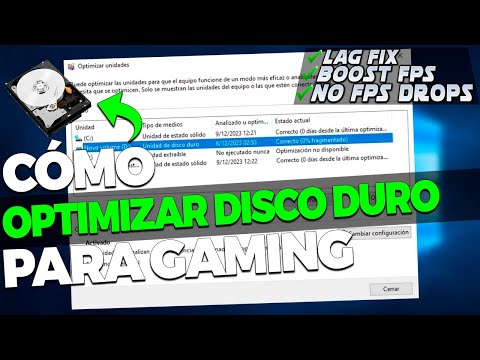
Si tu disco duro es mecánico (HDD), la desfragmentación puede marcar una gran diferencia. A medida que usas tu PC, los archivos se fragmentan y eso puede ralentizar el sistema. Para desfragmentar tu disco:
- Ve a «Este PC».
- Clic derecho en el disco duro.
- Selecciona «Propiedades» y luego la pestaña «Herramientas».
- Dale al botón «Optimizar».
Esto organizará esos archivos revueltos y debería mejorar el acceso.
Limpieza de Disco
Otra herramienta útil es la Limpieza de Disco. ¿Sabías que muchas veces acumulamos archivos temporales o caché sin darnos cuenta? Para usar esta herramienta:
- Clic derecho sobre el disco C: y selecciona «Propiedades».
- Haz clic en «Limpieza de Disco».
- Selecciona los archivos que deseas eliminar.
Al final verás cuánto espacio has liberado.
Espacio Libre en Disco
Tener suficiente espacio libre también es vital. En general, asegúrate de tener al menos un 15-20% del espacio total del disco disponible. Cuando el espacio se llena, el sistema operativo lucha por encontrar lugar para trabajar correctamente.
Sistemas Antivirus o Malware
A veces, los virus o malware pueden afectar el rendimiento del sistema sin que lo notes. Mantén tu antivirus actualizado y realiza análisis periódicos para asegurarte de que no haya intrusos indeseables ocupando recursos valiosos.
Ajustes de Configuración Avanzada
Si te sientes cómodo metiéndote con configuraciones más avanzadas:
- Ajusta las opciones de inicio.
- Desactiva programas innecesarios al iniciar Windows.
- Aumenta la memoria virtual:
Puedes ajustar esto buscando “Configuración avanzada del sistema”, navega hasta “Rendimiento” y luego “Configuraciones”. Ahí puedes modificar la memoria virtual según tus necesidades.
Pero ten cuidado aquí; si no tienes claro lo que estás haciendo, podrías complicar más las cosas.
Sustitución por SSD
Si todavía sientes que el rendimiento es lento después de todo esto, tal vez sea hora de considerar cambiar a un SSD (unidad de estado sólido). Te prometo que notarás una diferencia abismal en tiempos de carga y arranque. La última vez ayudé a mi hermana con esto; cambió su viejo HDD por un SSD y casi llora de alegría cuando vio cómo su computadora volvió a sentirse rápida.
En fin, aplicar estas soluciones debería ayudarte a mejorar el rendimiento general del disco duro en Windows 10. Pero recuerda: si después de todas estas acciones sigues sintiendo problemas serios o errores constantes, lo mejor es consultar a un profesional para evitar daños mayores o pérdidas de datos importantes. ¡Suerte!
Aumenta el rendimiento de tu SSD M.2: soluciones para una mejor experiencia en tu equipo
¿Te imaginas que tu SSD M.2 es como un coche de carreras? Claro, podría ir a toda velocidad, pero hay muchas cosas que pueden frenar su rendimiento. Vamos a ver cómo puedes aumentar ese rendimiento y disfrutar de una mejor experiencia en tu equipo.
Primero, revisa el estado de tu SSD. Si no lo haces, es como ignorar la luz del aceite en tu coche. Puedes usar herramientas como CrystalDiskInfo para hacer un chequeo. Esta aplicación te mostrará la salud del disco y otros datos importantes. **¿Te suena?** Es fundamental saber si hay problemas o si está todo bien.
Luego está el tema de los controladores. Asegúrate de que tienes los controladores más recientes instalados. Como cuando actualizas las apps del móvil, esto puede mejorar la compatibilidad y el rendimiento. Puedes hacerlo buscando en el sitio web del fabricante o usando programas que lo hagan por ti.
Otro punto clave son las configuraciones del sistema. Es importante habilitar ciertas opciones en Windows para aprovechar al máximo tu SSD M.2:
- Desactivar la desfragmentación: A diferencia de los discos duros tradicionales, no necesitas desfragmentar tu SSD.
- Activar TRIM: Esto ayuda a mantener el rendimiento cuando eliminas archivos.
- No llenar hasta el tope: Mantener un 10-20% de espacio libre asegurará un funcionamiento óptimo.
Si has notado que tu equipo se siente lento, podría ser culpa de los programas cargando al inicio. Revisa qué aplicaciones se inician automáticamente y desactiva las que no necesites. ¡Oye! A veces tenemos cosas cargando que ya ni usamos.
También considera hacer una limpieza regular del disco duro utilizando herramientas como **CCleaner** o la opción integrada de Windows para liberar espacio y eliminar archivos temporales.
A veces, simplemente actualizar a un SSD más rápido puede ser una solución directa si todos los intentos anteriores no funcionan como esperabas. Los modelos NVMe son más rápidos que los SATA; claro, esto implica que tendrías que abrir el equipo y cambiarlo, pero ¿quién dice que no es emocionante?
Finalmente, siempre asegúrate de respaldar tus datos antes de hacer cambios importantes en tu sistema—nunca quieres perder esa foto especial o documento importante por un error inesperado.
Recuerda, estos pasos pueden ayudarte; sin embargo, si sientes que el asunto es más complicado o no te atreves a tocar nada por ti mismo, lo mejor es acudir a un profesional para evitar líos grandes. ¿Ves? No es tan complicado mantener nuestro «coche» M.2 corriendo a toda velocidad si le damos un poco de cariño y atención.
Siempre recordaré la vez que le regalé un viejo ordenador a mi primo. Estaba emocionado por poder jugar esos títulos que tanto había oído hablar, pero al encenderlo, todo se movía más lento que una tortuga en vacaciones. La pobre máquina necesitaba un chequeo de disco duro urgente. Oye, a veces no nos damos cuenta de cómo un poco de mantenimiento puede hacer maravillas.
Así que, primero lo primero: ¿qué es eso del chequeo de disco duro? Básicamente, es como llevar tu coche al taller para asegurarte de que todo esté en orden. Con el tiempo, archivos innecesarios se acumulan y los sectores del disco pueden dañarse o volverse lentos. Todo esto puede hacer que tu PC tenga un rendimiento pésimo.
¿Sabes qué? Hay herramientas integradas en sistemas operativos como Windows. Por ejemplo, si usas Windows 10 o 11, puedes darle un vistazo a la herramienta «CHKDSK». La simple idea de escribir «chkdsk» en la línea de comandos puede sonar intimidante, pero lo cierto es que es bastante sencillo. Solo tienes que abrir el símbolo del sistema con permisos de administrador y escribir “chkdsk C: /f” (asumiendo que C: es tu unidad principal). Así le dices a tu equipo: “¡Oye! Revisa esos problemas y arréglalos”.
Otra cosa importante son los desfragmentadores. Imagínate que tus archivos son libros en una estantería; si están desordenados, te va a costar encontrar lo que necesitas rápidamente. La fragmentación sucede cuando los archivos se dividen y se almacenan en diferentes partes del disco duro. Desfragmentar tu disco significa reorganizar esos libros para encontrarlos más fácil.
Y no olvidemos los programas externos para hacer mantenimientos más profundos. Hay varios disponibles—algunos son gratuitos—que te ayudarán a limpiar archivos temporales, optimizar el registro y hasta monitorizar la salud del disco duro.
A final de cuentas, tomarse unos minutos cada cierto tiempo para chequear el disco durante un fin de semana relajado puede evitarte dolores de cabeza futuros. Te aseguro que verás cómo ese viejo ordenador empieza a correr como nuevo otra vez.
Así que ya sabes: un chequeo aquí y allá va a mantener tu máquina feliz y saludable. ¡No esperes hasta el último momento para actuar!