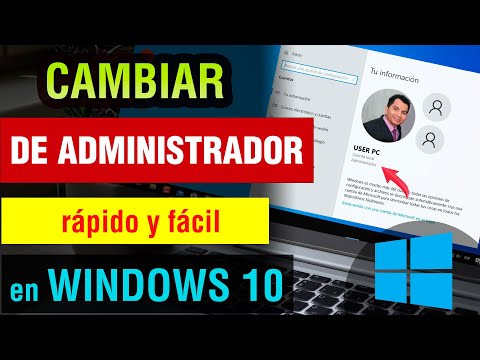
¿Tienes una cuenta de usuario en Windows y sientes que le falta algo de chispa? Oye, no te preocupes. Aquí estoy para ayudarte a darle ese toque personal que necesita.
Personalizar tu cuenta es como darle una nueva vida a tu espacio digital. Desde cambiar el fondo de pantalla hasta ajustar la configuración de privacidad, hay un montón de opciones que puedes explorar.
Imagina abrir tu computadora y sentir que realmente es tuya, ¿verdad? Es como entrar a tu habitación después de haberla redecorado: más acogedora, más tú. Así que vamos a ver algunas ideas chulas para que tu cuenta brille con luz propia. ¡Empecemos!
Cambiar el nombre de usuario en Windows 11: Pasos sencillos para hacerlo correctamente
Claro, ¡vamos a ello! Cambiar el nombre de usuario en Windows 11 es más fácil de lo que piensas. A veces, uno se da cuenta de que ese antiguo apodo ya no le hace justicia y, la verdad, ¡es hora de un cambio! Aquí te dejo cómo hacerlo.
Paso 1: Accede a Configuración
Primero, haz clic en el botón de **Inicio** (ese logo de Windows en la barra inferior izquierda) y luego selecciona **Configuración**. También puedes usar la combinación de teclas **Windows + I** para abrirla rápido. Es como un atajo que te ahorra tiempo y es muy útil.
Paso 2: Ve a tu cuenta
Una vez dentro, busca la opción que dice **Cuentas**. Ahí es donde podrás ver varias opciones sobre tu cuenta actual. Hay un montón de cosas que puedes hacer aquí relacionadas con personalizar tu experiencia.
Paso 3: Cambia el nombre
Dentro del apartado de cuentas, selecciona **Tu información**. Aquí encontrarás una opción que dice “Modificar tu nombre”. Haz clic ahí y podrás escribir el nuevo nombre que desees ponerle a tu cuenta. Recuerda que debes usar nombres decentes; por ejemplo, si te llamas Juanito pero quieres cambiarlo a “El Rey del Teclado”, ¡adelante! Pero no te pases con las locuras.
Paso 4: Guarda los cambios
Después de escribir tu nuevo nombre, asegúrate de hacer clic en **Guardar cambios** antes de salir. De lo contrario, ¡no vas a ver nada distinto cuando vuelvas a iniciar sesión!
Paso 5: Reinicia o cierra sesión (opcional)
A veces los cambios no se notan inmediatamente. Así que sería buena idea cerrar sesión o reiniciar tu computadora después de cambiar el nombre para asegurarte que todo esté funcionando como debe.
Y eso es todo, amigo. Recuerda: cambiar el nombre solo afecta la forma en que ves y utilizas tu cuenta día a día; no afectará tus archivos ni configuraciones personales.
- No olvides respaldar tus archivos importantes.
- Si usas OneDrive u otros servicios en la nube, asegúrate también ahí.
- Sigue estos pasos con calma.
Espero que esto te ayude a darle un toque más personal a tu computadora. A veces esos pequeños cambios hacen una gran diferencia en nuestra experiencia diaria con la tecnología. Si algo sale mal o tienes dudas específicas durante el proceso, ¡no dudes en buscar ayuda profesional!
Pasos sencillos para añadir un nuevo usuario en Windows 11
Claro, aquí tienes un texto que sigue tus indicaciones:
¿Te has decidido a añadir un nuevo usuario en tu Windows 11? ¡Genial! Es más sencillo de lo que parece. Vamos a ver cómo hacerlo paso a paso, y también te daré algunos consejos para personalizar esa nueva cuenta.
Primero que nada, tienes que acceder a la configuración de tu equipo. Aquí van los pasos:
- Abre la Configuración: Haz clic en el botón de inicio o presiona la tecla de Windows. Luego selecciona el icono de Configuración, que parece un engranaje.
- Navega hasta Cuentas: En el menú lateral, busca y selecciona la opción Cuentas.
- Selecciona «Familia y otros usuarios»: En esta sección, podrás gestionar las cuentas existentes y añadir nuevas.
- Añadir otro usuario: Busca la opción que dice «Agregar otra persona a este PC». Te va a abrir una ventana nueva.
- Crea una cuenta Microsoft o Local: Aquí puedes elegir si quieres que el nuevo usuario tenga una cuenta Microsoft (así puede sincronizar configuraciones) o simplemente crear una cuenta local. Para esto último, selecciona la opción “No tengo los datos de inicio de sesión de esta persona” y luego “Agregar un usuario sin una cuenta Microsoft”.
- Sigue las instrucciones: Completa los campos como nombre del usuario y contraseña. ¡No olvides apuntar esa contraseña en algún lugar seguro!
- Configura permisos: Al finalizar, puedes elegir si este nuevo usuario será administrador (le das todo el poder) o solo un estándar (más limitado). Para eso, haz clic en la cuenta creada y ajusta los permisos.
Ahorita que tienes el nuevo usuario configurado, ¡es hora de personalizarlo! Puedes hacer cosas como cambiar su fondo de pantalla o ajustar las configuraciones según sus preferencias. Por ejemplo, si tu hermano pequeño es quien va a usarlo, podrías ponerle un fondo de su serie favorita.
No te olvides tampoco de revisar las opciones de privacidad, porque cada quien tiene sus cosas personales. Asegúrate de configurar lo necesario para proteger datos sensibles.
Pues nada, ahí tienes cómo añadir un nuevo usuario en Windows 11 y algunos tips para dejarlo a tu gusto. Recuerda siempre guardar tu información antes de hacer cambios importantes y si surge algún problema más complicado, no dudes en buscar ayuda profesional. ¡Suerte con tus nuevas cuentas!
Pasos sencillos para añadir un nuevo usuario en Windows 10 y gestionar cuentas de forma eficiente
Claro, aquí vamos. Añadir un nuevo usuario en Windows 10 es más fácil de lo que parece. Te voy a contar cómo hacerlo en unos sencillos pasos. Ah, y no te preocupes, también te daré unos tips para que puedas gestionar las cuentas como un pro.
Primero lo primero, si quieres añadir esa nueva cuenta, sigue estos pasos:
1. Abre la Configuración: Da clic en el botón de inicio (sí, ese de Windows), y luego selecciona el icono de engranaje para abrir la configuración.
2. Ve a Cuentas: Una vez dentro, busca el apartado que dice «Cuentas» y haz clic ahí.
3. Familia y otros usuarios: En el menú de la izquierda, selecciona «Familia y otros usuarios». Aquí es donde puedes añadir nuevas cuentas.
4. Agregar a otra persona: Ahora dale al botón que dice «Agregar a otra persona». Desde aquí podrás crear una cuenta nueva o vincular una existente.
5. Elegir tipo de cuenta: Si decides crear una nueva cuenta, puedes optar por hacerlo con una dirección de correo electrónico (como tu Gmail) o simplemente escoger “No tengo la información de inicio de sesión de esta persona” para crear una cuenta local.
Una vez que hayas creado la cuenta, no olvides configurar los permisos adecuados para esa cuenta nueva. Por ejemplo:
- Cuenta Administrador: Tiene acceso total al sistema.
- Cuenta Estándar: Ideal para uso diario; tiene menos permisos.
- Cuentas infantiles: Puedes establecer restricciones específicas para los peques.
Ahora bien, una vez tengas todo listo con las cuentas, déjame darte algunos consejillos para personalizarlas:
– Personaliza el fondo y color del escritorio: Cada usuario puede tener sus propios fondos. Simplemente haz clic derecho en el escritorio > “Personalizar” y ahí puedes elegir entre múltiples opciones.
– Configura las aplicaciones predeterminadas: A veces es útil seleccionar qué aplicaciones se abren por defecto al hacer clic en ciertos tipos de archivo—como que tus fotos se abran siempre con tu programa favorito.
– Añade accesos directos importantes: Para hacer más fácil la navegación después—pon los accesos directos a tus programas más usados directamente en el escritorio del usuario.
Recuerda que gestionar cuentas puede parecer complicado al principio, pero ¡la práctica hace al maestro! Mantén en mente que cada vez que quieras hacer cambios o ajustes en las cuentas creadas necesitarás tener permisos suficientes—si no los tienes podrías encontrarte con algunas limitaciones.
Por último, si alguna vez te sientes atascado o algo no funciona como debería (total que siempre pasa), no dudes en buscar ayuda profesional o consultar foros sobre Windows 10; hay montones de personas dispuestas a ayudar. ¡Suerte personalizando!
Personalizar tu cuenta de usuario en Windows es como ponerle tu sello personal a tu espacio digital. Oye, esto no solo hace que puedas reconocer más rápido tu computadora, sino que también puede hacerte sentir más cómodo y productivo. Recuerdo cuando configuré mi primer ordenador. Era un caos total, pero luego le fui dando mi toque: un fondo de pantalla que me inspiraba, algunos accesos directos a mis programas favoritos… y ¡listo! Se sentía como si fuera realmente mío.
Para empezar, las opciones son muchas. Puedes elegir un fondo de escritorio que te haga sonreír cada vez que enciendes la máquina o cambiar el tema completo del sistema para darle un aire fresco. O sea, nada como un buen paisaje o una imagen de tu perro haciendo monerías para alegrarte el día.
También puedes organizar el menú de inicio y la barra de tareas. Así lo tienes todo al alcance de tus dedos. ¿Sabes lo frustrante que es buscar algo en medio del desorden? Cuando agrupas tus aplicaciones más usadas, te vuelves un ninja del productividad.
Ah, y no olvides las cuentas familiares si tienes peques en casa. Puedes crear perfiles separados para ellos y controlar lo que pueden ver o descargar. La idea es hacerles la vida más fácil a todos sin perderte a ti en el camino.
A veces puede parecer abrumador decidir cómo quieres personalizar todo esto, pero tómate tu tiempo y dale una vuelta al proceso. Al final del día, se trata de hacer que ese espacio sea único y refleje quién eres tú realmente. Así que ve experimentando sin miedo; al fin y al cabo, ¡tu ordenador también merece un poco de amor!