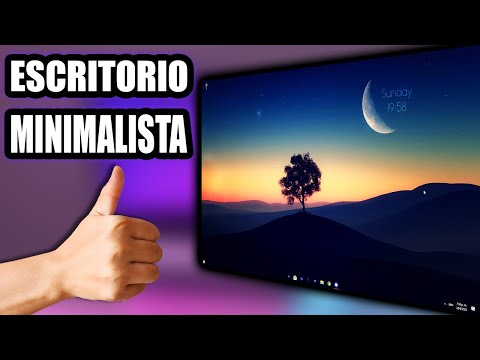
Oye, ¿alguna vez has mirado tu escritorio de Windows 10 y has pensado que necesita un poco más de “sazón”? A veces, con un par de trucos de comandos, puedes darle un toque único que lo haga más tuyo.
La personalización es clave, ¿sabes? A todos nos gusta tener un espacio que refleje nuestra personalidad. Así que, si estás listo para transformar tu interfaz y hacerla más funcional y atractiva, este artículo es para ti. Vamos a ver algunos comandos que te ayudarán a hacerlo fácil y rápido.
Desde cambiar colores hasta organizar cosas como un pro, aquí hay algo para cada gusto. Así que relájate, ponte cómodo y vamos a meterle mano a esos comandos de Windows 10. ¡Empecemos!
Cómo adaptar la barra de tareas en Windows 10 para mejorar tu productividad
¿Sabías que la barra de tareas en Windows 10 puede ser tu mejor aliada cuando se trata de productividad? O sea, no solo es un lugar donde ves las aplicaciones abiertas, sino que también puedes ajustarla para que se adapte a tu estilo de trabajo. Vamos a ver cómo puedes hacer que esa barra funcione para ti, y no al revés.
Primero que nada, puedes mover la barra de tareas para tenerla en el lugar más cómodo. Por defecto está en la parte inferior de la pantalla, pero si prefieres el lateral o la parte superior, aquí te cuento cómo:
- Haz clic derecho en un espacio vacío de la barra.
- Selecciona «Configuración de la barra de tareas».
- Desactiva «Bloquear la barra de tareas».
- Arrastra la barra al lugar donde quieras colocarla.
Total que, a veces el espacio se siente pequeño y eso puede causar distracciones. Entonces, ¿por qué no ajustar el tamaño? Cambiarlo es súper sencillo:
- Nuevamente, haz clic derecho en un espacio vacío.
- Ve a «Configuración».
- Baja hasta «Usar pequeños botones». Si lo activas, tendrás más espacio para tus iconos.
No sé si te ha pasado que hay aplicaciones que usas todo el tiempo. Para eso hay una opción genial: anclar aplicaciones a la barra de tareas. Así no pierdes tiempo buscándolas cada vez:
- Ancla cualquier aplicación haciendo clic derecho sobre su icono y seleccionando «Anclar a la barra de tareas».
Cambio importante: ¿quieres deshacerte del desorden? Puedes ocultar automáticamente la barra cuando no está en uso. Eso se hace así:
- Cliquea derecho en un área vacía y ve a «Configuración».
- Ajusta «Ocultar automáticamente la barra de tareas en modo escritorio» (o modo tableta si lo usas).
A veces esos iconos de notificaciones pueden ser un poco molestos o simplemente innecesarios. Puedes personalizarlos según tus preferencias. Para hacerlo:
- Ajusta qué iconos aparecen haciendo clic en “Selección cuáles iconos aparecen en la barra de tareas” dentro del menú Configuración.
No olvides que Windows 10 tiene unos comandos útiles para hacer todo esto incluso más rápido. Por ejemplo, puedes abrir directamente las configuraciones presionando “Windows + I”, ¡y así evitar pasos largos!
Aquí hay algunos comandos rápidos:
Win + B: Selecciona el primer icono en tu bandeja del sistema.Win + T: Mueve el enfoque a los iconos anclados si quieres navegar rápidamente.
Mira lo fácil que es darle una vuelta completa a cómo trabajas solo ajustando unos botones aquí y allá. Al final del día, lo importante es encontrar una configuración que realmente te ayude y te haga sentir cómodo mientras trabajas.
Y recuerda: esto no sustituye ayuda profesional si encuentras algo raro con tu sistema. ¡A jugar con esos ajustes!
Cómo restaurar la barra de tareas en Windows 10 y solucionar problemas comunes
Oye, ¿te ha pasado que de repente la barra de tareas en Windows 10 se vuelve un caos y no sabes qué hacer? No te preocupes, a todos nos ha pasado. A veces simplemente desaparece o se vuelve incapaz de mostrar los íconos que utilizas todo el tiempo. Aquí te voy a contar cómo restaurar la barra de tareas y arreglar algunos problemas comunes.
Primero que nada, si tu barra de tareas no aparece o está llena de problemas, puedes intentar reiniciar el proceso del explorador. Este truco es como darle un respiro a tu PC, ¿sabes? Solo sigue estos pasos:
- Abrir el Administrados de Tareas. Puedes hacerlo haciendo clic derecho en la barra de tareas (si está visible) y seleccionando «Administrador de tareas», o presionando Ctrl + Shift + Esc.
- Búscate el proceso llamado “explorer.exe”. Si lo ves, selecciónalo y dale click en “Reiniciar”. Esto hará que la barra de tareas vuelva a aparecer.
A veces el problema es más profundo. En estos casos podrías necesitar restaurarla totalmente. Si quieres llevar eso a cabo, lo puedes hacer mediante comandos. Aquí va:
- Pulsa las teclas Windows + R. Esto abrirá la ventana «Ejecutar».
- Escribe “cmd” y presiona Enter. Esto abre la línea de comandos.
- Aquí viene lo divertido: escribe el siguiente comando y presiona Enter:
Get-AppXPackage -AllUsers | Foreach {Add-AppxPackage -DisableDevelopmentMode -Register «$($_.InstallLocation)AppXManifest.xml»}
Este comando reinstala todas las aplicaciones predeterminadas.
Mientras esperas que se ejecute (esto puede tardar un rato), aprovecha para preparar una taza de café o algo relajante, porque puede ser un momento donde necesites paciencia.
Pasa también que, muchas veces, hay programas externos que pueden chocar con la barra de tareas. Cosas como configuraciones del antivirus o software añadido pueden ser los culpables invisibles aquí. Intenta desactivarlos temporalmente para ver si eso ayuda.
Aquello que sigue es asegurarte que no hay actualizaciones pendientes de Windows 10, ya que estas pueden influir en cómo funciona tu sistema:
- Pulsa las teclas Windows + I (esto abre Configuración).
- Ve a “Actualización y seguridad«. Luego selecciona «Buscar actualizaciones».
- Sigue las instrucciones para instalar cualquier actualización pendiente.
No hay nada más satisfactorio que ver esas pequeñas burbuja moverse mientras esperas todo esto, ¿verdad?
Aquí van otros problemas comunes relacionados con la barra de tareas:
- No aparecen íconos:
Asegúrate que no están ocultos haciendo clic en la flechita hacia arriba al final de la barra. - La barra está bloqueada:
Haz clic derecho en ella y asegúrate que ‘Bloquear la barra de tareas’ no esté marcado. - Cambios involuntarios:
Si sin querer cambiaste su posición (por ejemplo ponerla arriba), basta arrastrarla otra vez a donde quieres.
Totalmente importante recordar: si tus problemas persisten después de intentar todo esto, quizás sería buena idea contactar a alguien más experimentado para recibir ayuda profesional. No te sientas mal; todos hemos estado allí alguna vez (yo incluido). ¡Suerte!
Solución de problemas comunes en la configuración de Windows 10
Claro, aquí vamos. Vamos a hablar de algunos problemas comunes que podrías encontrar al configurar Windows 10, específicamente relacionados con **comandos que puedes usar para personalizar la interfaz de usuario**.
Primero que nada, es normal que a veces las cosas no salgan como uno espera. Recuerdo una vez que traté de cambiar el tema de fondo en mi escritorio y terminé con una mezcla rara de colores que parecía un arcoíris desintegrado. Así que sí, cada quien tiene su historia.
Ahora, ¿qué puedes hacer si las cosas no funcionan? Aquí van unos comandos útiles:
- Color de fondo del símbolo del sistema: Si quieres cambiar el color del fondo y del texto en la terminal, abre el símbolo del sistema (cmd) y escribe lo siguiente:
color xy
donde *x* es el color del fondo y *y* es el color del texto; por ejemplo, «color 0A» te dará un fondo negro con texto verde brillante.
- Personalizar iconos: Para cambiar iconos en tu escritorio, a veces necesitas acceder a propiedades específicas. Haz clic derecho en el escritorio > Personalizar > Temas > Configuración de iconos del escritorio. Aquí puedes elegir qué iconos mostrar.
- Cambiar la configuración del menú Inicio: Si no te gusta cómo se ve tu menú inicio o no encuentras algunas aplicaciones, puedes abrir cmd y usar:
start shell:AppsFolder
Esto abrirá la carpeta donde están todas tus aplicaciones instaladas y podrás reorganizarlas.
- Ajustar la barra de tareas: Si notas que tu barra de tareas está muy congestionada o no te gusta su aspecto, haz clic derecho sobre ella y selecciona «Configuración de la barra de tareas». Desde ahí puedes anclar aplicaciones o ajustar el comportamiento.
- Ajustar la resolución: A veces los problemas visuales surgen por una mala configuración en la resolución. Haz clic derecho en el escritorio > Configuración de pantalla. Aquí podrás ajustar la resolución para que se adapte mejor a tu pantalla.
También es importante saber cómo manejar algunos errores comunes tras estas configuraciones.
- Error: Cambios no aplicados: Si realizas cambios pero no se aplican, prueba reiniciar Windows Explorer desde el administrador de tareas (Ctrl + Shift + Esc).
- Error: Barras o puntos negros: Puede ser un problema relacionado con los drivers gráficos. Ve al administrador de dispositivos (clic derecho en Inicio > Administrador de dispositivos) y actualiza los controladores gráficos.
- Error: Aplicaciones ancladas desaparecidas: Puedes restablecerlas abriendo PowerShell (busca «PowerShell» en la barra) y ejecutando:
Get-AppXPackage -AllUsers | Foreach {Add-AppxPackage -DisableDevelopmentMode -Register "$($_.InstallLocation)AppXManifest.xml"}Esto volverá a registrar todas las aplicaciones predeterminadas.
Así que ya sabes, si algún día algo va mal con tu configuración en Windows 10, prueba estos comandos antes de entrar en pánico. Cada día es una nueva oportunidad para hacer las cosas mejor… ¡aunque sea después de un par de intentos fallidos! Pero recuerda: si algo realmente se complica o tienes dudas más profundas sobre el funcionamiento interno, siempre es buena idea consultar a un profesional.
Espero que esta información te sirva para tener todo bajo control. ¡Ánimo!
Oye, ¿alguna vez te has sentido un poco abrumado por la apariencia de Windows 10? A veces, parece que todo es un mar de iconos y ventanitas. Pero, sabes qué, hay una forma de ponerle tu sello personal a esa interfaz y hacerla más acogedora. Te cuento que me pasó algo parecido cuando probé a personalizar mi escritorio. Al principio era un desastre; tenía tantas cosas abiertas que parecía un bazar de ventanas. Pero luego, me lancé a probar algunos comandos y la cosa cambió.
Si te animas a personalizar la interfaz de Windows 10, hay algunos comandos súper útiles que puedes usar. Por ejemplo, con el comando “control” puedes abrir el Panel de control al instante. Eso ya te ahorra un buen rato buscando entre menús.
Luego está “winver”, que es ese truco útil para ver qué versión de Windows tienes y asegurarte que tu equipo está al día con las actualizaciones. A veces se nos olvida eso, y puede traer problemas.
Otro comando interesante es “taskmgr”, porque abre el Administrador de tareas sin tener que hacer malabares con el ratón. Ahí puedes ver qué programas se están llevando todos los recursos y cerrarlos si es necesario.
Personalizar también significa ajustar algunas configuraciones visuales para que todo se vea como tú quieres. Puedes cambiar el tamaño del texto o la resolución desde “ms-settings:display”. Te juro que hace una gran diferencia tener todo cómodo para tus ojos.
Lo mejor de estas cositas es que son como pequeños toques en tu espacio digital. Cada vez que veo mi escritorio organizado como lo quiero, siento como si estuviera volviendo a casa después de un largo día… ¡y eso siempre se siente bien! Así que no temas experimentar con los comandos y dejar tu huella en tu computadora ¿me sigues?
Al final del día, la tecnología debe ser algo más amigable para nosotros y menos un rompecabezas complicado. Y esos pequeños ajustes pueden convertir tu experiencia diaria en algo mucho más placentero y eficaz.
