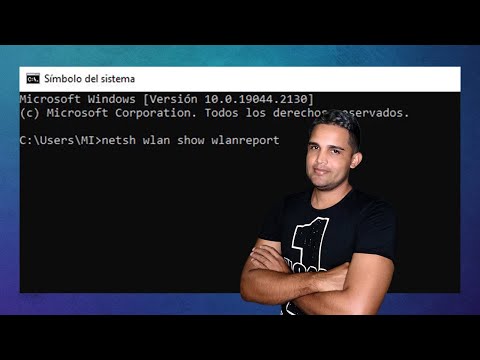
Oye, ¿alguna vez has escuchado sobre esa ventanita negra que aparece cuando escribes «cmd» en tu computadora? Sí, la famosa línea de comandos de Windows. Total que, a muchos les da un poco de miedo ese espacio vacío. Pero, mira, no es tan aterrador como parece.
En este artículo, vamos a explorar algunos comandos que pueden hacerte la vida mucho más fácil. Desde cosas básicas hasta unos truquitos que te dejarán ver tu PC de una manera diferente.
¿Sabías que puedes hacer tareas más rápido usando solo el teclado? O sea, no será necesario andar haciendo clic por todos lados. La cosa es que con estos comandos CMD puedes mejorar tu fluidez y hasta solucionar problemas sin desesperarte.
Así que prepárate para descubrir esos comandos esenciales que todo usuario de Windows debería tener en su arsenal. ¡Vamos a ello!
Diviértete con Comandos CMD: Trucos Inusuales para Sorprender en tu PC
¿Sabías que el símbolo del sistema de Windows, o CMD, es como un mundo oculto lleno de trucos? O sea, la mayoría solo lo usa para tareas básicas, pero hay comandos que son auténticas joyas. Hoy quiero compartirte algunos trucos inusuales que te van a sorprender y hacerte lucir como un pro entre tus amigos.
Empecemos con unos comandos que son más interesantes de lo que parecen. ¿Te imaginas poder conocer la dirección IP de tu PC o saber qué programas están haciendo uso de tu red? Con solo unos comandos puedes hacerlo. Aquí te dejo un par:
- ipconfig: Este comando te muestra tu dirección IP, máscara de subred y puerta de enlace. Simplemente abre CMD y escribe «ipconfig». ¡Es magia!
- netstat -an: Te muestra todas las conexiones y puertos abiertos en tu computadora. Ideal para ver si hay algo raro funcionando en segundo plano.
Otro truco curioso es el comando tree. Cuando lo escribes en una carpeta, te presenta la estructura de archivos en forma de árbol. Es como ver un mapa visual! Solo escribe «tree /f» para ver todos los archivos dentro.
Si alguna vez has tenido problemas con programas que no responden, este truco puede salvarte:
- tasklist: Esto te permite ver todos los procesos activos en tu computadora. Y si quieres cerrar uno que está dando guerra, simplemente usa «taskkill /IM nombre_del_programa.exe /F». Por ejemplo: «taskkill /IM notepad.exe /F». ¡Adiós problemas!
¿Y qué tal si quieres personalizar tu experiencia? Prueba el comando color. Puedes cambiar el color del texto y del fondo en CMD. Por ejemplo: escribir «color 0A» dará un fondo negro con texto verde fosforescente… ¡perfecto para impresionar!
Y aquí viene algo que a mí me parece bastante divertido: usar CMD para crear un archivo sorpresa. ¿Te acuerdas de esos viejos juegos donde hacías cosas raras con tus amigos? Escribe esto:
- @echo off
- echo ¡Sorpresa! Has sido hackeado!
- pause
- exit
Guarda eso como «sorpresa.bat» y cuando alguien lo ejecute… ¡sorpresa! Solo asegúrate de no asustar a nadie demasiado.
Un último consejo: si necesitas ayuda sobre algún comando específico, siempre puedes escribir » /?» al final del comando, así obtendrás detalles sobre cómo utilizarlo.
Recuerda que jugar con estos comandos puede ser muy divertido, pero también debes tener cuidado. Si no estás seguro acerca del uso de alguno, mejor busca información o pide ayuda profesional antes de lanzarte al vacío. Al fin y al cabo, la tecnología es genial… ¡pero no quiere decir que sepas todo!
Soluciones Rápidas a Problemas Comunes en Windows 10 con Comandos CMD
Si alguna vez te has encontrado con problemas en Windows 10, sabes lo frustrante que puede ser. Pero, ¡no te preocupes! A veces, una rápida solución puede estar a solo un comando de distancia. Hoy vamos a hablar de algunos comandos CMD esenciales que te ayudarán a resolver problemas comunes en tu sistema operativo. Recuerda que esto no sustituye ayuda profesional, pero seguro que te puede sacar de un apuro.
El símbolo del sistema (CMD) es como la línea de comandos secreta de Windows donde puedes darle instrucciones directas al sistema. Para abrirlo, solo tienes que buscar «cmd» en el menú de inicio y ejecutarlo como administrador. ¿Preparado? Vamos a ello.
- ipconfig: Si tu red está siendo más rebelde que un gato en una bañera, este comando es para ti. Escribe
ipconfigpara ver la configuración de tu red. ¿Y si necesitas refrescarla? Conipconfig /releasey luegoipconfig /renew, renuevas las direcciones IP. ¡Problema resuelto! - sfc /scannow: Si tu PC empieza a actuar raro como cuando tu hermano pequeño toca la configuración del televisor, es hora de verificar los archivos del sistema. Este comando busca archivos corruptos e intenta repararlos automáticamente. Solo escribe
sfc /scannow. Puede tardar un rato, así que ve por unas palomitas mientras esperas. - chkdsk: Si crees que hay algo malo con tu disco duro (como esos ruidos extraños o la computadora se congela), puedes usar el comando
chkdsk. Esto escanea el disco e intenta reparar errores del mismo. Solo tienes que escribir:chkdsk C: /f, donde «C:» es la letra de la unidad que deseas escanear. - tasklist y taskkill: A veces, hay programas abiertos por ahí que no quieres (sí, estoy mirando a esa app de edición de fotos). Usa
tasklistpara ver todos los procesos activos y luego usataskkill /IM nombre_del_programa.exe /F, sustituyendo «nombre_del_programa.exe» por el real para cerrarlo rápidamente. - Powershell: Aunque no es estrictamente CMD, PowerShell es una herramienta poderosa dentro de Windows 10. Puedes realizar tareas avanzadas con él escribiendo comandos complejos pero útiles. Así puedes automatizar tareas repetitivas y manejar sistemas sin sudar demasiado.
Evidentemente, hay muchos más comandos útiles en CMD, pero estos son un buen punto de partida para solucionar problemas frecuentes en Windows 10. La clave aquí es experimentar y familiarizarse con estas herramientas; porque al final del día, tener control sobre tu computadora puede salvarte horas y horas perdidas intentando averiguar qué le pasa.
No olvides cuidar siempre tus datos antes de hacer cambios drásticos o ejecutar comandos complicados; siempre es mejor prevenir que curar, ¿verdad? Así que ya sabes: si algún día sientes que tu PC te está dando guerra, vuelve aquí y prueba estos comandos CMD rápidos.
Aventura tecnológica al rescate: ¡que nunca se diga que eres un novato!
Soluciones rápidas usando comandos CMD en Windows para resolver errores comunes
¿Sabías que a veces un simple comando en la consola de Windows puede solucionar esos molestos errores que te hacen perder la paciencia? Sí, estoy hablando del CMD, esa herramienta mágica que parece un poco intimidante, pero que en realidad es súper útil. Te voy a contar sobre algunos comandos clave que deberías conocer y cómo pueden ayudarte a resolver problemas comunes de Windows.
Primero, el comando «ipconfig». Este comando es como tu mapa personal de red. Sirve para ver tu configuración actual de IP y solucionar problemas de conexión a Internet. Solo abre el CMD, escribe ipconfig y presiona enter. Si ves que no tienes una dirección IP válida, puedes intentar un ipconfig /release seguido de ipconfig /renew. Esto le dice a tu máquina que libere su dirección actual y busque una nueva.
A veces, tendrás problemas con archivos corruptos. Aquí es donde entra en juego el comando sfc /scannow. Este comando busca archivos dañados y los repara automáticamente. Simplemente abre el CMD como administrador (y aquí es donde muchos se confunden; asegúrate de hacer clic derecho sobre el icono del CMD y seleccionar «Ejecutar como administrador») y escribe ese comando. La herramienta tardará un rato, pero al final tendrás un sistema más limpio.
- Otro truco es la limpieza del DNS: Si los sitios web no cargan o tienes problemas de conectividad, prueba con
ipconfig /flushdns. Esto limpia la caché del DNS; así los navegadores tienen que buscar la información desde cero. - Si tienes problemas con programas que no están respondiendo: El comando
taskkill /im nombre_del_programa.exe /f, donde sustituyes «nombre_del_programa.exe» por el nombre real del proceso, te ayudará a cerrar esos programas rebeldes rápidamente. - No olvides actualizar tus drivers: El comando
Powershell -Command "Get-PnpDevice | Where-Object { $_.Status -eq 'Error' }", si quieres llevarlo al siguiente nivel. Esto te mostrará dispositivos con problemas. Luego puedes ir al administrador de dispositivos para actualizarlos manualmente si lo deseas.
Puedes también reiniciar componentes de red fácilmente. Si tu Wi-Fi está lento o conectado pero sin acceso a internet, intenta con el combo: primero ejecuta netsh winsock reset, luego sigue con netsh int ip reset. Esto restablece las configuraciones TCP/IP a menudo problemáticas.
A veces he escuchado historias de gente que desesperada ha probado todo hasta darse cuenta que solo necesitaban usar estas pequeñas herramientas en CMD para salir adelante. Recuerdo una vez asistiendo a un amigo cuyo PC estaba más lento que tortuga en una carrera; al final le enseñé estos comandos y ¡boom!, casi parecía nuevo otra vez.
No obstante, recuerda: aunque estos comandos son geniales para solucionar problemas comunes, si estás enfrentando errores más graves o recurrentes quizás lo mejor sea buscar ayuda profesional. Aún así, tener conocimiento sobre estos atajos puede ahorrarte tiempo y frustraciones innecesarias ¿No crees?
Totalmente puedes convertirte en un ninja del CMD al practicar estos comandos. Así que ya sabes: si te encuentras con algún problema técnico la próxima vez, no dudes en probar alguno de estos trucos antes de entrar en pánico.
Oye, ¿sabías que la mayoría de nosotros pasamos mil horas en Windows y no aprovechamos al máximo su potencial? Total que, entre juegos, redes sociales y ver videos de gatos, a veces se nos olvida que hay una herramienta muy poderosa dándonos la mano: el CMD.
Recuerdo una vez cuando mi compu estaba más lenta que una tortuga con jet lag. Estaba desesperado. Entonces, un amigo me dijo: «¿Has probado el CMD?». La verdad era como si me hubiera dado un mapa del tesoro. Nunca había prestado atención a esta ventanita negra llena de letras blancas, pero al poco de usar unos comandos simples, mi computadora empezó a funcionar como nueva. Así que hoy quiero hablarte sobre esos comandos que te harán la vida más fácil.
Primero está el famoso **ipconfig**, ese es como tu propio asistente para las redes. Cuando no sabes si estás conectado o si tienes problemas con el WiFi, lo usas y te da un montón de información sobre tu conexión. Es como mirar dentro del motor de tu coche: te dice si todo va bien o si algo no cuadra.
Luego tenemos el **ping**. Este comando es genial para comprobar la conexión con otros dispositivos o servidores en Internet. Es como preguntar «¿Estás ahí?» y recibir una respuesta rápida. Te salva en esos momentos en los que crees que tu red está fallando.
¿Y qué tal el **chkdsk**? Este es un salvavidas para esos días oscuros cuando crees que has perdido datos por completo. Te ayuda a buscar errores en el disco duro y hasta puede reparar algunos problemas menores sin necesidad de hacer grandes líos.
El **tasklist** también es muy útil; te muestra todos los procesos activos en tu máquina. Es como tener un control remoto sobre lo que está sucediendo dentro de tu computadora, porque a veces hay programas (o bichos) corriendo sin que nos demos cuenta.
Así que ya ves, amigo, usar estos comandos puede parecer cosa de expertos, pero realmente son herramientas sencillas para cualquier usuario curioso de Windows. La próxima vez que estés lidiando con algún problema técnico o simplemente quieras conocer mejor tu computadora, prueba estos trucos del CMD y verás cómo todo se vuelve más claro—y hasta divertido. ¿Te animas?