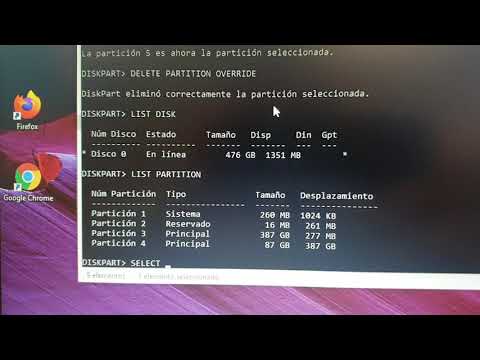
Oye, ¿alguna vez has tenido problemas con tu compu y no sabes por dónde empezar? A mí me ha pasado un montón de veces. Siempre me siento como en una película de misterio con mil pistas y el tiempo corriendo. La cosa es que muchas veces esos errores pueden solucionarse desde la consola de comandos, conocida como CMD.
Sí, sí, ya sé que suena a algo súper técnico y complicado. Pero te prometo que no es así. Usar CMD puede ser más fácil de lo que piensas y puede evitarte un montón de dolores de cabeza. Vamos a ver cómo configurarlo para minimizar esos errores que surgen en Windows. Así, cuando se te presente un problemilla, estarás listo para enfrentarlo sin miedo. ¿Te parece? ¡Vamos al lío!
Comandos CMD Esenciales para Mantener tu PC en Óptimas Condiciones
Claro, vamos a hablar de esos comandos del CMD que son súper útiles para mantener tu PC en buen estado. ¿Te acuerdas de esa vez que tu computadora empezó a ir más lenta que un caracol? Pues esos momentos pueden evitarse con un par de trucos y comandos sencillos.
Primero, el **Símbolo del sistema** (CMD) es una herramienta muy poderosa en Windows. Con ella, puedes hacer muchas cosas sin necesidad de recurrir a interfaces gráficas complicadas. Aquí te dejo algunos comandos que pueden serte muy útiles:
- chkdsk: Este comando verifica el disco duro en busca de errores. Lo bueno es que puede arreglar problemas sin que tengas que acudir a programas raros. Solo abre CMD como administrador y escribe:
- chkdsk C: /f. Este revisa la unidad C:. Si quieres revisar otra unidad, cambia la letra.
- sfc /scannow: Con esto haces un escaneo del sistema operativo para detectar archivos corruptos o dañados. Es como darle una revisión al motor de tu coche antes de salir a carretera.
- DISM /Online /Cleanup-Image /RestoreHealth: Este comando repara la imagen del sistema, en caso de que haya algo chungo por ahí. A veces el SFC no es suficiente, así que aquí entra el DISM como un superhéroe.
- ipconfig: Si tienes problemas con la conexión a Internet, este comando te muestra toda la información sobre tu red. Es útil para saber si estás conectado o si hay algún problema con tu IP.
- ping: Este comando te ayuda a saber si puedes conectarte a otra dirección IP o URL en Internet. Así puedes ver si el problema está en tu red local o fuera de ella.
- netstat: Aquí puedes ver todas las conexiones activas y puertos abiertos en tu PC. Es como hacer una auditoría de tus “amigos” digitales y asegurarte de que no hay ninguna intrusa por ahí.
- tasklist: Con este comando puedes ver todos los procesos activos en tu máquina, junto con su ID. Y si ves algo raro, ¡pues puedes cerrarlo manualmente!
¿Te has dado cuenta? La mayoría de estos comandos son rápidos y fáciles de usar si sigues los pasos correctos.
Ahora bien, aunque todos estos trucos son geniales y ayudan un montón, no sustituyen el consejo profesional cuando las cosas se ponen feas. A veces es mejor buscar ayuda si lo que pasa es más complicado.
Así que ya sabes, mantén tus herramientas afiladas y utiliza estos comandos cada tanto para asegurarte de que todo funcione como debería. ¡Dale una oportunidad al COD!
Mejora el rendimiento de tu PC con comandos de CMD en Windows 10
Si tu PC va más lenta que una tortuga en medio de un maratón, probablemente estés buscando maneras de mejorar su rendimiento. Una herramienta que muchos pasan por alto es el símbolo del sistema, más conocido como CMD. Aquí te voy a dar algunos comandos útiles para optimizar tu Windows 10.
Antes de empezar, ten en cuenta que manipular configuraciones puede traer consecuencias, así que, si no estás seguro de lo que haces, mejor consulta con alguien que sepa. ¡Venga! Vamos al grano.
- ipconfig /flushdns: Este comando limpia la caché del DNS. Puede ayudar a resolver problemas con la conexión a Internet y a mejorar la velocidad al acceder a sitios web.
- chkdsk C: /f: Verifica el disco duro en busca de errores y los corrige. Si tienes problemas con el acceso o archivos dañados, este comando es tu amigo. Así mantienes todo en orden, como limpiar el armario después de un desmadre.
- sfc /scannow: Ejecuta un escaneo de archivos del sistema para detectar y reparar archivos corruptos. Es como hacerle un chequeo médico a tu PC para asegurarte de que todo esté fino.
- dism /online /cleanup-image /restorehealth: Este comando repara la imagen del sistema y es útil si sfc no resuelve todos los problemas. Es el superhéroe poco conocido dentro del CMD.
- powercfg /powercfg -h off: Desactiva la hibernación si no la usas. Esto libera espacio en disco y puede mejorar el rendimiento general. Ideal si quieres un arranque más rápido.
- winsock reset: Restablece configuraciones relacionadas con la red. Útil cuando sientes que tu conexión está presionando los frenos sin razón aparente.
Cualquiera de estos comandos puede ser ejecutado abriendo CMD como administrador (busca «cmd» en el menú inicio, haz clic derecho y selecciona «Ejecutar como administrador»). A veces me acuerdo cuando mi compu era un desastre total y descubrí estos trucos; fue como si me dieran una nueva vida digital. ¿Sabes esa sensación? Es genial ver cómo mejora todo después de unos simples comandos.
No olvides reiniciar tu PC después de ejecutar algunos de estos comandos; así se aplican los cambios correctamente. Y recuerda: esto no sustituye ayuda profesional si tienes problemas graves o recurrentes. Pero al menos puedes darle un buen empujón a ese rendimiento tan anhelado sin gastar ni un euro.
Aprovecha al máximo la potencia oculta de tu ordenador usando CMD, ¡y disfruta surfeando por internet sin esos molestos tirones!
Soluciones para mejorar el rendimiento de CMD en Windows 11
¿Te has encontrado alguna vez con que la línea de comandos de Windows 11, conocida como CMD, se siente lenta o llena de errores? O sea, es bastante frustrante cuando simplemente quieres ejecutar un comando y resulta que el sistema no responde como esperabas. Pero no te preocupes, aquí te dejo unas soluciones para mejorar su rendimiento y minimizar esos molestos errores.
1. Ejecuta CMD como Administrador
Asegúrate de abrir la línea de comandos con permisos de administrador. Esto puede prevenir muchos errores sobre todo si estás trabajando con configuraciones del sistema. Simplemente busca “cmd” en el menú de inicio, haz clic derecho y selecciona “Ejecutar como administrador”.
2. Ajusta la Configuración de Ventana
- Cambia el tamaño del buffer: A veces un buffer pequeño puede hacer que los comandos se procesen más despacio. Haz clic derecho en la barra superior de CMD, selecciona “Propiedades” y ajusta el tamaño del buffer a una cantidad mayor.
- Usa una fuente más ligera: Cambiar la fuente a algo más simple puede hacer que la visualización sea más rápida e incluso menos pesada para tu máquina.
3. Desactiva el Historial
Aunque es útil tener un historial de comandos, a veces puede ralentizar el rendimiento. Para desactivarlo, en las propiedades de CMD ve a la pestaña “Opciones” y quita la opción que dice “Habilitar historial”. Esto puede ayudar a que todo corra un poco más ligero.
4. Optimiza tu Sistema
- Limpia archivos temporales: Usa el comando del /q/f/s %TEMP%*. Este comando limpia los archivos temporales que pueden estar ocupando espacio y haciendo que tu sistema se ponga lento.
- Desfragmenta tu disco duro: Si usas un disco duro mecánico (HDD), desfragmentarlo puede ayudar a mejorar los tiempos de acceso y carga.
5. Verifica Errores del Sistema
Si sospechas que hay problemas profundos en tu Windows, ejecuta el comando sfc /scannow. Este escaneará tu sistema en busca de archivos corruptos e intentará repararlos automáticamente.
6. Actualiza tus Controladores
A veces, problemas con controladores pueden afectar cómo funciona todo, incluyendo CMD. Asegúrate siempre de tener tus controladores actualizados desde el Administrador de dispositivos.
No olvides reiniciar tu PC regularmente; esto ayuda a liberar recursos y mantenerlas frescas todas esas configuraciones que cambiaste antes.
No esperes resultados mágicos después solo aplicar uno o dos consejos; tal vez necesites usar varios para notar cambios significativos. Y recuerda, si algún error persiste o si te sientes inseguro haciendo estos ajustes por ti mismo, lo mejor siempre es acudir a soporte profesional.
Totalmente puedes hacer estos cambios tú mismo; al final del día eres tú quien conoce mejor tu equipo ¿verdad?
Oye, hablemos un poco sobre el símbolo del sistema, o CMD, que es esa herramienta en Windows que parece un viejo amigo. Cuando la usas bien, puede ayudarte un montón a evitar errores y solucionar problemas. Recuerdo cuando una vez, estaba arreglando la laptop de mi primo. Tenía problemas de conectividad y en lugar de perder tiempo buscando en mil menús, decidí abrir CMD. Te juro que fue como encontrar una lámpara mágica.
La cosa es que configurar el CMD puede parecer complicado si nunca has estado allí antes. Pero- y aquí viene lo bueno- con algunos trucos simples puedes evitar muchos errores comunes. Por ejemplo, usar el comando “ipconfig” para ver tu dirección IP es algo básico y te ahorra muchos dolores de cabeza si estás lidiando con problemas de conexión a internet.
También hay que mencionar eso de los permisos. Si no tienes los permisos adecuados para ejecutar ciertos comandos, pues nada, ¡error directo! Siempre es mejor iniciar CMD como administrador para asegurarte de tener luz verde para hacer lo que necesites.
Otra cosa interesante son las opciones de red; a veces no piensas en ellas hasta que necesitas hacer algo específico. Comandos como “ping” pueden ayudarte a verificar la conexión con otro dispositivo. A veces ni siquiera sabes por qué tu red se cae; entonces haces un ping y ¡boom! ahí tienes la respuesta.
En fin, la configuración inicial del CMD no tiene por qué ser un dolor de cabeza si le dedicas cinco minutos a familiarizarte con ello. Piensa en eso como aprender a leer un mapa antes de aventurarte a la montaña: te va a ahorrar mucho tiempo y frustración más tarde. Así que ya sabes, dale una oportunidad al viejo CMD; puede convertirse en tu nuevo mejor amigo en esos momentos complicados con Windows.