¿Sabes qué? A veces te encuentras con que tu servidor IIS necesita un buen repaso y una actualización a la última versión. Total que, no quieres quedarte atrás, ¿verdad? Es como tener un coche viejo y ver que tu amigo acaba de comprarse uno nuevo, brillante y veloz.
Aquí vamos a charlar sobre cómo descargar esa versión fresquita de IIS. Te prometo que no es nada del otro mundo. Solo un par de pasos simples y un poco de paciencia. Además, te contaré algunos truquitos para que la actualización sea aún más suave.
Así que, si estás listo para darle ese empujón a tu servidor y asegurarte de que todo esté corriendo como seda, sigue leyendo. Esto promete ser más fácil que pedir una pizza en viernes por la noche. ¡Vamos al lío!
Cómo obtener IIS para configurar tu servidor web de manera efectiva
Si estás pensando en configurar un servidor web con IIS (Internet Information Services), estás en el lugar correcto. Obtener la última versión de IIS es crucial para que tu servidor funcione de manera eficaz. Te cuento cómo hacerlo paso a paso.
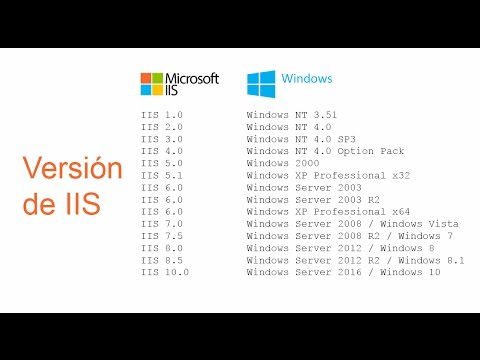
Primero, debes saber que IIS es una herramienta potente que te permite alojar sitios web en un entorno Windows. Antes de descargarlo, asegúrate de que tu sistema operativo lo soporte; requiere, como mínimo, Windows 10 Pro o Windows Server 2016.
Para obtener IIS, sigue estos pasos:
- Paso 1: Ve al Panel de Control. Puedes buscarlo en el menú inicio o simplemente escribir «Panel de Control».
- Paso 2: Selecciona «Programas». Desde allí, haz clic en «Activar o desactivar características de Windows».
- Paso 3: Busca la opción que dice «Internet Information Services» y márcala.
- Paso 4: Acepta e instala. Esto puede tardar unos minutos.
A lo largo del tiempo, las actualizaciones son claves para mantener tu servidor seguro y funcionando bien. Asegúrate de chequear las últimas versiones disponibles. Para ello:
- Tendrás que acceder a Windows Update.
- Selecciona «Buscar actualizaciones».
- Asegúrate de instalar todas las actualizaciones relacionadas con IIS.
A veces, después de instalar IIS podrás necesitar configurarlo según tus necesidades específicas. Por ejemplo, si deseas habilitar aplicaciones ASP.NET, es posible que necesites modificar algunas configuraciones en el Administrador de IIS. Si no lo has hecho antes, puede sonar complicado; pero con un poco de paciencia se logra fácilmente.
No olvides siempre consultar la documentación oficial si encuentras algún obstáculo o error durante el proceso. Aquí hay algo divertido: un amigo mío una vez instaló IIS y olvidó habilitar el puerto 80… ¡Imagínate su cara cuando no podía acceder a su propio sitio! Es bueno aprender desde la experiencia ajena.
Mantén siempre tus sistemas actualizados y recuerda que esto no sustituye ayuda profesional si encuentras problemas serios. Con estos pasos deberías poder obtener y configurar IIS sin problemas ¡Suerte con tu proyecto web!
Problemas Comunes y Soluciones en la Última Versión de IIS
Claro, aquí va un texto sobre “” que espero que te sirva:
Cuando hablas de Internet Information Services (IIS), pues tienes que pensar en un servidor web potente, pero a veces trae sus propios problemas, ¿sabes? La última versión promete mejoras, pero también puede presentar algunos dolores de cabeza. Vamos a ver qué problemas son los más comunes y cómo solucionarlos.
1. Error 404 (No encontrado): Este es uno de los errores más frustrantes. A veces tu usuario entra a una URL y ¡zas! Aparece el 404. Esto puede suceder porque el archivo no está donde debería o la configuración de las rutas está mal.
- Solución: Verifica que el archivo esté realmente en la ruta correcta y revisa las reglas de URL rewriting.
2. Problemas con la configuración HTTPS: Con el aumento de la seguridad web, configurar HTTPS correctamente es vital. A menudo hay problemas con certificados SSL o configuraciones erróneas.
- Solución: Asegúrate de que tu certificado esté bien instalado y verifica los bindings en IIS para que estén apuntando al certificado correcto.
3. Caídas del servidor o lentitud: Puede ser un verdadero dolor si tu sitio se cae a cada rato o carga lentamente. Esto podría ser por una sobrecarga en el servidor.
- Solución: Monitorea tus recursos del sistema (CPU, RAM) y considera optimizar tu base de datos o aumentar los recursos si es necesario.
4. Limitaciones en las conexiones simultáneas: Si tienes muchas visitas al mismo tiempo, podrías llegar al límite de conexiones permitidas por IIS.
- Solución: Revisa y ajusta las configuraciones de límites en el panel de IIS Manager.
5. Configuración incorrecta del Firewall: A veces, los firewalls bloquean solicitudes legítimas, lo que puede causar problemas con el acceso al sitio web.
- Solución: Revisa las reglas del firewall para asegurarte de que no esté bloqueando el tráfico legítimo hacia tu aplicación web.
Pues nada, estos son solo algunos ejemplos, pero hay más problemas comunes cuando se actualiza IIS. Recuerda siempre hacer copias de seguridad antes de hacer modificaciones importantes. Y si algo no funciona como debería después de actualizar, no dudes en consultar la documentación oficial o buscar ayuda profesional si es necesario. ¡La tecnología siempre tiene trucos bajo la manga!
Básicamente lo que te quiero decir es que aunque actualizar IIS puede traer mejoras geniales, también hay desafíos a los que enfrentarse. Pero con paciencia y un poco de investigación puedes resolver la mayoría sin complicaciones excesivas.
Pasos para Configurar IIS en Windows 11 sin Complicaciones
Configurar IIS (Internet Information Services) en Windows 11 puede parecer un rollo, pero la cosa no es tan complicada como parece. Y si quieres hacerlo sin complicaciones, aquí van los pasos que necesitas seguir y algunos consejos útiles. ¿Listo? ¡Vamos!
1. Asegúrate de que Windows 11 esté actualizado. Antes de empezar, comprueba que tienes la última versión del sistema operativo. Esto es super importante porque a veces las actualizaciones pueden incluir mejoras para IIS.
2. Activa las características de IIS. Vamos al grano:
- Haz clic en el botón de Inicio, busca «Panel de control» y ábrelo.
- Selecciona Programas
- Dale a Activar o desactivar características de Windows.
- Búscate Internet Information Services en la lista y márcalo.
- Si quieres funcionalidades adicionales como el soporte para ASP.NET, expande las opciones y selecciona lo que necesites.
- Acepta y espera a que se instalen los componentes necesarios.
3. Configura IIS después de la instalación.
Una vez instalado, puedes abrirlo desde el menú de inicio buscando «IIS». Cuando esté abierto, verás el panel de administración con un montón de opciones. Aquí es donde la magia sucede:
- Crea un nuevo sitio web: Haz clic derecho en «Sitios» y selecciona «Agregar sitio web». Llénalo con el nombre deseado y la ruta del directorio donde estarán tus archivos web.
- Ajustes básicos: Configura puertos y direcciones IP según sea necesario. Puede ser esto importante si estás trabajando en una red específica o necesitas acceso remoto.
4. Gestiona tu firewall.
No te olvides del firewall, porque sin eso tu sitio podría estar invisible para los demás. Ve a la configuración del firewall y asegúrate de permitir el tráfico por los puertos que usarás (normalmente port 80 para HTTP).
5. Verifica tu configuración localmente.
Edita algún archivo HTML básico en tu directorio web y ábrelo desde tu navegador escribiendo «localhost» seguido del puerto correspondiente (si no es 80). Si lo ves ahí, ¡felicidades! Tu IIS está funcionando bien.
Sigue estos pasos con calma, y no dudes en investigar más sobre cada opción si no estás seguro!
No olvides actualizar regularmente IIS: Para asegurarte que siempre estás usando la versión más reciente:
- Mantén activadas las actualizaciones automáticas en Windows 11 o consulta manualmente en la sección de actualizaciones del sistema operativo cada cierto tiempo según tus necesidades.
This way te aseguras disfrutar siempre de nuevas funcionalidades o mejoras importantes para tu entorno web local.
Bueno, la verdad es que esto debería ayudarte a empezar con IIS sin demasiados quebraderos de cabeza. Pero si algo sale mal o necesitas una mano extra, no dudes en buscar ayuda profesional ¡nunca está demás!
Oye, hablemos un poco de eso de actualizar el IIS, que es el Internet Information Services. La última vez que tuve que hacer esto fue porque una aplicación en la que estaba trabajando empezó a dar más errores que un café frío; era un desastre total. Así que me dije: “Es hora de poner esto al día”. Y, ¿sabes qué? No fue tan complicado como pensé.
Primero, te recomiendo revisar siempre la página oficial de Microsoft. Allí están las últimas versiones y actualizaciones. A veces pensamos que lo tenemos todo bajo control y nos olvidamos de lo básico. Pero bueno, cuando llegas a la página y ves esas opciones de descarga, te das cuenta de cuántas mejoras han hecho. Te aseguro que vale la pena.
Para descargar la última versión, simplemente buscas «IIS download» en tu navegador favorito y salta directo a la página de Microsoft. Generalmente hay un enlace bien visible para la descarga; no tiene pérdida. A veces parece que estamos escaneando un mapa del tesoro pero no te preocupes, es más sencillo.
Lo siguiente es asegurarte de tener los permisos necesarios en tu PC o servidor—nada como intentarlo y darte cuenta de que no eres administrador, ¿verdad? Ahí es donde se complica un poco la vida, pero hey, si le hablas al encargado o le pides ayuda a alguien del equipo IT (si hay), seguro lo pueden solucionar rápido.
Luego viene esa parte emocionante: seguir las instrucciones del instalador. Es como leer las instrucciones para armar muebles de IKEA—puede parecer confuso al principio, pero al final tiene sentido todo lo que estás haciendo. En serio, paciencia y concentración aquí son clave.
Y por último (pero no menos importante), recuerda comprobar si después de actualizar necesitas ajustar algunas configuraciones o incluso reiniciar el servidor. Eso también me pasó una vez: actualicé y pensé que ya estaba todo listo… ¡y nada! A veces se nos olvida ese pequeño gran detalle.
Así que ya ves, actualizar el IIS no es una odisea imposible. Un poco de dedicación y estar atento a cada paso hacen toda la diferencia; luego verás cómo tu sistema va más fluido y sin esos problemas molestos por prácticas antiguas o versiones desactualizadas. ¿Te suena familiar?