Oye, ¿alguna vez te has preguntado cómo poner tu propio sitio web en marcha? Bueno, hoy te voy a contar sobre el Internet Information Services, o IIS, que es la herramienta de Microsoft para eso.
Imagínate que quieres compartir tus geniales ideas o proyectos con el mundo. Pues sí, IIS es como el abrazo caluroso que recibe a tus sitios web y los pone en línea. ¡Y qué tan fácil es! No se trata de magia ni nada por el estilo.
Entonces, si tienes Windows Server y quieres comenzar a jugar con IIS, aquí te voy a dar algunos pasos sencillos. No necesitas ser un experto en tecnología para hacerlo. Solo un poco de paciencia y ganas de aprender. Así que pon atención y sigamos adelante. ¡Vamos!
Pasos para configurar IIS en Windows Server 2022 y solucionar posibles errores durante la instalación.
Claro, aquí tienes una guía sencilla para configurar IIS en Windows Server 2022 y cómo solucionar algunos errores comunes durante la instalación. Vamos a ello.
Primero, ¿qué es IIS? Bueno, es el servidor web de Microsoft que te permite alojar sitios web y aplicaciones. Así que si quieres levantar tu propio sitio o aplicación, necesitas configurarlo bien.
Ahora, empecemos con los pasos para instalar IIS:
- Acceder al Administrador del servidor: Inicia sesión en tu Windows Server 2022 y abre el Administrador del servidor. Puedes encontrarlo en la barra de tareas o buscándolo.
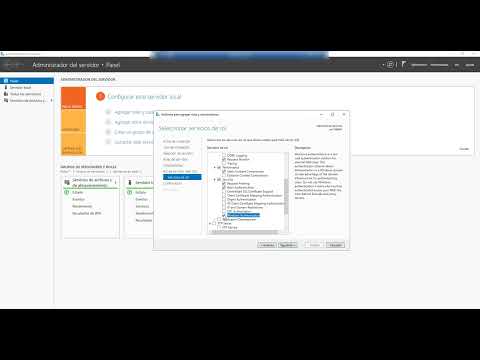
- Añadir roles y características: Haz clic en «Agregar roles y características». Esto abrirá el asistente para la instalación.
- Seleccionar tipo de instalación: Elige «Instalación basada en características o en rol» y haz clic en «Siguiente».
- Seleccionar el servidor: Asegúrate de seleccionar tu servidor donde vas a instalar IIS; normalmente será el que está seleccionado por defecto.
- Elegir roles: Aquí viene lo importante: busca “Servidor Web (IIS)” y márcalo. Te preguntará si deseas añadir características relacionadas; acepta las sugerencias recomendadas, son útiles.
- Añadir características necesarias: Sigue haciendo clic en «Siguiente», y confirma las características adicionales que quieras agregar según tus necesidades.
- Completar la instalación: Revisa la información breve de lo que se va a instalar y da clic en “Instalar”. Espera a que se complete, esto puede tardar un ratito dependiendo del sistema.
Una vez instalado, puedes empezar a configurar tus sitios web. Para ello:
- Abrir el Administrador de IIS: Busca «IIS» en el menú inicio y ábrelo. Aquí verás una lista de todos los sitios disponibles.
- Añadir un nuevo sitio web: Haz clic derecho sobre «Sitios» > «Agregar sitio web». Rellena los campos solicitados: nombre del sitio, ruta física (donde están los archivos) y puerto (normalmente es el 80).
- Cerrar la configuración inicial: ¡Listo! Tu sitio debería estar corriendo ahora mismo.
En cuanto a errores durante la instalación, aquí algunos comunes y sus soluciones.
- Error: El rol no está disponible: Asegúrate de tener acceso a internet ya que algunas características pueden necesitar descargarse desde Windows Update.
- Error: IIS no se inicia después de la instalación: Verifica si hay conflictos con otro software o puertos ocupados; eso suele ser un problema común.
- Error: Páginas de prueba no cargan: Comprueba las configuraciones del firewall; asegúrate de permitir tráfico HTTP/HTTPS si es necesario.
- Error: Problemas con permisos: Si tus archivos no son accesibles desde el navegador, revisa los permisos NTFS del directorio donde están los archivos del site.
Recuerda que esto es solo una guía básica. Si te encuentras con errores más complicados o necesitas hacer algo más avanzado, siempre es buena idea consultar documentación oficial o buscar ayuda profesional.
Así que ahí lo tienes. Espero que esto te ayude a comenzar con tus proyectos web en Windows Server 2022. ¡Éxito!
Pasos para Instalar IIS en Windows 11 sin Errores Comunes
Claro, hablemos de cómo instalar IIS en Windows 11, que es el servidor web de Microsoft que puedes usar para alojar sitios. A veces, puede dar un poco de miedo, pero no te preocupes; aquí te lo explico paso a paso y sin errores comunes.
Primero, asegúrate de tener tu Windows 11 actualizado. A veces, las actualizaciones faltantes pueden causar problemas al instalar nuevas características.
Ahora sí, aquí vamos:
Paso 1: Acceder a las características de Windows
Ve a la barra de búsqueda en la parte inferior y escribe “Características de Windows”. Haz clic en el resultado que aparece. Vas a ver una ventana donde puedes activar o desactivar algunas funciones.
Paso 2: Seleccionar IIS
En la lista que se abre, busca Internet Information Services. Puede que tengas que hacer scroll un poco hacia abajo. Cuando lo encuentres, márcalo.
Aquí es donde muchos cometen errores. Asegúrate también de seleccionar las casillas adicionales como Herramientas de gestión de IIS y World Wide Web Service. Esto es crucial si quieres configurarlo bien después.
Paso 3: Instalar
Después de seleccionarlo todo, haz clic en Aceptar. Windows empezará a incluir IIS y las herramientas necesarias. Puede tardar un rato; sé paciente y no lo interrumpas.
Paso 4: Verificar instalación
Cuando termine la instalación, abre tu navegador y escribe “http://localhost”. Si ves una página que dice “IIS Welcome”, ¡enhorabuena!, tienes IIS instalado correctamente. Si no aparece nada o hay un error… bueno, vamos a revisar eso más tarde.
Paso 5: Configuración inicial (opcional)
Desde ahí puedes abrir el Administrador de Internet Information Services (IIS) buscando “IIS” en el menú inicio. Juega un poco con las opciones; crea un sitio web sencillo para practicar o simplemente explora las configuraciones disponibles.
Ten presente que siempre hay posibilidad de cometer errores al principio. Si algo no te funciona como esperabas:
- Revisa los permisos: Asegúrate de tener derechos administrativos.
- Corta y pega: En ocasiones puede fallar la instalación si lo intentas desde una cuenta estándar.
- Mira el Firewall: El firewall podría estar bloqueando conexiones.
Y recuerda: esto es solo una guía básica para empezar con IIS en Windows 11; si tienes algo más complicado entre manos o necesitas soporte técnico serio, considera buscar ayuda profesional.
Así que dale adelante y disfruta creando tus proyectos web con IIS sin complicaciones innecesarias. ¡A jugar se ha dicho!
Pasos para la instalación de IIS en Windows Server 2019 sin complicaciones
¿Estás listo para hacer que tu servidor Windows Server 2019 sea más potente con IIS? A veces, parece un rollo, pero en realidad no es tan complicado. La clave es seguir los pasos adecuados y tener un poco de paciencia. Te voy a contar cómo se hace, ¿vale?
Primero, hay que asegurarse de que tienes la versión correcta de Windows Server 2019, porque IIS solo corre en versiones compatibles. En fin, el proceso incluye varias etapas: desde acceder al Administrador del servidor hasta iniciar el servicio. Aquí te dejo los pasos:
- Abrir el Administrador del Servidor: Haz clic en el icono del Administrador del Servidor en la barra de tareas o búscalo en el menú de inicio.
- Agregar roles y características: Una vez dentro, ve a «Administrar» y selecciona «Agregar roles y características». Esto abrirá un asistente que te guiará.
- Seleccionar tipo de instalación: Elige «Instalación basada en características o en roles» y haz clic en «Siguiente».
- Elegir tu servidor: Selecciona tu servidor actual (normalmente será el único disponible) y dale a «Siguiente».
- Seleccionar roles: Aquí es donde buscas “Servidor web (IIS)”. Marca esa casilla y sigue adelante.
- Aceptar las características necesarias: Te van a aparecer algunas características necesarias para IIS. Simplemente haz clic en «Siguiente» para continuar.
- Ajustes adicionales: Puedes añadir funcionalidades como la gestión remota o la configuración HTTPS si lo necesitas. Solo sigue las instrucciones hasta llegar al final.
- Instalar!: Dale a “Instalar” y espera mientras se completa la instalación. Este proceso puede tardar varios minutos.
- Cerrar el asistente: Una vez finalice, solo tienes que cerrar el asistente y listo. ¡IIS ya está instalado!
Puedes comprobar si se ha instalado correctamente abriendo un navegador web e ingresando “localhost”. Si ves una página de bienvenida de IIS, significa que todo ha ido bien.
Toma nota: también hay múltiples tutoriales online o videos muy útiles si alguna parte no te queda clara. Siempre es bueno tener otra referencia a mano cuando estamos metidos en cosas técnicas, ¿no crees?
No olvides que si te atascas o sientes que algo no está funcionando como debería, consultar a un profesional nunca está de más. Es mejor prevenir que lamentar.
Mucha suerte con tu instalación de IIS; ¡ya verás cómo le da vida nueva a tu servidor!
Oye, ¿alguna vez has tenido que lidiar con la instalación de software en Windows Server? Pues yo sí, y me acuerdo de una vez personal en la que estaba tratando de configurar un servidor para un proyecto. Había pasado horas buscando información sobre cómo instalar IIS (Internet Information Services). Al final, me di cuenta de lo sencillo que podría ser si solo hubiera seguido algunos pasos básicos. Así que aquí estoy, para compartirlo contigo.
Primero, tienes que saber que IIS es el servidor web de Microsoft y es súper útil para desplegar aplicaciones web y sitios. Y lo mejor de todo es que viene integrado en Windows Server. Es decir, no necesitas descargar nada externo. Solo hay que activarlo.
El primer paso es abrir el «Administrador del servidor». Si no sabes dónde está, solo busca «Administrador del servidor» en el menú de inicio. Una vez ahí, verás una opción llamada «Agregar roles y características». Haz clic en eso como si fueras a abrir un regalo por tu cumpleaños, porque lo vas a necesitar.
Cuando llegues a la sección de «Roles del servidor», selecciona «Servidor Web (IIS)». Se van a abrir varias opciones y características relacionadas con IIS. Aquí es donde puede ser tentador saltarse algunas cosas porque parece un laberinto, pero no te preocupes. Elige las opciones básicas; no es necesario complicarse en esta etapa inicial.
Después de seleccionar las características necesarias (que son pocas), sigue adelante hasta llegar a la parte final donde te dice “Instalar”. Dale clic y espera un poco mientras se configura todo. A veces se toma su tiempo y parece eterno, pero vale la pena esperar.
Una anécdota graciosa: recuerdo que durante una instalación me apareció una advertencia sobre alguna característica que no había instalado; pensé “¡Oh no! Aquí se arruinó todo”. Pero resulta que solo era un recordatorio, así que ya sabes… paciencia.
Cuando termines la instalación, abre tu navegador e ingresa `http://localhost`. Si ves la página predeterminada de IIS, ¡felicidades! Has instalado correctamente tu servidor web.
En fin, aunque puede parecer complicado al principio, realmente no lo es tanto si sigues estos pasos sencillos. La clave está en tomártelo con calma y leer cada opción cuando estás instalando algo nuevo. ¿Tú ya has probado instalarlo? Cuéntame cómo te fue.