¿Sabes qué? La configuración de DHCP en Windows Server 2016 puede sonar un poco técnica, pero en realidad no es tan complicado. A veces te puedes sentir como si estuvieras tratando de descifrar un jeroglífico, ¿verdad? Pero tranquilo, que aquí estamos para desmenuzarlo todo.
La cosa es que DHCP, que viene siendo el “Dynamic Host Configuration Protocol”, se encarga de asignar direcciones IP automáticamente a los dispositivos en tu red. Así que, en lugar de tener que ir uno por uno llenando esos datos, se hace todo solo. ¡Genial!
En este artículo vamos a ver cómo configurarlo paso a paso. Te prometo que lo haremos fácil y divertido. No tienes que ser un genio para entenderlo y al final lo vas a manejar como un pro. Así que, ¿vamos a sumergirnos en esto juntos?
Configuración de DHCP en Windows Server 2019: Pasos y Solución de Problemas Comunes
Configurar DHCP en Windows Server 2019 no es tan complicado como parece. Si ya hiciste algo similar en Windows Server 2016, te sentirás en casa. Pero, por si acaso, aquí te dejo los pasos que debes seguir y algunos trucos para resolver problemas comunes. ¡Vamos a ello!
¿Qué es DHCP?
En pocas palabras, el DHCP (Dynamic Host Configuration Protocol) se encarga de asignar direcciones IP automáticamente a los dispositivos en tu red. O sea, si tienes una empresa o un hogar con varios dispositivos, esto te ahorrará un montón de tiempo y esfuerzo.
Pasos para configurar DHCP en Windows Server 2019:
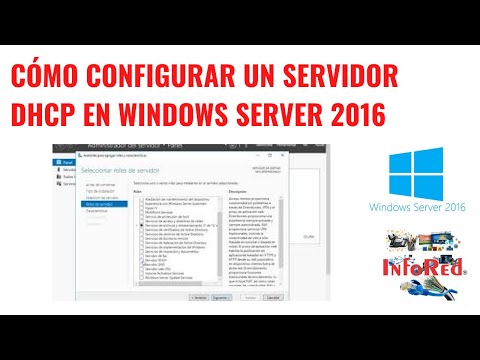
- Instala el rol de DHCP: Ve al “Administrador del Servidor”. Desde allí selecciona “Agregar roles y características”. Luego busca el rol de DHCP y selecciona instalar.
- Autoriza el servidor: Una vez instalado, necesitas autorizar tu servidor. Desde la consola de DHCP, haz clic derecho sobre el nombre del servidor y selecciona “Autorizar”. Esto permite que tu servidor asigne direcciones IP.
- Crea un ámbito (scope): Esta es la parte crucial. Un ámbito define el rango de direcciones IP que puedes asignar. Haz clic derecho sobre “Ámbitos” > “Nuevo ámbito” y sigue las instrucciones. Asegúrate de definir la dirección inicial y final.
- Configura opciones del ámbito: Aquí puedes establecer varias opciones, como la puerta de enlace predeterminada (gateway) o servidores DNS. No olvides salirte del estándar: si usas Google DNS, pon 8.8.8.8.
- Activa el ámbito: Después de configurarlo todo, lo necesitas activar haciendo clic derecho sobre el ámbito que creaste y seleccionar «Activar». Así ya estás listo para empezar a repartir direcciones IP.
Solución de problemas comunes:
A veces todo no sale como esperabas. Aquí un par de cosas para chequear si algo no funciona:
- No recibes dirección IP: Asegúrate que tu dispositivo esté conectado correctamente a la red y que sea capaz de obtener una IP automáticamente.
- No hay conexión a internet: Verifica la configuración del gateway; sin una puerta de enlace adecuada ninguno podrá salir a navegar.
- Dificultades al autorizar el servidor: Esto puede deberse a permisos insuficientes en Active Directory o algún problema con las credenciales usadas para iniciar sesión.
Una vez me pasó con un amigo que intentamos configurar su red doméstica con Windows Server 2016—fue un caos total porque se olvidó autorizar su servidor y todo era un lío gigante hasta que lo resolvimos.
Recuerda siempre hacer pruebas después de configurar todo para evitar sorpresas desagradables más tarde.
Por último, este artículo no sustituye ayuda profesional; si tienes dudas más técnicas o problemas muy específicos, considerar contactar a alguien especializado puede ser lo mejor.
¡Espero que esta guía te ayude! Es hora de poner manos a la obra y disfrutar de una red más organizada.
Cómo establecer DHCP en Windows Server 2022 para una red eficiente
Claro, aquí te va un texto que explica cómo establecer DHCP en Windows Server 2022.
Cuando hablamos de DHCP (Dynamic Host Configuration Protocol), estamos hablando de una herramienta que facilita la vida en redes. ¿Sabes? Es como tener un asistente que le dice a cada dispositivo de tu red que IP usar, sin tener que hacerlo manualmente. Este sistema es crucial para mantener tu red eficiente y organizada, así que vamos al grano.
Primero, asegúrate de tener Windows Server 2022 instalado y funcionando. Una vez hecho esto, sigamos estos pasos:
1. Instalar el rol DHCP
Para empezar, abre el Administrador del Servidor. Busca la opción “Agregar roles y características” y selecciona “Instalación basada en características o rol”. Elige el servidor donde quieras instalar DHCP. En la lista de roles, selecciona “Servidor DHCP” y sigue las instrucciones hasta completar la instalación.
2. Configurar DHCP
Después de instalarlo, vuelve al Administrador del Servidor. Haz clic en el aviso amarillo para abrir el asistente de configuración del DHCP. Aquí crearás tu nuevo rango de direcciones IP.
– Define un nuevo ámbito (scope) donde se especifican las direcciones IP que quieres asignar.
– Establece la dirección inicial y final del rango.
– Decide cuántos días los dispositivos pueden utilizar la dirección IP antes de tener que renovarla.
3. Ajustes adicionales
Recuerda también configurar opciones como:
- Puerta de enlace predeterminada: Indica por dónde deben salir los paquetes a otras redes.
- DNS: Facilita la resolución de nombres.
- Búsqueda WINS: Para redes más antiguas o aplicaciones específicas.
4. Activar el ámbito
Una vez configurado todo, asegúrate de activar el ámbito desde el Administrador del Servidor para comenzar a asignar IPs automáticamente.
Como anécdota personal te cuento que cuando estaba configurando un servidor para una pequeña oficina, me olvidé activar el ámbito tras toda la configuración. Imagínate a todos los dispositivos intentando conectarse pero sin éxito… ¡vaya caos! Así aprendí lo vital que es revisar cada paso.
5. Monitoreo y mantenimiento
Es buena idea monitorear tu servicio DHCP para evitar problemas futuros. Puedes verificar cuántas direcciones están en uso y asegurarte de no quedarte sin IPs disponibles.
Por último, ten presente siempre hacer respaldos de tus configuraciones y planes, porque nunca está demás estar protegido ante cualquier imprevisto o fallo del sistema.
Y eso es todo lo básico sobre cómo establecer DHCP en Windows Server 2022. Si tienes alguna duda específica o algo no funciona como esperabas, pues siempre es buena idea buscar ayuda profesional… No queremos terminar con más problemas después de intentar solucionar otros ¿verdad?
Pasos para configurar un servidor DHCP en Packet Tracer sin complicaciones
Aquí te va un resumen sencillo sobre cómo configurar un servidor DHCP en Packet Tracer. ¿Listo? Vamos a ello.
Primero que nada, el DHCP (Protocolo de Configuración Dinámica de Host) es una maravilla que permite a los dispositivos obtener una dirección IP automáticamente, en lugar de tener que hacerlo manualmente. Así que imagínate lo cómodo que es no andar configurando cada dispositivo por separado. Ahora, aquí están los pasos para configurarlo en Packet Tracer:
- Añadir un router o switch al proyecto: Abre Packet Tracer y agrega un router o switch a tu espacio de trabajo. Este dispositivo será el que actúe como servidor DHCP.
- Conectar dispositivos: Asegúrate de conectar algunos dispositivos finales (como PCs) al router o switch. Necesitas al menos uno para probar la configuración.
- Configurar el router: Haz clic en el router y ve a la pestaña de configuración. Luego, selecciona ‘Global Config’ y usa este comando:
ip dhcp excluded-address [primer IP] [última IP]Esto es para reservar algunas direcciones IP, así esas direcciones no serán asignadas por DHCP. Por ejemplo:
ip dhcp excluded-address 192.168.1.1 192.168.1.10 - Crear un pool de direcciones DHCP: Haz clic en ‘IP Configuration’ y luego en ‘DHCP’. Aquí podrás crear tu pool con comandos como:
ip dhcp pool [nombre]Por ejemplo:
ip dhcp pool oficina - Ajustar las opciones del pool: Ahora dentro del modo de configuración del pool, define la red, máscara y opciones adicionales:
network 192.168.1.0 255.255.255.0
default-router 192.168.1.1
dns-server 8.8.8.8
Esto le dice al DHCP qué red manejar, cuál es la puerta de enlace (default-router) y qué servidor DNS usar.
- Asegúrate de habilitar el servicio DHCP: Revisa si está activo con:
show ip dhcp bindingSi todo está bien configurado, deberías ver las asignaciones IP aquí.
- Pruébalo con un PC: Conecta uno de los PCs y ve a su configuración IP para comprobar si recibe automáticamente una dirección IP desde el servidor DHCP.
Después de seguir estos pasos deberías tener tu servidor DHCP funcionando sin problemas en Packet Tracer.
Recuerda que esto no reemplaza ayuda técnica profesional—si te encuentras con algo más complicado o necesitas asistencia específica, siempre es mejor contar con alguien más experimentado a tu lado.
Espero que esto te ayude a meterte en el mundo del DHCP sin complicaciones—¡y si tienes dudas ya sabes dónde encontrarme!
Oye, ¿alguna vez te ha pasado que cuando te pones a hacer algo en tu PC y, de repente, te topas con mil opciones que no tienes ni idea de cómo manejar? A mí me ha pasado más de una vez. Recuerdo la primera vez que me adentré en el mundo de las configuraciones de red: estaba completamente perdido, como si estuviera leyendo un manual en un idioma inventado.
Cuando se trata de la configuración de DHCP en Windows Server 2016, la cosa puede parecer complicada, pero no es el monstruo que parece. Primero que nada, ¿qué es DHCP? Digamos que es como el “rey del espacio” en una red. Se encarga de darle direcciones IP a los dispositivos sin necesidad de que tú tengas que hacerlo manualmente. Imagínate una fiesta donde nadie sabe dónde sentarse. El DHCP llega y dice: “Tú aquí, tú allá”, y así nadie se queda sin sitio.
Para configurarlo efectivamente, hay algunos pasos a seguir. Primero asegúrate de tener el rol de DHCP instalado en tu servidor. Es fácil; solo ve a «Administrar» y luego «Agregar roles y características». Una vez hecho esto, ya puedes empezar a jugar con las opciones.
Lo interesante es establecer un rango adecuado para las IPs. No vayas a poner tantas opciones que le des dolor de cabeza al pobre servidor; crea un rango lógico y asegúrate también de reservar algunas direcciones para dispositivos importantes como impresoras o servidores.
También es clave mantener tus logs ordenados y supervisar la utilización del rango IP. Imagina entrar al salón después de una noche loca y ver todo patas arriba… ¡No tiene sentido! Mantener esos registros no solo te facilita la vida en el presente, sino también cuando necesites resolver problemas más adelante.
Por último, no olvides configurar correctamente los tiempos de arrendamiento para las direcciones IP. Si tus dispositivos cambian frecuentemente o si hay mucha actividad en la red, es mejor tener tiempos cortos; pero si tu red es más estable o fija… pues déjalo un poco más largo para evitar molestias.
Al final del día, configurar DHCP en Windows Server 2016 puede parecer complicado al principio, pero con paciencia y práctica se vuelve pan comido. Yo todavía recuerdo mi primera vez luchando contra ese “monstruo” tecnológico; casi me da risa pensarlo ahora… bueno vete tú a saber cuántos errores cometí. Pero hoy sé que lo importante es ir paso a paso: primero aprende lo básico y luego dale tu toque personal a la configuración. ¿Te animas?