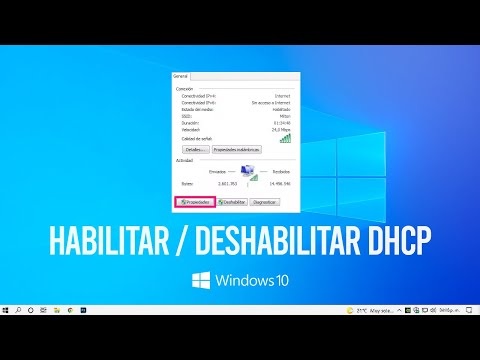
Oye, ¿te ha pasado alguna vez que tu computadora se niega a conectarse a la red y no sabes qué demonios está pasando? Es frustrante, ¿no? Pues muchas veces, esos dramas de conexión tienen que ver con el DHCP en Windows.
Este palabrejo tan raro lo que hace es asignar direcciones IP automáticamente. Pero claro, a veces puede fallar y ahí es cuando nos volvemos locos buscando problemas. En este artículo vamos a desmenuzar los errores más comunes que ocurren con el DHCP en Windows, y lo mejor de todo: te voy a contar cómo solucionarlos.
Así que si quieres dejar de pelear con tu red y hacer las paces con tu computadora, quédate por aquí. Te prometo que al final estarás como nuevo, listo para navegar sin rollos. ¡Vamos al lío!
Soluciones para el error de Windows al intentar detener el servicio cliente DHCP en tu computadora
Pasa que a veces Windows nos da un poco de dolor de cabeza con esos errores que parecen no tener fin. Uno de los más comunes es el que aparece cuando intentas detener el servicio del cliente DHCP, ¡y vaya que puede ser frustrante! Pero no te preocupes, aquí te dejo unas pautas para solucionarlo.
¿Qué es DHCP?
Antes de meternos en harina, vamos a recordar qué es esto del DHCP. Básicamente, el Protocolo de Configuración Dinámica de Host se encarga de asignar direcciones IP automáticamente a los dispositivos en la red. Si hay un lío con eso, podrías estar experimentando problemas para conectarte a internet o acceder a algunos recursos en red.
Errores comunes y soluciones
Cuando intentas detener el servicio del cliente DHCP y Windows no te deja, puede haber varias razones. Aquí tienes algunas causas y cómo solucionarlas:
- Permisos insuficientes: Puede que no tengas los permisos necesarios para detener ese servicio. Asegúrate de ser administrador en tu computadora. Si no lo eres, intenta acceder como administrador.
- Servicio en uso: El servicio podría estar siendo utilizado por otro proceso o aplicación. Cierra cualquier programa relacionado con la red antes de intentarlo nuevamente.
- Conflictos con otros servicios: A veces, otros servicios pueden interferir. Intenta reiniciar tu computadora para que todo vuelva a la normalidad.
- Caché corrupta: La caché del DNS puede estar corrupta. Abre la terminal (cmd) como administrador y ejecuta “ipconfig /flushdns” para limpiarla.
- Error en los archivos del sistema: Podría haber archivos corruptos que causen problemas con el servicio DHCP. Utiliza “sfc /scannow” para buscar y reparar archivos dañados.
Paso a paso: Detener el servicio
Si ya revisaste todo lo anterior y sigue sin funcionar, aquí hay un camino más directo.
1. **Accede al administrador de servicios:** Presiona las teclas Windows + R al mismo tiempo, escribe «services.msc» y dale enter.
2. **Busca «Cliente DHCP»:** Una vez dentro, desplázate hasta encontrar «Cliente DHCP». Haz clic derecho sobre él.
3. **Detén el servicio:** Si ves que la opción “Detener” está atenuada, eso quiere decir que algo está interfiriendo.
4. **Reinicia el sistema:** Como mencionábamos antes, reiniciar puede ayudar a limpiar conflictos temporales.
En caso de que nada funcione, considera hacer una restauración del sistema o buscar ayuda profesional si consideras que se trata de un problema más profundo.
Recuerda siempre tener una copia de seguridad antes de hacer cambios grandes en tu sistema operativo; ¡no querrás perder información valiosa!
Espero que esto ayude a despejar las nubes sobre ese error molesto con el cliente DHCP en tu computadora. ¿Te ha pasado alguna vez? Oye tú, siempre es bueno saber cómo manejar esos inconvenientes técnicos; al final nos hacen más fuertes como usuarios, ¿verdad?
Resolviendo Problemas de Conexión DHCP en tu Smart TV: Pasos para Solucionar Errores de Red
Claro, aquí tienes el contenido sobre problemas de conexión DHCP en tu Smart TV. Te lo presento en un formato claro y directo.
¿Por qué mi Smart TV no se conecta a la red? Es una pregunta que muchos nos hacemos en algún momento. Si has notado que tu tele no puede conectarse a Internet, lo más probable es que haya un problema relacionado con el servicio DHCP. Pero tranquilo, porque hoy vamos a solucionar eso.
Primero, ¿qué es DHCP? Es un protocolo que asigna automáticamente direcciones IP a los dispositivos en tu red. Si hay un fallo en este proceso, tu Smart TV puede quedar «sin conexión». Aquí te dejo unos pasos para resolver estos problemas de forma sencilla.
- Reinicia tu router: A veces, lo más simple funciona. Desconéctalo del enchufe por unos 30 segundos y vuélvelo a encender. Esto suele refrescar la conexión.
- Verifica la configuración de red de tu TV: Ve a la sección de configuración y asegúrate de que esté configurada para obtener una dirección IP automáticamente.
- Cambia el cable Ethernet: Si estás usando una conexión por cable, prueba con otro cable. Puede sonar estúpido, pero los cables pueden fallar sin previo aviso.
- Ajustes de DNS: Cambia los servidores DNS en la configuración de red de tu televisor. Puedes usar los DNS públicos como los de Google: 8.8.8.8 y 8.8.4.4.
- Actualiza el firmware: Asegúrate de que tu Smart TV tenga la última versión del software disponible. A veces las actualizaciones traen mejoras en conectividad.
Recuerdo cuando compré mi primera Smart TV; intenté conectarla durante horas y parecía tener vida propia, dando mil errores de conexión por DHCP hasta que me di cuenta que era solo cuestión del router pidiendo vacaciones.
Además, si nada parece funcionar, reiniciar la configuración de fábrica puede ser el último recurso; pero ten cuidado porque perderás todas tus configuraciones personalizadas.
En fin, si sigues sin conectar después de todo esto o te da miedo tocarlo tú mismo, no dudes en contactar con un experto o soporte técnico profesional para no complicar más las cosas.
Ya sabes, resolver problemas tecnológicos es frustrante pero muchas veces sólo se trata de dar algunos pasos básicos y tener paciencia ¡Suerte!
DHCP: Funcionamiento y Solución de Problemas Comunes en Redes
Oye, ¿te has peleado alguna vez con tu conexión a internet y no sabías qué pasaba? Bueno, eso puede estar relacionado con el DHCP, que es el protocolo de configuración dinámica de host. Suena complicado, pero la verdad es que se encarga de asignar direcciones IP automáticamente a los dispositivos en una red. Imagínate un juego donde cada jugador necesita un número para ser reconocido, pues eso hace el DHCP, ¡asigna esos números!
Ahora, si tienes problemas con DHCP en Windows, aquí van algunos errores comunes y cómo solucionarlos. Te lo explico como si fueras mi amigo de toda la vida.
- No se puede obtener dirección IP: Este es uno de los errores más frustrantes. Puede pasar porque el servicio DHCP no está activado en el router o porque tu adaptador de red está chocado. Revisa primero si tu router tiene DHCP encendido desde su configuración.
- Tiempo de espera agotado: A veces, cuando intentas conectarte, puedes ver este mensaje. Esto puede pasar si hay muchos dispositivos conectados o si hay problemas con el servidor DHCP. Lo mejor aquí es reiniciar tu router y ver qué pasa.
- Dirección IP duplicada: Si ves una advertencia sobre una IP duplicada, significa que hay otro dispositivo usando la misma dirección. Esto puede causar conflicto y desconexiones constantes. Lo ideal sería manualmente reiniciar uno de los dispositivos o cambiar su IP desde la configuración de red.
- Conexión limitada o nula: A veces el ordenador te dice que la conexión está limitada. Esto puede ser por varias razones; algo está mal en cómo se está asignando la dirección IP. Puedes intentar liberar y renovar tu dirección haciendo lo siguiente: abre el símbolo del sistema (cmd) como administrador y escribe `ipconfig /release` seguido de `ipconfig /renew`.
A veces me acuerdo cuando trataba de conectar mi laptop al wifi de un amigo y simplemente no podía conseguir que funcionara bien. Tras revisar todo un rato descubrí que el problema era que había demasiados dispositivos conectados al mismo tiempo; simplemente tuvo que desconectar unos pocos para que todo fluyera mejor.
Pues nada, si después de estos tips sigue sin funcionar tu DHCP, tal vez quieras considerar revisar los controladores del adaptador de red o incluso restablecer toda la configuración del router a los valores por defecto. Recuerda siempre hacer una copia antes por si acaso ya sabes… ¡no queremos perder configuraciones importantes!
Al final del día, si sientes que esto se sale un poco de tus manos o la cosa se complica más allá del simple reseteo, no dudes en llamar a alguien que sepa más o buscar ayuda profesional. Las redes pueden ser complicadas a veces. ¡Mucho éxito resolviendo tus problemas con DHCP!
Oye, ¿te has encontrado alguna vez con problemas de conexión a Internet y no tienes ni idea de qué ha pasado? Pues sí, los errores en DHCP en Windows pueden ser un verdadero dolor de cabeza. Hace poco le pasó a un amigo mío, que se volvió loco porque no podía conectarse al Wi-Fi de su casa. Al final, todo terminó siendo un tema de configuración del DHCP.
Mira, el Protocolo de Configuración Dinámica de Host (DHCP) es como el camarero en un restaurante: se encarga de asignar direcciones IP a los dispositivos que se conectan a la red. Si algo va mal ahí, es como si el camarero estuviera confundido y no te pudiera dar una mesa.
Uno de los errores más comunes es la «falla en la obtención de la dirección IP». A veces, tu dispositivo simplemente no puede conseguir una dirección correcta. Puede ser por varias razones: tal vez hay conflictos con otra máquina o el servidor DHCP está apagado. En este caso, reiniciar el router suele ayudar bastante. Es como reiniciar tu cerebro después de un día difícil; a veces solo necesitas ese pequeño reseteo.
Otra cosa que he notado es que muchas veces los usuarios olvidan verificar si su adaptador de red está habilitado o configurado correctamente. A veces lo desactivamos sin pensar mientras tratamos solucionar otros problemas y ¡pum! No podemos conectar por eso.
¿Y qué me dices del caché del DNS? Puede sonar raro, pero limpiar el caché puede resolver muchos problemas extraños con la resolución de nombres. A veces hay entradas antiguas que te están bloqueando; simplemente ejecutas “ipconfig /flushdns” en la consola y ya está.
La verdad es que lidiar con problemas técnicos puede ser frustrante, pero son parte del juego cuando dependemos tanto de la tecnología. Así que si te topas con algún error relacionado con DHCP, respira hondo y revisa esos pasos básicos antes de entrar en pánico. Al final del día somos humanos —pero eso no significa que tengamos que quedarnos atascados por un simple error técnico, ¿verdad? ¡Tú puedes!