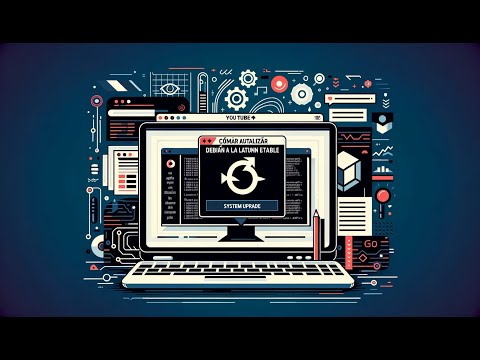
¡Hola, amigo! ¿Tienes Debian 9 y te estás preguntando cómo darle un buen empujón a esa versión? Bueno, estás en el lugar indicado. Aquí vamos a hablar de cómo actualizar tu sistema a la última versión disponible.
Te cuento que actualizar es una de esas cosas que suenan más complicadas de lo que realmente son. Puede ser un poco intimidante al principio, pero con unos pasos sencillos y un poco de paciencia, lo puedes hacer sin problemas.
Recuerdo cuando hice la actualización por primera vez; estaba nervioso porque no quería romper nada. Al final, todo salió bien y me sentí como si hubiera logrado escalar una montaña.
Así que, vamos a desglosar este proceso juntos. Asegúrate de tener un café o algo para picar porque esto va a ser interesante. ¿Listo? ¡Vamos!
Pasos para realizar la actualización de Debian 12 a 13 sin contratiempos
Actualizar Debian es una tarea que puede parecer un poco intimidante, pero si sigues estos pasos, seguro que todo saldrá bien. Vamos a ver cómo pasar de Debian 12 a 13 de manera segura y sin contratiempos.
Antes que nada, asegúrate de tener una copia de seguridad de tus datos. Puede sonar obvio, pero nunca está de más repetirlo; te ahorrarás muchos dolores de cabeza si algo no sale como esperabas.
- Verifica la versión actual: Primero, necesitas asegurarte de qué versión tienes instalada. Abre una terminal y escribe:
lsb_release -a- Actualiza tu sistema actual: Antes de hacer el salto a la nueva versión, actualiza todos los paquetes existentes. Ejecútalo con:
sudo apt update && sudo apt upgrade -yAquí, el comando update verifica si hay nuevas versiones de los paquetes instalados y upgrade, se encarga de instalarlos.
- Cambia los repositorios: Ahora actualizaremos la lista de repositorios para apuntar a Debian 13. Edita el archivo con:
sudo nano /etc/apt/sources.listCambia las entradas que digan “buster» o “bullseye» por “bookworm«. Debe quedar algo así:
deb http://deb.debian.org/debian/ bookworm main contrib non-free
deb-src http://deb.debian.org/debian/ bookworm main contrib non-free
deb http://security.debian.org/debian-security bookworm-security main contrib non-free
deb-src http://security.debian.org/debian-security bookworm-security main contrib non-free
- Asegúrate del sistema operativo: A veces es útil mirar si hay algún paquete obsoleto o innecesario antes de proceder. Para eso puedes limpiar tu lista con:
sudo apt autoremove --purge
sudo apt dist-upgrade
No olvides que el comando dist-upgrade, además de actualizar los paquetes, también gestiona las dependencias de forma más inteligente.
- Lanza la actualización: Una vez listos tus repositorios y limpio tu sistema, ¡es hora del gran salto! Ejecuta lo siguiente:
sudo apt update && sudo apt full-upgrade -y
- Purgar problemas potenciales:Ifte tienes problemas durante la actualización o ves errores extraños en la terminal, puedes intentar resolverlos con:
wget https://raw.githubusercontent.com/Debian/dpkg/master/scripts/dpkg-reconfigure
chmod +x dpkg-reconfigure
./dpkg-reconfigure
No te preocupes demasiado si sientes un ligero pánico; esto puede pasarle a cualquiera.
- Sigue las instrucciones en pantalla: @la terminal puede preguntarte varias cosas durante el proceso. Lee cada pregunta e ingresa las respuestas según convenga o simplemente acepta las opciones por defecto.
- Puedes reiniciar: A veces después del proceso es buena idea reiniciar para completar todo bien.
- Borra el caché: Puedes limpiar también el caché para mejorar el rendimiento tras una actualización. Esto se hace fácilmente con este comando:
–
sudo apt clean.
–
>
]Tuve un amigo que actualizó su sistema sin hacer un backup primero y perdió toda su información importante… así que tú no seas ese amigo.
}
)!;
«`
– Reinicia tu pc cuando termine todo.Pasos para realizar la actualización de Debian 12 a través de la terminal
Claro, aquí tienes un texto sobre cómo actualizar Debian 12 a través de la terminal. Recuerda que siempre es recomendable tener cuidado al hacer estas operaciones, y si algo te resulta complicado, pedir ayuda profesional no está de más.
Actualizar Debian puede parecer un lío si nunca lo has hecho antes, pero con estos pasos sencillos vas a poder hacerlo sin problemas. La actualización de Debian 12 es bastante directa desde la terminal y te voy a contar cómo.
Primero que nada, asegúrate de que tus datos estén respaldados. Total que nunca se sabe cuándo puede surgir un problema. Así que veamos cómo hacerlo:
- Abrir la terminal: Dale al atajo Ctrl + Alt + T y tendrás tu terminal lista.
- Actualizar los repositorios: Escribe el siguiente comando:
sudo apt updateEste comando le dice a tu sistema que busque las últimas versiones de los paquetes disponibles.
- Actualizar los paquetes actuales: Para asegurarte de que todo esté al día antes de pasar a la nueva versión, usa:
sudo apt upgrade- Aceptar cambios: Si te pregunta si quieres continuar, dale “sí”. Así el sistema comenzará a descargar e instalar las actualizaciones necesarias.
Pasa ahora a la parte más importante: actualizar a Debian 12. Necesitarás realizar algunos cambios en los archivos de configuración.
- Cambiar el archivo sources.list: Abre el archivo con un editor como nano o vim. Aquí va el comando para nano:
sudo nano /etc/apt/sources.listCambia todas las menciones de “buster” o “bullseye” por “bookworm”. Esto es crucial porque le estás diciendo al sistema dónde buscar las nuevas versiones.
- Guardar y salir: Si usas nano, presiona Ctrl + X para salir, luego Y para guardar los cambios y Enter para confirmar.
No olvides volver a actualizar los repositorios después del cambio en el sources.list con este comando nuevamente:
sudo apt update- Lanzar la actualización completa:
sudo apt full-upgradeAquí este proceso puede tardar un poco dependiendo de tu conexión y del hardware. Es normal entonces tener una pizca de paciencia.
- Limpieza final (opcional):
sudo apt autoremoveThis command removes paquetes innecesarios y puede ayudar a mantener tu sistema limpio como debería estar.
Básicamente eso es todo. Oye, aunque suene fácil hay veces en las que pueden surgir problemas inesperados durante la actualización. En ese caso, no temas buscar ayuda profesional o consultar foros donde hay gente muy preparada dispuesta a echar una mano.
Sigue estos pasos con calma y tendrás tu Debian 12 actualizado sin complicaciones. ¡Suerte!
Cómo realizar la actualización del kernel en Debian 12 sin complicaciones
Claro, aquí va una explicación sobre cómo actualizar el kernel en Debian 12. Asegúrate de seguir todos los pasos y a tu ritmo.
Actualizar el kernel en Debian 12 no tiene por qué ser un proceso complicado. Hay varias formas de hacerlo, pero aquí te voy a explicar una que es bastante sencilla y directa, sin perderte en tecnicismos innecesarios.
Primero, es clave que tengas acceso a la terminal, así que abre tu terminal favorita. Normalmente puedes hacerlo buscando «Terminal» en tu menú o usando el atajo Ctrl + Alt + T.
Antes de empezar la actualización del kernel, asegúrate de tener tu sistema actualizado. Esto es lo que debes hacer:
- Actualizar los repositorios y paquetes: Ejecuta el siguiente comando para actualizar la lista de paquetes disponibles y después instalar todas las actualizaciones que tengas pendientes:
sudo apt update && sudo apt upgrade -yNo olvides introducir tu contraseña cuando te lo pida. Este paso es super importante porque garantiza que todos tus programas estén al día antes de cambiar algo más delicado como el kernel.
Ahora bien, para actualizar el kernel, puedes usar los repositorios oficiales, donde encontrarás versiones estables y probadas. La forma más sencilla de hacerlo es mediante:
- Añadir el repositorio ‘backports’: Esto es opcional si buscas tener accesos a versiones más nuevas del kernel fácilmente. Para añadirlo, edita tu archivo /etc/apt/sources.list. Agrega esta línea al final:
deb http://deb.debian.org/debian bullseye-backports main contrib non-free- Cargar los cambios: Nuevamente usa:
sudo apt update- Instalar el nuevo kernel: Usa este comando para instalar la versión más reciente disponible del kernel desde backports:
sudo apt install linux-image-5.*-backportsCabe mencionar que deberías poner atención a cuál versión se está instalando; normalmente puedes ver esta información antes de confirmarlo.
Luego de ejecutar este último comando, espera un momento mientras se descarga e instala el nuevo kernel. Cuando termine, tendrás que reiniciar tu computadora.
- Reiniciar la máquina:
Puedes reiniciarla con este sencillo comando:
sudo rebootCando arranque nuevamente, puedes verificar si realmente has actualizado correctamente utilizando este comando en otra terminal después del reinicio:
uname -rTendrás un resultado similar a algo como: 5.x.y-xxxx-backports-amd64, donde x.y serán las cifras correspondientes a la nueva versión del kernel.
A ver, yo sé que puede sonar como un lío al principio. Recuerdo cuando intenté hacer esto por primera vez y me sentía como si estuviera navegando un laberinto sin salida. Pero al final logramos salir adelante con unos cuantos clics y esos comandos simples. La clave está en no saltar pasos y asegurarte de entender qué haces.
No olvides que cada vez que actualizas algo tan crucial como el kernel hay riesgos involucrados; así que si algo sale mal o no estás seguro de lo que haces, busca ayuda técnica o consulta documentación específica antes de proceder.
Pues nada, ¡eso es todo! Así puedes actualizar el kernel en Debian 12 sin complicaciones ni dramas innecesarios!
Actualizar Debian 9 a una versión más reciente puede parecer un poco intimidante, pero en realidad es como darle un nuevo respiro a tu sistema. Te cuento, yo pasé por esto hace un tiempo. Tenía mi Debian corriendo bien, pero me di cuenta de que estaba perdiéndome de mejoras y actualizaciones súper interesantes en la nueva versión. Entonces, decidí aventurarme y actualizar.
Primero que nada, hay algo que debes tener en cuenta: hacer una copia de seguridad de tus archivos importantes. No es por ser paranoico, pero ya sabes cómo son estas cosas: siempre es mejor prevenir que lamentar. Nunca olvidaré esa vez que olvidé respaldar mis datos antes de actualizar y acabé perdiendo algunas fotos familiares. Un desastre total.
Una vez hecho eso, el primer paso para actualizar es asegurarte de tener acceso como root o usar `sudo`, porque vas a necesitar permisos para hacer cambios. Luego abres la terminal y te pones cómodo porque ahí empieza la fiesta.
Primero actualizas la lista de paquetes con `apt update`, y eso le dice a tu sistema qué versiones nuevas hay disponibles. Después le das un golpecito al comando `apt upgrade` para instalar esas actualizaciones sin comprometer tus configuraciones actuales. Es como ponerle una capa nueva de pintura a tu habitación sin mover los muebles; todo sigue ahí.
Sin embargo, aquí viene lo interesante: si decides hacer el salto completo a la siguiente versión con `apt dist-upgrade`, asegúrate de leer cualquier mensaje o advertencia que aparezca; podría haber cambios importantes en los paquetes que tienes instalados. A veces hay configuraciones nuevas que tal vez quieras adaptar.
Y después está ese momento mágico cuando finalmente reinicias tu máquina (o reinicias tus esperanzas). Ahí ves el nuevo logo al iniciar; ¡es pura felicidad! Pero no te emociones demasiado rápido, porque puede ser necesario hacer algunos ajustes después del reinicio para asegurarte de que todo funcione perfectamente.
Así que sí, actualizar Debian 9 requiere un poco de tiempo y atención, aunque no es tan complicado si sigues estos pasos y mantienes la calma. Y bueno, al final del día puedes sentirte orgulloso porque no solo tienes un sistema más seguro y optimizado, sino también esa satisfacción personal al haberlo hecho tú mismo. Oye tú, ¿y qué mejor manera de aprender algo nuevo?
.