¿Tienes un iPad y no has actualizado a la última versión de iOS? Es hora de que hablemos de eso, amigo.
Sabes que cada actualización trae algo nuevo y emocionante. Funciones frescas, mejoras en la seguridad y, a veces, cosas tan simples como un emoji nuevo que te encanta usar.
Pero, ¿sabes cómo hacerlo sin complicarte la vida? Aquí te voy a explicar lo fácil que es actualizar tu iPad. Sin estrés ni quebraderos de cabeza. Oye, no queremos que tu dispositivo se quede atrás mientras todos disfrutan de las novedades.
Así que relájate y vamos a ponerte al día con tu iPad en un abrir y cerrar de ojos. ¡Empecemos!
Actualizar un iPad antiguo a iOS 17: pasos y consideraciones necesarias para una transición exitosa
Actualizar un iPad antiguo a iOS 17 puede parecer un desafío, pero con un par de pasos y algunas consideraciones, puede ser bastante sencillo. Oye, no te preocupes si tu dispositivo ya tiene algunos años; aquí vamos a desglosarlo todo para que lo entiendas bien.
Primero, lo más importante: **verifica la compatibilidad**. No todos los modelos de iPad podrán actualizarse a iOS 17. Tendrás que asegurarte de que tu modelo sea uno de los compatibles. Por ejemplo, si tienes un iPad mini 2 o un iPad Air original, es probable que no puedas dar ese salto. ¿Cómo verificarlo? Ve a **Ajustes > General > Información** y allí verás el modelo.
Luego, hay algunos pasos previos que necesitas considerar para evitar sorpresas desagradables:
- Respalda tu información: Haz una copia de seguridad ya sea en iCloud o en tu computadora. De esta manera, si algo sale mal, al menos tus fotos y datos estarán a salvo.
- Libera espacio: Asegúrate de tener suficiente espacio en tu dispositivo. A veces las actualizaciones requieren más espacio del que imaginas, así que elimina aplicaciones o archivos innecesarios.
- Actualiza tus aplicaciones: Algunas apps pueden necesitar ser actualizadas para funcionar correctamente en la nueva versión de iOS.
Una vez hecho esto, sigamos con el proceso:
- Conéctate a Wi-Fi: Asegúrate de estar en una red Wi-Fi estable y rápida. Actualizar over-the-air (por aire) consume bastante datos y te arriesgas a perder la conexión.
- Carga tu batería: Es fundamental que tu dispositivo esté cargado o conectado al cargador durante la actualización. La última cosa que quieres es quedarte sin batería justo cuando está por finalizar.
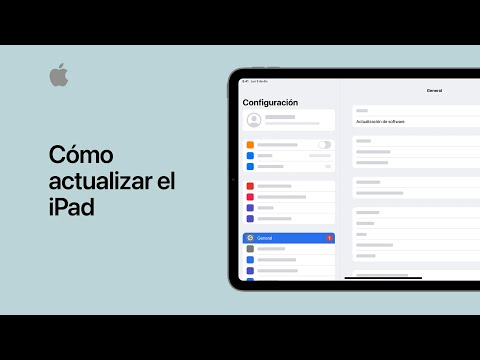
- Ve a Ajustes: Entra en **Ajustes > General > Actualización de software** para buscar la nueva versión. Si está disponible, simplemente toca «Descargar e instalar».
En cuanto empiece la descarga e instalación, sé paciente—puede tardar un ratito. Recuerda siempre mantener el dispositivo conectado durante este proceso.
Ahora bien, después de actualizarte a iOS 17 deberías comprobar cómo funcionan las aplicaciones y si todo está corriendo bien. Algunos usuarios han notado ciertos problemas con apps más antiguas tras una actualización grande; eso es normal.
Por último, ten en cuenta que cada vez que actualizas el sistema operativo hay ciertos cambios o nuevas funcionalidades. Estar al tanto de estas novedades puede significar una mejor experiencia con tu dispositivo.
Al final del día—y esto es vital—si encuentras problemas tras la actualización o tienes dudas específicas sobre el funcionamiento de ciertas funciones nuevas, no dudes en buscar ayuda profesional o consultar foros especializados donde otros usuarios pueden compartir sus experiencias.
Así que ahí lo tienes: actualizar tu viejo amigo el iPad no tiene por qué ser un quebradero de cabeza si sigues estos pasos y consideraciones simples. ¡Suerte!
Actualización de un iPad antiguo a iOS 16: Pasos para mantener tu dispositivo al día
¿Tienes un iPad antiguo y quieres actualizarlo a iOS 16? Pues bien, ¡te cuento cómo hacerlo para mantener tu dispositivo al día! Aunque las cosas pueden ser un poco más complicadas para los modelos más viejos, sigue estos pasos y verás que no es tan complicado.
1. Verifica la compatibilidad
Primero que nada, necesitas saber si tu iPad es compatible con iOS 16. Los modelos que pueden actualizarse incluyen:
- iPad Pro (todas las versiones)
- iPad (5ª generación y posteriores)
- iPad Air (3ª generación y posteriores)
- iPad mini (5ª generación y posteriores)
Si tienes un modelo más antiguo, lamentablemente no podrás disfrutar de todas las novedades.
2. Haz una copia de seguridad
Antes de lanzarte a realizar la actualización, asegúrate de hacer una copia de seguridad. Esto es súper importante, porque en el caso poco probable de que algo salga mal durante el proceso, no querrás perder tus fotos o documentos importantes.
Puedes hacerlo a través de iCloud o conectando tu iPad a una computadora con iTunes o Finder, depende si usas Mac o PC. Te dejo un tip: ¡es mejor usar Wi-Fi para no gastar tus datos móviles!
3. Asegúrate de tener suficiente espacio
El siguiente paso es verificar cuánto espacio tienes disponible en tu dispositivo. Para esto ve a «Ajustes» > «General» > «Almacenamiento del iPad». La actualización puede ocupar bastante espacio, así que libera algo si es necesario.
¿No sabes cómo liberar espacio? Puedes eliminar aplicaciones que ya no uses o mover fotos y videos a la nube.
4. Actualiza tu software actual
Si estás usando una versión muy antigua de iOS, primero deberás actualizarte a través de varias versiones hasta llegar a iOS 16. Por ejemplo:
- Actualiza primero a iOS 14.
- Luego pasa a iOS 15.
Puede sonar tedioso, pero es necesario para evitar problemas durante el proceso.
5. Conéctate a Wi-Fi y carga tu batería
¡Importante! Asegúrate de estar conectado a una red Wi-Fi estable y que tu batería tenga al menos el 50% antes de comenzar la actualización. Esto va a evitar que se interrumpa el proceso por falta de energía.
6. Inicia la actualización
Ahora sí, vamos al grano: ve a «Ajustes» > «General» > «Actualización de software». Si hay una nueva versión disponible te aparecerá la opción para descargarla e instalarla.
Solo sigue las instrucciones en pantalla; esto puede tardar desde unos minutos hasta un par de horas dependiendo del tamaño del archivo y la velocidad del internet.
7. Configura después la actualización
Una vez instalada la actualización, tal vez tengas que hacer algunos ajustes adicionales como volver a iniciar sesión en ciertas aplicaciones o cambiar configuraciones específicas según tus preferencias.
Recuerda que siempre puedes buscar ayuda en foros o páginas especializadas si encuentras algún problema específico durante el proceso.
En fin, aunque actualizar un dispositivo viejo tiene sus desafíos, con estos pasos puedes mantener tu viejo pero querido iPad funcionando con lo último en tecnología… ¡suena bien, ¿verdad?! Así que ya sabes: haz respaldo, asegúrate del espacio y sigue los pasos con calma. ¡Suerte!
“Problemas comunes tras la última actualización de iPhone y cómo solucionarlos”
Claro, hablemos de esos pequeños problemillas que pueden surgir tras la última actualización de iPhone. A veces, esas mejoras que nos emocionan pueden traernos algún dolor de cabeza. Así que vamos al grano y veamos cómo solucionarlos.
1. Batería que se agota rápido
Uno de los problemas más comunes es el consumo excesivo de batería después de actualizar. No te desesperes, esto puede suceder porque las aplicaciones están haciendo un reajuste tras la nueva versión del sistema.
- Revisa qué apps consumen más batería: Ve a Ajustes > Batería y mira qué aplicaciones están devorando tu energía. Si alguna te sorprende, considera cerrarla o reinstalarla.
- Desactiva funciones innecesarias: Cosas como Bluetooth, ubicación o actualizaciones en segundo plano pueden estar chupando batería sin que te des cuenta.
2. Congelamientos y lentitud
A veces, después de una actualización, tu iPhone puede sentirse más lento o incluso congelarse. Esto suele pasar cuando el sistema está intentando hacer mucha cosa a la vez.
- Reinicia tu iPhone: A veces un simple reinicio puede hacer maravillas. Mantén presionado el botón lateral hasta que aparezca «deslizar para apagar», luego enciéndelo de nuevo.
- Limpia tu iPhone: Revisa cuántas aplicaciones tienes abiertas y cierra las que no utilices. Esto puede liberar memoria y mejorar el rendimiento.
3. Problemas con Wi-Fi o Bluetooth
Es bastante común experimentar dificultades con la conexión Wi-Fi o Bluetooth tras una actualización, lo cual es muy frustrante.
- Borra la red Wi-Fi: Ve a Ajustes > Wi-Fi, toca en «i» al lado de la red problemático y selecciona «Olvidar esta red». Luego reconéctate introduciendo la contraseña nuevamente.
- Restablece los ajustes de red: Dirígete a Ajustes > General > Restablecer > Restablecer ajustes de red. Esto hará que tengas que volver a ingresar tus contraseñas Wi-Fi pero puede resolver conflictos.
4. Aplicaciones que no funcionan correctamente
Puede haber aplicaciones que se cierran inesperadamente o simplemente no cargan bien.
- Asegúrate de tener las apps actualizadas: Ve al App Store y chequea si hay actualizaciones pendientes para tus aplicaciones.
- Borra y reinstala apps problemáticas: Si una app sigue fallando, desinstálala y vuelve a instalarla desde el App Store.
5. Errores menores del sistema operativo
Algunos usuarios experimentan errores menores como notificaciones duplicadas o problemas con Siri.
- Ajusta tus notificaciones: Ve a Ajustes > Notificaciones para revisar cada aplicación y asegurarte de que están configuradas correctamente.
- Cambia las preferencias de Siri: A veces puedes solucionar problemas relacionados con Siri ajustando sus configuraciones en Ajustes > Siri & Buscar.
Por último, si después de probar estas soluciones sigues teniendo problemas, lo mejor es contactar al soporte técnico oficial o visitar una tienda autorizada. O sea, siempre es bueno contar con ayuda profesional cuando algo se complica.
Así está la cosa: updates son geniales pero también pueden traer esos pequeños dramas tecnológicos. ¡Suerte!
Oye, ¿te acuerdas de esa vez que intentaste actualizar tu iPad y casi tiras la toalla? A mí me pasó una vez. Fui a hacerlo por primera vez y pensé que iba a ser un paseo en el parque. Pero, claro, ahí estaba yo mirando la pantalla como si fuera un jeroglífico antiguo. Pero no te preocupes, aquí te cuento cómo hacerlo sin tanto drama.
Primero que nada, actualizar tu iPad a la última versión de iOS es súper importante. ¿Sabes por qué? Porque esas actualizaciones no solo traen nuevas funciones chulas, sino que también arreglan errores y aumentan la seguridad. Es como si le pusieras una armadura nueva a tu tablet. Y vamos, que no quieres quedarte atrás con ese viejo software lleno de bugs.
Para empezar, asegúrate de tener tu dispositivo cargado al menos al 50%. No querrás quedarte a medias en el proceso porque se te apague, total que sería un desastre. Luego, conecta tu iPad a Wi-Fi. Eso es vital porque las actualizaciones suelen pesar bastante y consumir datos móviles sería un dolor de cabeza.
Después, ve a la sección de Configuración (ese icono con forma de engranaje). Busca “General” y toca “Actualización de software”. Aquí es donde comienza la magia. Si hay una nueva versión disponible –que dirás “¡Oh sí!”– simplemente toca “Descargar e instalar”. A veces te pedirá introducir tu contraseña o aceptar algunos términos y condiciones; eso es normal.
Lo importante aquí es mantener la calma mientras esperas a que todo se descargue e instale. Vas a ver unos porcentajes subiendo en pantalla… ¡Es como tener el corazón en un vilo! Y cuando finalmente termine, lo mejor es que tendrás todas esas funciones nuevas para explorar.
Y ya está; no fue tan complicado, ¿verdad? Solo recuerda hacerlo cuando estés tranquilo y sin prisa; así será más fácil disfrutar del proceso en lugar de sentirte agobiado.
Entonces, cada vez que pienses en actualizar tu iPad en el futuro, recuerda ese momento épico donde lo hiciste todo tú solito –y sin dramas– porque ya sabes cómo hacerlo bien. ¡A disfrutar de esa nueva experiencia!