Oye, tú, ¿ya sabes que se viene una nueva actualización de iOS para tu iPad? ¡Sí! La emoción de probar lo nuevo es real. Pero antes de lanzarte a la aventura y actualizar, hay algunas cositas que deberías hacer.
No te preocupes, no es nada complicado. Solo son unos pasos sencillos para asegurarte de que todo funcione como una máquina bien aceitada. Porque, seamos sinceros, nadie quiere perder sus fotos o sus apps favoritas, ¿verdad?
Te voy a contar cómo preparar tu iPad para ese gran salto al futuro. Así que pon atención y vamos a ello. ¡Listo!
Actualizar un iPad antiguo a iOS 17: pasos para revitalizar tu dispositivo
¿Tienes un iPad antiguo y te preguntas si puedes actualizarlo a iOS 17? Bueno, la verdad es que no todos los modelos son compatibles, pero si el tuyo lo es, ¡genial! Aquí van algunos pasos para prepararlo y darle una segunda vida.
Primero, antes de hacer cualquier cosa, verifica el modelo de tu iPad. Para esto, ve a **Ajustes** > **General** > **Acerca de**. Allí verás información sobre tu dispositivo. Los modelos que pueden actualizarse a iOS 17 incluyen el iPad Air 2 y posteriores, así que asegúrate de que tu dispositivo esté en la lista.
Una vez que confirmes que tu iPad puede actualizar a iOS 17, hay algunos pasos previos importantes:
1. Haz una copia de seguridad
Esto es super importante. Puedes hacerlo a través de iCloud o conectando tu iPad a una computadora con iTunes (o Finder en macOS Catalina y posteriores). Así te aseguras de no perder nada importante.
2. Libera espacio
A veces, necesitarás algo de espacio extra para la actualización. Ve a **Ajustes** > **General** > **Almacenamiento del iPad** y elimina cosas que ya no necesites—como aplicaciones viejas o fotos duplicadas. Es un buen momento para hacer limpieza.
3. Conéctate a Wi-Fi
Por supuesto, tendrás que estar en una red Wi-Fi estable para descargar la actualización. Asegúrate también de tener suficiente batería; si está bajo, conecta el cargador.
4. Actualiza aplicaciones
Ir a la App Store y actualiza todas tus aplicaciones antes de realizar la actualización del sistema operativo ayudará a evitar problemas más adelante.
Después de haber hecho todo eso… ¡ahora sí! Procede con la actualización:
- Ve nuevamente a **Ajustes**.
- Toca en **General**.
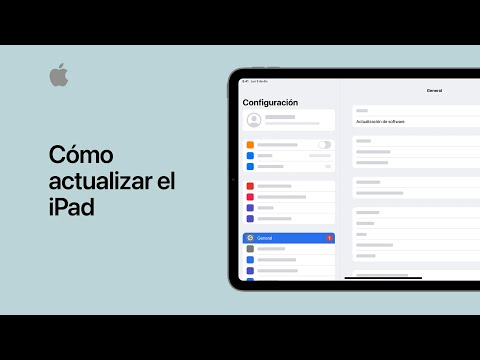
- Selecciona **Actualización de software**.
- Si ves la opción para descargar e instalar iOS 17, ¡dale! Acepta los términos y condiciones cuando te lo pida.
La descarga tomará un tiempo dependiendo de tu conexión Wi-Fi. Una vez completada la descarga, sigue las instrucciones en pantalla para instalarla.
Ahora bien, puede ser útil recordar aquella vez en mi vida cuando intenté actualizar mi viejo portátil… Me olvidé por completo de hacer copia de seguridad y nose cómo me sentí al perder mis fotos viejas (sí, las lloré un par de días). Así que realmente haz esa copia; vale más prevenir que lamentar.
Por último, ya después de instalarlo, tómate un momento para explorar las nuevas funciones que trae consigo esta actualización—seguro hay mejoras interesantes en rendimiento y seguridad.
Recuerda que estos pasos son generales; si tienes dudas específicas o problemas durante el proceso, nada como consultar con alguien más experto o llevarlo al servicio técnico adecuado. ¡Suerte con esa actualización!
Pasos para actualizar tu iPad antiguo a la última versión de iOS 16
Claro, aquí tienes una guía rápida para preparar tu iPad antiguo para actualizarlo a la última versión de iOS 16. Es un proceso sencillo, pero hay un par de cosas que debes tener en cuenta. Así que, ¡vamos al grano!
Primero, asegúrate de que tu iPad sea compatible con iOS 16. No todos los modelos antiguos recibirán la actualización. Por ejemplo, si tienes un iPad Air 2 o un iPad mini 4, definitivamente estás en la lista de los afortunados. Pero si tienes algo más viejo como el iPad 4, me temo que no podrás disfrutar de las nuevas funciones.
Ahora, aquí van los pasos que deberías seguir:
1. Haz una copia de seguridad: Antes de hacer cualquier cosa, es vital que hagas una copia de seguridad de tus datos. Puedes hacerlo a través de iCloud o conectando tu iPad a una computadora y usando iTunes (o Finder si estás en macOS Catalina o superior). Así te aseguras de no perder nada importante.
2. Libera espacio en tu dispositivo: Las actualizaciones pueden ser pesadas, así que verifica cuánto espacio libre tienes en tu iPad. Si está lleno hasta el tope con fotos y apps que no usas, consideras borrar algunas cosas innecesarias. En serio, siempre es bueno hacer limpieza de vez en cuando.
3. Conéctate a Wi-Fi: Asegúrate de estar conectado a una red Wi-Fi estable antes de comenzar la descarga. Las actualizaciones son grandes y pueden consumir muchos datos móviles.
4. Carga tu batería: No querrás quedarte sin batería a mitad del proceso y arriesgarte a dañar tu dispositivo o perder datos. Lo ideal sería tener más del 50% de carga o conectar el cargador antes de proceder.
5. Accede a la configuración: Ve a Ajustes, luego entra en General, y selecciona Actualización de software. Si hay una actualización disponible para ti, verás la opción para descargarla e instalarla.
6. Descarga e instala la actualización: Una vez que confirmes que deseas actualizar, toca sobre “Descargar e instalar”. La descarga puede tardar dependiendo del tamaño del archivo y la velocidad del Wi-Fi.
7. Sigue las instrucciones en pantalla: Simplemente sigue las instrucciones que te irán apareciendo hasta finalizar el proceso.
Recuerda: Si algo no funciona como esperabas, verifica si has seguido todos los pasos correctamente o si hay algún error específico en el proceso (puedes buscar en línea esos errores). Y si todo falla, tal vez sea tiempo de contactar soporte técnico o llevarlo a un servicio profesional.
Al final del día, actualizar tu dispositivo es clave para disfrutar al máximo tus apps y mantenerlo seguro con las últimas mejoras disponibles en software. Eso sí, ¡no olvides dejar un poco de tiempo para explorar todas las nuevas funciones! ¡Disfruta tu nuevo sistema!
Instrucciones para actualizar un iPad desde iOS 9.3.5 a iOS 13 sin complicaciones
Claro, aquí va un texto directo y fácil de seguir sobre cómo actualizar tu iPad de iOS 9.3.5 a iOS 13. ¡Vamos a ello!
Primero que nada, antes de hacer cualquier cosa, hay unas cuantas cosas que deberías hacer para preparar tu iPad para la actualización. La idea es que todo vaya suave y sin problemas, ¿vale?
- Verifica la compatibilidad: Asegúrate de que tu modelo de iPad sea compatible con iOS 13. Los modelos más viejitos no pueden actualizar a esta versión.
- Haz una copia de seguridad: Siempre es bueno tener un respaldo. Puedes hacerlo en iCloud o conectando el iPad a tu computadora y usando iTunes. Así te aseguras de no perder nada importante si algo sale mal.
- Asegúrate de tener espacio suficiente: La actualización puede requerir varios gigas libres, así que revisa cuánto espacio tienes. Si no es suficiente, considera eliminar apps o archivos que ya no necesites.
- Carga tu dispositivo: Antes de empezar la actualización, asegúrate de que tu iPad esté cargado al menos un 50%. Y si puedes, déjalo conectado mientras actualizas.
Una vez que tengas todo listo, ¡vamos con la actualización!
- Pasa a los ajustes: Abre la app “Ajustes” en tu iPad. Es el icono que parece un engranaje.
- Toca “General”: Sigue bajando hasta encontrar “Actualización de software”. Tócalo para ver si hay alguna actualización disponible.
- Inicia la descarga: Si ves que hay una opción para descargar e instalar iOS 13, dale al botón correspondiente. La descarga puede tardar unos minutos o más dependiendo de tu conexión a internet.
- Sigue las instrucciones en pantalla: Después de descargar el software, haz clic en “Instalar” cuando te lo pida. Tu dispositivo podría reiniciarse varias veces durante este proceso.
Recuerda mantener normalmente el Wi-Fi encendido y activo durante toda la instalación para evitar interrupciones.
Por cierto, quiero añadirte una anécdota rápida: una vez intenté actualizar mi viejo iPad mini y me olvidé del espacio necesario. Totalmente se me colapsó el proceso porque no tenía suficiente gigas libres y terminé haciendo limpieza durante horas antes de poder actualizar… ¡una odisea! Así que asegúrate bien del espacio.
Finalmente, después de completar todos estos pasos deberías tener tu iPad corriendo con iOS 13 sin complicaciones. Pero si te surge algún problema o algo se pone raro (como siempre pasa cuando menos lo esperas), busca ayuda profesional o consulta los foros oficiales.
Así que ya sabes, haz esos preparativos y ¡manos a la obra!
Oye, ¿te ha pasado alguna vez que estás esperando con ansias la nueva actualización de iOS y cuando llega te da un pequeño infarto porque no sabes si tu iPad va a resistir el cambio? Bueno, a mí me pasó una vez. Estaba tan emocionado por las nuevas funciones que, de repente, al darle actualizar, me quedé mirando la pantalla durante minutos como si estuviera en una película de terror.
La cosa es que preparar tu iPad para una actualización puede ser más fácil de lo que parece, pero hay ciertos pasos que deberías considerar para evitar sorpresas. Primero que nada, haz una copia de seguridad. Es como ponerle un abrigo a tu iPad antes de salir al frío; nunca sabes si te vas a quedar atascado en una tormenta (o un bug). Puedes usar iCloud o conectar tu iPad a tu computadora y hacerlo desde ahí. Elige lo que te resulte más cómodo.
Luego, asegúrate de tener suficiente espacio en tu dispositivo. A veces creemos que tenemos espacio de sobra y luego ¡pum! No queda nada. Puedes revisar qué aplicaciones no usas y desinstalarlas para liberar esos megabytes preciosos. Oye, nunca está de más hacer limpieza.
Y claro, antes de lanzarte a la aventura, revisa que estés conectado a Wi-Fi porque actualizar con datos móviles puede resultar caro o simplemente lento. Imagínate esperar horas por una actualización solo porque no tenías conexión estable; es como esperar el autobús en medio del diluvio sin paraguas.
Por último, dale un vistazo a las notas de la actualización para ver qué mejoras o cambios trae. Eso sí que ayuda a no caer en sorpresas desagradables después del upgrade.
En fin, prepararte bien puede ahorrar mucho drama y quizás hasta hacerte disfrutar más esas nuevas funcionalidades cuando finalmente actualices tu iPad. Así que respira hondo y prepárate para estrenar lo nuevo sin miedo… ¡y recuerda siempre tener un cargador cerca!