
Oye, ¿tienes un iPad que ya ha pasado por varias actualizaciones? Eso nos pasa a muchos. A veces, uno se queda atrapado en la comodidad de lo conocido y se olvida de que las nuevas versiones pueden ofrecer cosas chulas. Pero, ¿cómo saber si es hora de dar el salto a un modelo más reciente?
Hay algunas señales bastante claras que pueden decirte que tu tablet ya no está dando la talla. Desde un rendimiento más lento hasta esa sensación de que tus apps favoritas andan a trompicones. O sea, algo así como cuando intentas correr después de comer: no se siente bien.
En este artículo, vamos a charlar sobre esas señales que debes tener en cuenta. Así que antes de quedarte con el mismo iPad por otros años, dale una mirada a lo que realmente necesitas saber. ¡Vamos a ello!
Actualizar un iPad antiguo a iOS 17: Pasos y consideraciones importantes
¿Tienes un iPad antiguo y estás pensando en actualizarlo a iOS 17? Bueno, déjame decirte que hay algunas consideraciones importantes antes de lanzarte a la aventura. Aquí te cuento paso a paso lo que necesitas saber.
Primero que nada, verifica si tu iPad es compatible con iOS 17. No todos los modelos antiguos podrán hacerlo. Aquí van algunos de los que sí son elegibles:
- iPad (5ª generación y posteriores)
- iPad Mini (4ª generación y posteriores)
- iPad Air (2ª generación y posteriores)
- iPad Pro (todos los modelos)
Si tu dispositivo está en la lista, ¡vamos al siguiente paso! Si no, tal vez sea el momento de pensar en una actualización más allá de solo el software.
Ahora, asegúrate de hacer una copia de seguridad de tus datos. Esto es crucial. Imagina perder todas tus fotos o notas importantes solo porque algo salió mal durante la actualización. Puedes hacer esto a través de iCloud o conectando el iPad a tu ordenador para usar iTunes.
Otra cosa importante: libera espacio. A veces esos dispositivos antiguos tienen poca memoria libre por fotos y aplicaciones acumuladas. Borra lo que no necesites o transfierelo a otra parte. ¡Te sorprendería cuánto espacio puedes ganar!
Antes de actualizar, revisa también si tienes suficiente batería o conecta tu dispositivo al cargador. No querrás quedarte sin energía en medio del proceso; eso podría causar problemas serios.
Cuando estés listo para empezar la actualización:
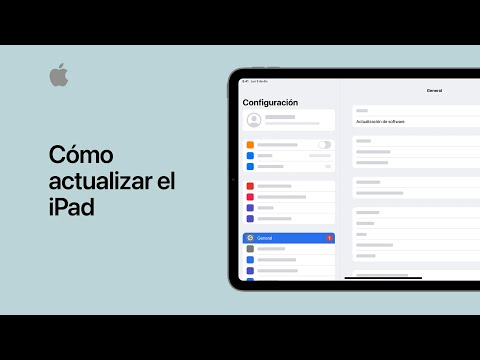
1. Ve a **Configuración**.
2. Toca **General**.
3. Selecciona **Actualización de Software**.
4. Si ves la opción para descargar e instalar iOS 17, toca sobre ella.
Sigue las instrucciones en pantalla y espera mientras se descarga e instala el nuevo sistema operativo. Dependiendo del tamaño del archivo y velocidad de tu conexión, esto puede tardar un rato.
Una vez instalado, revisa las nuevas características y configuraciones que trae consigo iOS 17. Puede que encuentres mejoras interesantes como nuevas herramientas para tomar notas o cambios en cómo gestionas tus aplicaciones.
Sin embargo, ten presente que tras una actualización puedes notar cierta lentitud si tu dispositivo es muy viejo; eso es normal debido a las exigencias del nuevo sistema operativo sobre hardware antiguo.
Y si te encuentras con problemas después de la actualización, como errores al abrir algunas aplicaciones o lentitud extrema, no dudes en buscar ayuda profesional o asistencia técnica; ellos pueden ofrecerte opciones específicas para paliar esos inconvenientes.
Total que si tienes un buen plano mental sobre todo esto antes de proceder con la actualización, ¡estarás listo para disfrutar las ventajas que trae consigo iOS 17! ¿Listo para dar el salto?
Actualizar tu iPad antiguo a iOS 16: Pasos y consideraciones importantes
Oye, ¿tienes un iPad antiguo y te estás preguntando si es hora de actualizarlo a iOS 16? Te entiendo, yo también he pasado por eso. Hay un montón de cosas que considerar antes de hacer el salto. Así que vamos a desmenuzarlo todo.
Primero, chequea la compatibilidad. No todos los iPads pueden actualizarse a iOS 16. Si tu dispositivo es un iPad Air 2 o más antiguo, lamentablemente no podrás disfrutar de esta nueva versión del sistema operativo. Aquí una lista rápida de los modelos que sí son compatibles:
- iPad Pro (todos los modelos)
- iPad Air (3ra generación y posteriores)
- iPad (5ta generación y posteriores)
- iPad mini (5ta generación y posteriores)
Segundo, asegúrate de tener suficiente espacio en tu iPad. A veces pensamos que tenemos espacio suficiente, pero con fotos, apps y otros archivos acumulándose, podemos llevarnos una sorpresa desagradable. Para actualizar a iOS 16, necesitas al menos 5 GB de espacio libre.
Tercero, haz una copia de seguridad. Nunca está demás proteger esos recuerdos importantes. Puedes hacerlo fácilmente usando iCloud o conectando tu iPad a una computadora con iTunes o Finder para crear una copia local. Recuerdo una vez que olvidé hacerlo y terminé perdiendo unas fotos increíbles; así que tómate este paso en serio.
Aquí van algunos pasos sencillos para realizar la actualización:
- Asegúrate de estar conectado a Wi-Fi.
- Ve a «Configuración».
- Toca “General” y luego selecciona “Actualización de software”.
- Si hay una actualización disponible, toca «Descargar e instalar».
Básicamente eso es todo: ¡sigue las instrucciones en pantalla!
Pero aquí viene lo importante:
- Cuidado con las apps: Algunas aplicaciones pueden no funcionar correctamente después de actualizarse. Revisa la App Store para ver si hay actualizaciones disponibles para tus aplicaciones habituales.
- Batería: Las actualizaciones suelen consumir un poco más de batería al principio, así que ten esto en cuenta durante el proceso inicial.
- Tiempos de espera: La descarga e instalación pueden tardar un rato dependiendo del tamaño del archivo y la velocidad de tu conexión a Internet; así que paciencia.
A veces puede ser tentador ignorar las actualizaciones, pero considera esto: mantener tu dispositivo actualizado también significa tener acceso a nuevas funciones y mejoras en seguridad. Si notas que tu iPad está empezando a volverse más lento o algunas apps ya no funcionan como deberían, definitivamente es momento de pensar seriamente en dar el salto hacia iOS 16.
No te olvides: si algo sale mal o tienes dudas específicas sobre el proceso, siempre puedes acudir al soporte técnico especializado. No estás solo en esto; hay ayuda ahí afuera si la necesitas.
Total que actualizar tu viejo amigo puede darle nueva vida; ¡y eso siempre es emocionante!
Actualizar tu iPhone a iOS 17: Pasos y soluciones comunes para evitar problemas técnicos
Claro, aquí te dejo un texto sobre cómo actualizar tu iPhone a iOS 17, con algunos tips para evitar problemas técnicos. Espero que te sirva.
Actualizar tu iPhone a iOS 17: Pasos y soluciones comunes
Actualizar tu iPhone a la última versión de iOS es como darle un buen lavado de cara a tu dispositivo. Te trae nuevas funciones, mejoras de seguridad y, en general, un rendimiento más fluido. Pero oye, a veces se pueden presentar algunos tropiezos en el camino. Vamos al grano.
Pasos para actualizar
1. **Revisa la compatibilidad**: No todos los modelos son compatibles con iOS 17. Asegúrate de que tu dispositivo esté en la lista de modelos soportados. Por lo general, los modelos desde el iPhone XS en adelante son válidos.
2. **Haz una copia de seguridad**: Antes de hacer cualquier cambio importante, siempre es bueno salvar tus datos. Puedes usar iCloud o conectar tu iPhone a una computadora y usar iTunes o Finder.
3. **Carga la batería**: Asegúrate de que tu dispositivo tenga al menos un 50% de batería o manténlo conectado durante el proceso.
4. **Conéctate a Wi-Fi**: Las actualizaciones suelen ser pesadas en cuanto a datos móviles; así que enlázate a una red Wi-Fi estable.
5. **Accede a la actualización**:
– Ve a “Configuración”.
– Toca “General”.
– Selecciona “Actualización de software”.
– Si hay una nueva versión disponible, aparece aquí; simplemente toca “Descargar e instalar”.
Soluciones comunes para problemas técnicos
A veces las actualizaciones no son pan comido y pueden surgir algunos problemas. Aquí van unas soluciones:
- Error al descargar la actualización: Si ves un mensaje que dice «Error al comprobar actualizaciones», intenta reiniciar tu router o prueba más tarde.
- El espacio es crucial: Si no tienes suficiente espacio libre, libera algo eliminando fotos o aplicaciones que ya no uses.
- Se queda atascado en «Esperando»: Puede ser porque el servidor está colapsado debido a tanta gente intentando actualizarse al mismo tiempo; simplemente dale un tiempo.
- Pantalla en blanco después de la actualización: Intenta reiniciar forzadamente presionando los botones de volumen y el botón lateral hasta que veas el logo de Apple.
- Dificultades con apps después del update: Algunas aplicaciones pueden no funcionar bien tras la actualización; asegúrate de tenerlas también actualizadas desde App Store.
En fin, actualizar tu dispositivo puede abrirte las puertas a una mejor experiencia con tu teléfono. Pero recuerda que si sientes que algo sale mal y no sabes cómo resolverlo, siempre es mejor buscar ayuda profesional antes de entrar en pánico.
¿Te has decidido ya por actualizar? ¡Cuéntame cómo te va!
Oye, cuántas veces te has preguntado si ya es el momento de darle un buen empujón a tu iPad. Total que, al final, es una pregunta que nos planteamos en algún punto. Te cuento que yo tuve un iPad que usé hasta el cansancio. Era mi compañero fiel para ver series, navegar por internet y hasta jugar. Pero llegó un día en que me di cuenta de que estaba más lento que una tortuga. ¡Vaya decepción!
Mira, hay varias señales que te pueden dar una pista clara para saber si deberías considerar actualizar tu iPad. Una de ellas es la velocidad: si sientes que todo tarda mil años en abrirse o se queda pillado cuando abres varias aplicaciones, pues ya es hora de pensar en algo nuevo. O sea, nadie tiene tiempo para esperar a que cargue un video.
Otra cosa a tener en cuenta son las actualizaciones de software. Si la última actualización no llega a tu modelo porque ya es muy viejo, eso también puede ser señal de que es hora de decir adiós. Las actualizaciones traen mejoras y seguridad, y quedarte sin ellas es como andar por la vida sin paraguas cuando se avecina tormenta.
Además, el tema de la batería no se queda atrás. Si cada vez necesitas más cargadores o te das cuenta de que no aguanta ni medio día sin enchufe, entonces aquí hay un problema serio. Recuerdo cuando mi antiguo iPad me dejó tirado justo antes de una videollamada importante… ¡Qué mal rato!
También pienso en cómo usamos nuestros dispositivos hoy en día: streaming, juegos pesados y multitasking son cosas cotidianas ahora mismo. Si tus apps favoritas no funcionan como deberían o hay lag (como ese retardo molesto), entonces quizás deberías considerar invertir en algo más potente.
Por último, si sientes una cierta frustración cada vez que lo usas y piensas “esto podría ser mejor”, confía en esa corazonada. La tecnología avanza rápido y hay modelos nuevos con funciones increíbles.
Así que relájate, evalúa bien todas estas señales y decide si ha llegado el momento del cambio. Tú sabes lo mejor para ti; después de todo, tú eres quien usa el dispositivo todos los días. ¿Te suena familiar?
