Oye, ¿tienes un iPad 2? Pues, si actualizaste tu sistema operativo, ¡este artículo es para ti! Vamos a hablar de esos pequeños cambios que pueden hacer que tu tablet funcione como nueva o, mejor aún, como siempre quisiste que funcionara.
A veces, después de una actualización, algunas cosas se pueden desconfigurar. Y eso puede ser un poco rollo. Pero no te preocupes. Aquí estoy para guiarte en este proceso post-actualización.
Fíjate que tocaré aspectos clave como la configuración de tus aplicaciones, ajustes de seguridad y algunas funciones nuevas que quizás ni sabías que existían. ¡Vamos a darle caña a ese iPad y sacarle el máximo provecho! ¿Listo? ¡Empecemos!
Pasos para llevar tu iPad antiguo a iOS 17 sin complicaciones
Claro, vamos a ver cómo llevar tu iPad antiguo a iOS 17 sin volverte loco. No se trata solo de descargar la actualización y ya, aquí te cuento algunos pasos clave. Recuerda que cada dispositivo tiene sus limitaciones, así que asegúrate de que tu iPad sea compatible.
1. Verifica la compatibilidad. Antes de lanzarte a la aventura, es crucial saber si tu iPad puede soportar iOS 17. Los modelos más viejos como el iPad 2 no serán compatibles. En cambio, asegúrate de tener un dispositivo como el iPad Air o más reciente.
2. Haz una copia de seguridad. Nunca está de más tener tus datos a buen recaudo. Puedes usar iCloud o conectar tu iPad a una computadora para hacer una copia usando iTunes. Total que, si algo sale mal durante la actualización, tú lo tienes todo a salvo.
3. Libera espacio. Las actualizaciones suelen ser pesadas y requieren espacio extra para funcionar bien. Ve a “Ajustes” > “General” > “Almacenamiento del iPad” y elimina cualquier cosa que ya no necesites: fotos viejas, aplicaciones abandonadas… ¡todo suma!
4. Conéctate a Wi-Fi. La actualización no se hace con datos móviles porque consumiría un montón y podría darte problemas de conexión. Así que busca una buena red Wi-Fi y asegúrate de estar conectado antes del gran salto.
5. Actualiza el software antiguo. Si todavía tienes alguna versión anterior, lo mejor es ir actualizando paso a paso hasta llegar a la versión deseada; es decir, debes subir primero a la última versión compatible antes de saltar directamente a iOS 17.
- Ajustes > General > Actualización de Software.
- Sigue las instrucciones en pantalla.
6. Sigue las instrucciones para actualizar. Cuando estés listo para dar el paso final, ve nuevamente a «Ajustes» > «General» > «Actualización de Software». Si hay algo nuevo disponible (y tu dispositivo lo soporta), aparecerá aquí.
7. Configuración después de la actualización. Una vez actualizado, verás algunas opciones nuevas y características frescas en tu menú principal. Aquí te dejo algunos puntos clave para configurar adecuadamente tu nuevo sistema:
- Ajustes iniciales: Configura el idioma y la zona horaria.
- Cuentas: Asegúrate de iniciar sesión en tus cuentas clave: Apple ID y correos.
- Copia tus aplicaciones: Algunas apps pueden necesitar ser reinstaladas o actualizadas desde cero.
Recuerda que siempre puedes consultar foros o comunidades en línea si surge algún problema específico; mucha gente pasa por esto y puede ayudarte con ideas frescas.
Por último, aunque todo suene bien bonito aquí, si te encuentras con problemas raros o complicaciones técnicas al actualizar—preocúpate menos—siempre puedes acudir al soporte profesional para obtener ayuda personalizada.
Así que ahí lo tienes: pasos claros para llevar ese antiguo compañero digital junto contigo en esta nueva aventura llamada iOS 17. ¡Éxito!
Cómo realizar la actualización de un iPad desde iOS 9.3.5 a la versión 13 sin complicaciones
Claro, aquí te dejo un texto para que puedas actualizar tu iPad sin tanto lío. Vamos al grano.
Actualizar tu iPad de iOS 9.3.5 a la versión 13
Actualizar un iPad de una versión tan antigua como iOS 9.3.5 a iOS 13 puede ser una tarea complicada, pero no es imposible. Antes de entrar en detalles, ten en cuenta que no todos los modelos de iPad son compatibles con la última versión del sistema operativo. Así que asegúrate de que tu dispositivo lo sea.
1. Verifica la compatibilidad
Primero que nada, necesitas saber si tu iPad puede soportar la actualización a iOS 13. Los modelos compatibles son:
- iPad Air (1ª generación y superior)
- iPad (5ª generación y superior)
- iPad mini (2ª generación y superior)
- iPad Pro (todos los modelos)
Si tienes un modelo anterior, lamentablemente no podrás actualizarlo más allá de iOS 9.3.5.
2. Realiza una copia de seguridad
Este paso es esencial porque cualquier error en la actualización puede llevarte a perder datos importantes.
- Puedes usar iCloud: Ve a Ajustes > Tu nombre > iCloud > Copia en iCloud y activa «Copia de seguridad».
- Puedes usar iTunes: Conecta tu iPad al ordenador, abre iTunes y selecciona «Hacer copia ahora».
3. Liberar espacio suficiente
Asegúrate de tener bastante espacio libre en el dispositivo; al menos, deberías liberar unos 8 GB. Puedes eliminar fotos o aplicaciones que ya no uses.
4. Haz la actualización
Tienes dos formas para realizar la actualización:
- A través del Wi-Fi:
- A través de iTunes:
- Puedes explorar las nuevas aplicaciones como “Archivos” o “Atajos”. Oye, ¡son bastante útiles!
- No olvides revisar las configuraciones de privacidad under Ajustes > Privacidad.
- Tómate un tiempo para personalizar tus notificaciones.
- Con iTunes: Conecta tu iPad a tu computadora, abre iTunes y selecciona tu dispositivo para crear una copia de seguridad.
- Con iCloud: Ve a Ajustes > Tu nombre > iCloud > Copia de seguridad de iCloud, y activa «Copia de seguridad». Luego toca “Realizar copia ahora”.
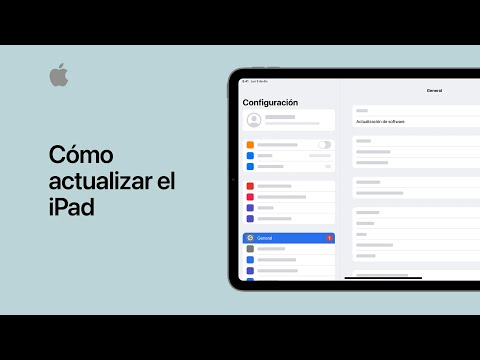
- Accede a Ajustes: Toca en «Ajustes» > «General» > «Actualización de software». Tu dispositivo revisará si hay actualizaciones disponibles.
- Sigue las instrucciones: Si hay una actualización disponible, toca «Descargar e instalar» y sigue las instrucciones.
- Puedes necesitar reiniciar: Después del proceso se pedirá reiniciar el dispositivo; asegúrate de aceptar si se da eso.
- Crea un nuevo código: Tal vez quieras ajustar tu código para mayor seguridad.
- Ajusta tus notificaciones: Revisa qué apps te están molestando con notificaciones constantes y ajusta según necesites.
- Mantén todo sincronizado: Asegúrate de tener habilitado “Handoff” y “Continuidad”, así podrás trabajar en diferentes dispositivos Apple más fluidamente.
– Ve a Ajustes > General > Actualización de software.
– Si hay disponible una actualización, toca «Descargar e instalar». Sigue las instrucciones.
– Conecta tu dispositivo al ordenador y abre iTunes.
– Selecciona tu dispositivo cuando aparezca en el programa.
– Haz clic en «Buscar actualización» y luego en «Actualizar».
Esta última opción es especialmente útil si tienes problemas con Wi-Fi o si prefieres realizar este tipo de tareas desde el pc.
5. Configuración Post-Actualización
Después de actualizar, te encontrarás con algunas nuevas funciones y configuraciones que puedes ajustar según tus preferencias.
Recuerda también que cada vez que actualizas, algunas aplicaciones pueden necesitar su propia actualización para funcionar correctamente con el nuevo sistema operativo.
En fin, si sigues estos pasos deberías poder actualizar tu viejo amigo sin complicaciones mayores. Si encuentras problemas o algo no funciona como debería, quizás deberías considerar buscar ayuda profesional—siempre es mejor prevenir que lamentar.
Y ya está, ¡eso sería todo! ¡Suerte con la actualización!
Actualiza tu iPad antiguo a iOS 16: Pasos y consideraciones esenciales para la transición
Claro, vamos a ello. Actualizar un iPad antiguo puede ser todo un viaje. Si tienes un iPad 2 y quieres llevarlo a iOS 16, hay varias cosas que deberías tener en cuenta. Así que, aquí van algunos pasos y consideraciones para hacer la transición sin complicaciones.
Verifica la compatibilidad: Primero lo primero, ¿tu iPad puede actualizarse a iOS 16? El iPad 2 no es compatible con esta versión de iOS, así que si tienes uno necesitarás considerar otras opciones. El último sistema operativo que admite el iPad 2 es iOS 9.3.6.
Respaldar tus datos: Antes de cualquier paso, debes asegurarte de que tus datos estén seguros. Hacer una copia de seguridad es fundamental. Puedes usar iTunes o iCloud para esto.
Libera espacio: A veces el dispositivo necesita espacio extra para actualizarse, así que asegúrate de eliminar aplicaciones o archivos que ya no uses.
Conexión estable: Asegúrate de estar conectado a una red Wi-Fi estable durante la actualización. No querrás quedarte sin conexión en medio del proceso.
Actualiza tus aplicaciones: Antes de la actualización del sistema operativo, también es buena idea actualizar todas las aplicaciones desde la App Store; esto evita conflictos después.
Ahora bien, si tu diso tiene una versión más reciente o quieres saber qué hacer después con otro tipo de modelo compatible, aquí te toca ver cómo se hace:
Post-actualización: Configuración inicial: Una vez actualizado tu dispositivo (si es compatible), algunos puntos claves para configurar:
Ten presente que esta información busca ayudarte en el proceso; si todo se siente muy complicado o te surgen dudas específicas, siempre puedes acudir a soporte técnico profesional.
Así que ya sabes: actualizaciones pueden sonar sencillo pero siempre hay detallitos por atender. ¡Suerte con esa transición!
Oye, ¿te acuerdas de cuando actualizaste tu iPad 2 y te llegó ese mensaje de que había una nueva versión de iOS disponible? Yo estaba en el sofá, en plan «¡genial, novedades!» Pero luego me di cuenta de que no todo era tan simple como parecía. Después de la actualización, me encontré con mi dispositivo un poco raro. Algunas apps no funcionaban bien, la batería parecía volar y yo era un mar de dudas.
La cosa es que después de esas primeras impresiones, entendí que hay un proceso a seguir. Y eso me llevó a pensar que hay una especie de «guía no oficial» que todos deberíamos tener presente cada vez que le damos ese clic mágico al botón de actualizar.
Primero, siempre es bueno hacer una copia de seguridad antes. ¿Sabes? Es como guardar tus cosas más valiosas en un lugar seguro antes de empezar a mover todo por casa. Luego vienen las configuraciones: ajustes como mostrar las notificaciones o el brillo automáticamente, esos detalles pueden hacer la diferencia entre usar el iPad como un maestro Jedi o como si fuera tu abuela tratando de enviar un mensaje.
Y hablando del tema de las aplicaciones, ¡uf! A veces se vuelven incompatibles después del cambio. Eso puede ser frustrante. Recuerdo cuando mi hermana intentó usar una app para editar fotos y terminó tirando su iPad por la ventana (bueno, tal vez estoy exagerando). Pero sí se quedó sin poder retocar sus selfies por semanas.
Al final del día, la actualización puede ser emocionante pero también trae su dosis de estrés. Así que tómate tu tiempo después del cambio: revisa apps, ajusta configuraciones y sobre todo prepárate para algún contratiempo inesperado. La tecnología siempre tiene sorpresas guardadas bajo la manga, pero con un poco de paciencia y planificación puedes salir bien parado tras cada actualización. ¿Te ha pasado algo así? ¡Cuéntame!