¿Te acuerdas de tu viejo iPad 2? Ese compañero fiel que ha estado contigo en tantas aventuras. Bueno, la cosa es que a veces, después de actualizar el sistema operativo, las aplicaciones pueden volverse un poco… raras. ¡Sí! Lo sé, suena frustrante.
Total que, en este artículo vamos a ver qué pasa con la compatibilidad de esas apps que tanto te gustan después de dar ese paso de actualización. Es como abrir una caja de sorpresas, ¿verdad? Algunas funcionan genial y otras, pues no tanto.
Así que si sientes que tu iPad 2 ya no es el mismo y quieres averiguar cómo salvarlo del abismo tecnológico o si hay alguna aplicación que se resiste a funcionar, ¡quédatelo! Aquí te cuento lo que necesitas saber para seguir disfrutando de tu tablet sin drama y mantener esa chispa viva entre tú y tu dispositivo. ¿Listo para adentrarte en este mundo? ¡Vamos allá!
Actualiza tu iPad antiguo a iOS 17: pasos para hacerlo sin complicaciones
Bueno, si tienes un iPad antiguo y quieres actualizarlo a iOS 17, estás en el lugar correcto. Este proceso puede ser un poco complicado, pero aquí te voy a contar cómo hacerlo de manera sencilla. Recordemos que no todas las aplicaciones pueden funcionar bien después de la actualización, especialmente en dispositivos como el iPad 2. Así que, ¡preparado para seguir los pasos!
Verifica la compatibilidad de tu dispositivo
Primero lo primero: no todos los iPads son compatibles con iOS 17. Los modelos más antiguos, como el iPad 2 o el iPad mini (1ª generación), no podrán actualizarse porque Apple ha decidido dejar esos dispositivos fuera de las nuevas actualizaciones. Así que asegúrate de que tu dispositivo sea compatible:
- iPad (5ª generación o posterior)
- iPad Air (1ª generación o posterior)
- iPad Pro (todas las generaciones)
- iPad mini (4ª generación o posterior)
Si tu modelo está en esta lista, ¡genial! Puedes continuar.
Realiza una copia de seguridad
Antes de arrancar la actualización, haz siempre una copia de seguridad. ¿Por qué? Porque nunca se sabe lo que puede pasar y no querrás perder fotos o documentos importantes.
Puedes hacer esto a través de iCloud o conectando tu iPad a una computadora y usando iTunes:
- Con iCloud: Ve a Ajustes > [tu nombre] > iCloud > Copia de seguridad.
- Con iTunes: Conecta tu dispositivo y selecciona “Hacer copia ahora” desde la pestaña Resumen.
Actualiza el sistema operativo
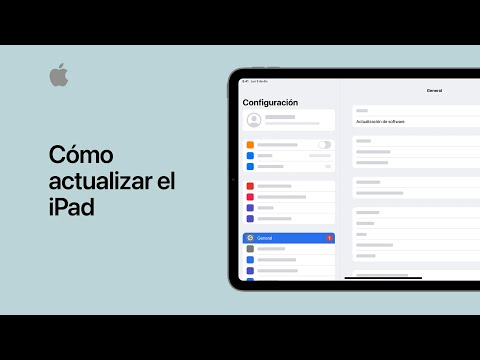
Ahora viene lo emocionante: actualizar tu iPad. Ve a Ajustes > General > Actualización de software. Si hay disponible una nueva versión, verás un mensaje para descargar e instalar.
Recuerda tener conexión a Wi-Fi y suficiente batería… O mejor aún, enchufado al cargador para evitar sorpresas.
Cuidado con las aplicaciones después de la actualización
Después de actualizar, es importante saber que algunas aplicaciones podrían no funcionar como esperabas. Esto suele pasar con apps que no han sido optimizadas para nuevas versiones del sistema operativo:
- Verifica las actualizaciones: Abre App Store y ve a Actualizaciones para asegurarte de que todas tus aplicaciones estén en su última versión.
- Síntomas comunes: Si alguna app se cierra constantemente o presenta errores, puede ser señal de incompatibilidad.
En mi experiencia personal, recuerdo haber actualizado mi viejo tablet y algunas apps simplemente dejaron de funcionar. Fue frustrante encontrarme con mis juegos favoritos inoperativos justo cuando estaba listo para jugar. Aprende del pasado: verifica antes cualquier cosa.
Puntos finales
Así que ya sabes los pasos básicos para hacer la actualización sin complicaciones pero recuerda siempre tener cuidado con las compatibilidades después del cambio:
- Revisa si tu modelo es compatible con iOS 17.
- Asegúrate de hacer una copia de seguridad antes.
- Mantén tus aplicaciones actualizadas post-actualización.
Si ves algún problema serio o necesitas más ayuda específica, no dudes en consultar con un técnico profesional en reparación informática. Al final del día siempre es mejor prevenir problemas mayores contigo mismo y tus dispositivos tecnológicos. ¡Suerte!
Actualizar un iPad antiguo a iOS 16: Pasos y consideraciones esenciales para un rendimiento óptimo
Actualizar un iPad antiguo a iOS 16 puede sonar emocionante, pero hay que tener cuidado con varios aspectos. Si tienes un iPad 2 o uno de esos modelos de la vieja escuela, es clave que sepas que no todo es color de rosa. Vamos a desglosar los pasos y consideraciones para que todo salga lo mejor posible.
Primero, tienes que verificar si tu dispositivo es compatible con iOS 16. Oye, te lo digo sin rodeos: el iPad 2 no soporta esta actualización. Si tienes un modelo más reciente, como el iPad Mini 2, entonces sí podrías tener suerte. Por eso:
- Revisa el modelo de tu iPad: Ve a «Ajustes» > «General» > «Información». Ahí verás el nombre del modelo.
- Asegúrate de que esté actualizado: Si tienes una versión anterior de iOS instalada, tendrás que actualizarla primero.
Ahora bien, si tienes un dispositivo compatible y decides proceder con la actualización, aquí van algunos pasos básicos para hacerlo:
- Copia de seguridad: Antes de tocar nada, haz una copia de seguridad en iCloud o tu computadora. Nunca sabes cuándo algo puede salir mal.
- Asegúrate de tener espacio disponible: Las actualizaciones suelen requerir bastante espacio libre. Así que elimina lo que no necesites.
- Conéctate a Wi-Fi: No querrás quedarte sin datos móviles durante la descarga.
- Ajustes para actualizar: Ve a «Ajustes» > «General» > «Actualización de software». Aquí podrás descargarte la nueva versión.
Pero aquí viene lo interesante: después de actualizar, las aplicaciones pueden comportarse un poco extraño. Con un iPad 2 o incluso algunos modelos posteriores, las aplicaciones pueden dejar de funcionar correctamente porque muchos desarrolladores dejan atrás versiones antiguas. Es decir:
- No todas las apps serán compatibles: Esto significa que algunas aplicaciones populares podrían no funcionar o ser lentas.
- Toma en cuenta tus apps esenciales: Haz una lista mental (o escrita) sobre cuál usas diariamente y si están actualizadas para soportar nuevas versiones.
Total que todo esto puede sonar complicado y hasta un poco desalentador ¿no? Pero la clave está en estar preparado. Siempre ten presente hacer copias y leer sobre las aplicaciones antes de lanzarte a la aventura con la nueva actualización. Al final del día, mantenerse informado te permitirá disfrutar más de tu dispositivo.
Básicamente eso es todo, pero recuerda: si te sientes inseguro o algo raro pasa durante el proceso, no dudes en buscar ayuda profesional. A veces es mejor prevenir problemas mayores antes de tratar solucionarlos tú mismo.
Sigue cuidando ese gadget tuyo y mantente al tanto ¡Suerte!
Cómo solucionar problemas al intentar descargar aplicaciones gratis en tu iPad
Claro, aquí te va un texto que puede ayudarte con los problemas al descargar aplicaciones en tu iPad, especialmente en relación a compatibilidad después de una actualización. ¡Espero que te sirva!
Si tienes un iPad 2 y estás lidiando con problemas para descargar aplicaciones gratis, no te preocupes, que aquí hay varias cosas que puedes revisar antes de tirar la toalla. A veces, la cosa se complica un poco después de actualizar el sistema operativo, así que vamos a solucionar esto juntos.
1. Verifica la compatibilidad
Asegúrate de que las aplicaciones que intentas descargar sean compatibles con tu versión del iOS. Si has actualizado tu iPad pero no puedes instalar ciertas aplicaciones, es posible que estas requieran una versión más reciente de iOS. Por ejemplo: si tu iPad tiene iOS 9 y quieres bajar una aplicación diseñada para iOS 10 o superior, ¡no funcionará!
2. Comprueba el almacenamiento
A veces tenemos tantas cosas guardadas sin darnos cuenta. Revisa cuánto espacio tienes disponible en tu dispositivo. Si está casi lleno, tendrás problemas para descargar nuevas apps. Puedes ir a Ajustes > General > Almacenamiento del iPad para ver qué está ocupando espacio y liberar algo si es necesario.
3. Conexión a internet
No existe wifi? ¡No hay descarga!. Asegúrate de estar conectado a internet; prueba abrir una página web en Safari para confirmarlo. Si estás usando datos móviles y no funciona, verifica también si tienes suficiente saldo o datos disponibles.
4. Reinicia el dispositivo
A veces hay cosas raras pasando en nuestros dispositivos que solo se solucionan reiniciando, ¿verdad? Mantén pulsado el botón de encendido hasta que aparezca «desliza para apagar», apágalo y luego vuelve a encenderlo.
- Ponte al día: Actualiza el sistema operativo a la versión más reciente compatible con tu dispositivo.
- Cerrar sesión y volver a iniciar: Si el problema persiste, intenta cerrar sesión en tu Apple ID desde Ajustes > [tu nombre] > Cerrar sesión, y luego vuelve a entrar.
- Borrar caché: Algunas veces limpiar la caché puede ayudar; ve a Ajustes > Safari > Borrar historial y datos de sitios web.
No olvides también chequear si hay actualizaciones pendientes en la App Store; pueden afectar las descargas si alguna app necesita ser actualizada antes.
Si después de todo esto sigues sin poder descargar tus aplicaciones gratis, puede ser útil consultar directamente con el soporte técnico de Apple o visitar una tienda cercana. Ellos podrán brindarte ayuda más específica según lo necesites.
Así que ya sabes: tómate un tiempo para revisar cada punto antes de desesperarte; seguro encontrarás solución a lo que parece complicado ahora mismo!
Oye, ¿te acuerdas de cuando actualizaste tu iPad 2 y te sentiste como si al fin tenías un juguete nuevo? Bueno, esa sensación puede durar solo unos minutos antes de darte cuenta de que algunas aplicaciones que antes funcionaban como un reloj, ahora parecen haberse ido de vacaciones.
Total que ocurre muchas veces después de una actualización. Primero, la emoción: ves ese aviso para actualizar y piensas «¡genial!». Sin embargo, después, te das cuenta de que algunas apps no son compatibles con la nueva versión del sistema operativo. Eso puede ser un bajón total. Pienso en esa vez que intenté abrir mi juego favorito y solo me salió un mensaje de error. Fue como si el juego me dijera: “¡Oh no! Con esta nueva versión ya no quiero saber nada contigo”. En serio, fue como un desamor tecnológico.
La cosa es que cada vez que Apple lanza una nueva actualización, el software también cambia un poco. Algunas aplicaciones antiguas pueden necesitar ajustes para seguir funcionando bien y hay veces en las que los desarrolladores simplemente no se molestan en hacer esos cambios. Como usuario, te toca decidir si realmente necesitas esa app o si hay alternativas más recientes.
¿Qué puedes hacer entonces? Primero, verifica la App Store. Muchas veces las mismas aplicaciones suben actualizaciones para adaptarse a las nuevas versiones del sistema operativo. Si ves que tu app favorita no tiene soporte y no hay alternativa fácil, tal vez sea hora de buscar algo nuevo.
Así es el ciclo tecnológico, ¿sabes? Llega lo nuevo y lo viejo se va a su rincón a descansar. Pero eso también es parte del encanto; siempre hay algo por descubrir. A veces esas adaptaciones nos llevan a aplicaciones más útiles o con mejores características que jamás imaginamos.
En fin, mantener el iPad 2 funcionando puede ser todo un reto después de una actualización. Pero bueno, al final del día lo importante es disfrutar la experiencia y seguir explorando todas esas posibilidades nuevas—porque eso también es parte del viaje tecnológico. ¿Tú qué piensas?