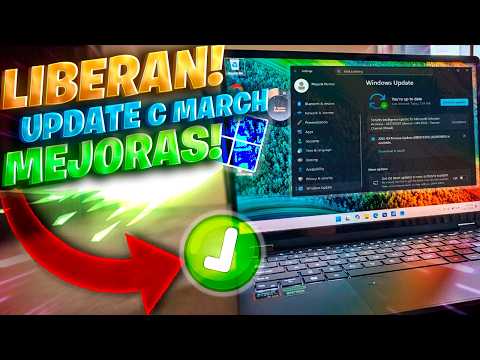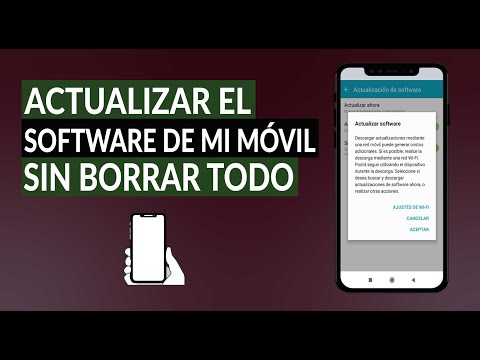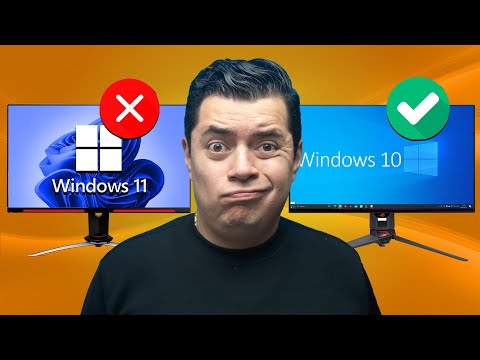
Oye, ¿te has preguntado si es seguro darle al botón de «Actualizar» en Windows 10? Te entiendo, a mí también me da un poco de cosita. A veces, esas actualizaciones que prometen ser la panacea pueden acabar siendo un verdadero dolor de cabeza.
La verdad es que hay un montón de cosas en juego. Desde nuevas funciones que parecen súper atractivas, hasta errores raros que pueden dejarte tirado. Y quién quiere eso, ¿verdad?
En este artículo vamos a charlar sobre los pros y los contras de actualizar. Te cuento mis experiencias y te doy algunos tips para que tomes una decisión informada. Así que, si quieres saber si vale la pena saltar al vacío o quedarte en tu zona de confort… ¡sigue leyendo!
Cómo descargar e instalar la actualización 22H2 de Windows 10 sin complicaciones
Claro, aquí tienes un texto que te puede ayudar:
Actualizar tu Windows 10 a la versión 22H2 puede parecer un rollo, pero no te preocupes, aquí estoy para guiarte. La actualización de Windows es importante porque trae mejoras de seguridad y rendimiento. Pero también se plantea la pregunta: ¿es seguro actualizar a la última versión de Windows 10? En general, sí, suele ser seguro, aunque siempre hay excepciones.
A continuación te explico cómo puedes descargar e instalar esta actualización sin complicaciones:
- Revisa los requisitos de sistema: Antes de lanzarte a la piscina, asegúrate de que tu computadora cumple con los requisitos mínimos. No querrás que se quede atascada en el proceso.
- Haz una copia de seguridad: Siempre es recomendable guardar tus archivos más importantes en una unidad externa o en la nube. Nunca se sabe qué puede pasar durante una actualización y es mejor prevenir que lamentar.
- Conéctate a Internet: Una conexión estable es esencial para descargar la actualización. Si estás usando Wi-Fi, asegúrate de tener buena señal para evitar interrupciones en el proceso.
- Accede a Configuración: Ve a “Inicio” y selecciona “Configuración” (el icono del engranaje). Desde ahí, dirígete a “Actualización y seguridad”.
- Buscar actualizaciones: Dentro del menú “Windows Update”, haz clic en “Buscar actualizaciones”. Si la 22H2 está disponible para ti, debería aparecer aquí.
- Sigue las instrucciones: Una vez aparezca la opción de actualizar a 22H2, solo sigue las instrucciones en pantalla. El proceso puede tardar un poco dependiendo de tu conexión y hardware.
- Configura después de actualizar: Después de instalar la actualización, Windows puede pedirte reiniciar varias veces. Esto es normal. Una vez terminado todo el proceso inicial, verifica tus aplicaciones y configuraciones para asegurarte de que todo esté bien.
A veces pueden surgir problemas como «pantallas azules», pero suelen ser raros si sigues estos pasos. Si lo notas inusual o tienes algún error específico durante el proceso, ¡no dudes en buscar ayuda profesional! Ya sabes cómo son estas cosas: previene antes que curar.
Básicamente eso es lo que necesitas saber sobre cómo descargar e instalar la actualización 22H2. Oye, siempre intenta mantener tu sistema actualizado; eso ayuda no solo al rendimiento sino también protege tus datos frente a amenazas externas. ¿Te imaginas perder toda tu música favorita por no haber hecho una simple actualización? ¡No vaya a ser!
No olvides revisar periódicamente si hay nuevas actualizaciones después de esta; así mantendrás tu computadora funcionando suave como mantequilla. ¡Suerte con eso!
Cómo realizar la actualización de Windows 7 a Windows 10 sin complicaciones
Actualizar de Windows 7 a Windows 10 puede parecer un lío, pero la verdad es que, si sigues algunos pasos sencillos, puedes hacerlo sin complicaciones. Así que, ponte cómodo y vamos al grano.
Primero lo primero: ¿es seguro actualizar a la última versión de Windows 10? Bueno, en general, sí. Microsoft ha estado trabajando duro para que esta actualización sea más fluida y segura. Desde que cerraron el soporte para Windows 7 en enero de 2020, es mejor que hagas el cambio. La seguridad es clave aquí; Windows 10 recibe actualizaciones constantes que ayudan a proteger tu equipo de virus y otros peligros.
Ahora bien, aquí tienes un par de cosas importantes que debes tener en cuenta:
- Copia de seguridad: Antes de hacer cualquier cosa, asegúrate de hacer una copia de seguridad de tus archivos importantes. Esto te salvará si algo va mal durante la actualización.
- Espacio en disco: Verifica que tienes suficiente espacio libre en tu disco duro. Windows 10 necesita varios gigas para instalarse correctamente.
- Compatibilidad: No olvides revisar si tu hardware es compatible con Windows 10. Puedes usar la herramienta «PC Health Check» para esto.
Cuando estés listo, así puedes proceder con la actualización:
Paso 1: Consigue el asistente de actualización
Asistente para la actualización a Windows 10. Este programa te guiará por todo el proceso.
Paso 2:
Abrir el asistente y aceptar los términos del servicio. Puede parecer aburrido, pero hay que hacerlo 😉.
Paso 3:
Selecciona «Actualizar este PC ahora». Esto iniciará la verificación de compatibilidad y comenzará a descargar los archivos necesarios.
Paso 4:
Sigue las instrucciones en pantalla. Aquí tendrás opciones sobre cómo quieres instalarlo: puedes elegir mantener tus archivos o hacer una instalación limpia (en este caso perderías tus datos).
Paso 5:
Una vez hecho eso, solo queda esperar un rato mientras se completa la instalación. A veces puede tardar más tiempo del esperado; ten paciencia.
Aquí te cuento una anécdota personal: cuando hice mi primera actualización desde Windows XP a Vista —me acuerdo como si fuera ayer— no hice copia de seguridad y perdí todas mis fotos del viaje a París 😱. No repitas mi error; siempre haz una copia primero!
Por último, recuerda revisar qué actualizaciones o drivers adicionales puedas necesitar después de actualizar para asegurar un rendimiento óptimo del sistema. Y si alguna vez te sientes perdido o encuentras problemas durante este proceso, no dudes en buscar ayuda profesional. A veces lo mejor es consultar a alguien con más experiencia.
¡Buena suerte con tu nueva aventura tecnológica!
Cómo descargar manualmente las actualizaciones de Windows 10 y evitar problemas comunes
Claro, aquí tienes un texto que te puede ayudar con ese tema. Espero que lo encuentres útil.
Actualizar Windows 10 a la última versión es algo que muchos de nosotros tenemos en mente. Pero, ¿qué pasa si los procesos automáticos fallan? Te contaré cómo puedes descargar manualmente las actualizaciones y algunos problemas comunes que podrás evitar en el camino.
Primero lo primero: descarga manualmente las actualizaciones. Esto es bastante sencillo. Solo sigue estos pasos:
- Abre el sitio web de Microsoft Update Catalog: Ve a la página oficial [Microsoft Update Catalog](https://www.catalog.update.microsoft.com/Home.aspx).
- Busca la actualización: Usa la barra de búsqueda para introducir el número de KB de la actualización que quieres descargar. Si no sabes cuál es, puedes buscar en la configuración de Windows, donde te mostrará las actualizaciones disponibles.
- Elige tu versión: Asegúrate de seleccionar la versión correcta para tu arquitectura (32 o 64 bits). A veces, uno se confunde y descarga lo incorrecto, así que revisa bien.
- Descarga e instala: Haz clic en el botón “Download” y luego sigue los pasos para instalarlo una vez completada la descarga.
Pues nada, así puedes conseguir lo que necesitas sin sorpresas. Oye, ahora vamos a hablar sobre los problemas comunes que podrías evitar al actualizar tu Windows manualmente.
- Error en el espacio en disco: A veces, las actualizaciones fallan porque no hay suficiente espacio. Asegúrate de tener al menos un par de gigas libres antes de iniciar el proceso.
- Conexión a Internet inestable: Una mala conexión puede hacer que se interrumpa la descarga. Si estás usando Wi-Fi y va lento, mejor conecta por cable; eso ayuda un montón.
- Drivers incompatibles: Algunos drivers pueden causar conflictos tras una actualización. Mantén tus drivers actualizados siempre antes de hacer cambios importantes.
No sé si te ha pasado alguna vez, pero yo recuerdo cuando quise actualizar mi PC y me encontré con un error tras otro… ¡Una pesadilla! Fue entonces cuando decidí hacerlo manualmente y descubrí un mundo nuevo (y sin frustraciones). Así que ya sabes: tener control sobre tus descargas es clave para evitar dolores de cabeza.
Aunque seguir estos pasos debería facilitarte mucho las cosas, recuerda que siempre hay situaciones complejas donde acudir a ayuda profesional puede ser necesario. La tecnología a veces decide comportarse como un niño travieso y eso no siempre tiene solución sencilla.
Básicamente, si sigues estos consejos y mantienes calma durante el proceso, deberías poder mantener tu Windows 10 actualizado sin mayores complicaciones. ¡Suerte!
Oye, la pregunta que me haces es bastante interesante. Imagina que te estás preparando para un viaje y no sabes si el nuevo coche que compraste es confiable. Así es como nos sentimos a veces con las actualizaciones de Windows 10.
Por un lado, actualizar a la última versión puede significar más seguridad y nuevas características. La cosa es que Microsoft suele lanzar parches de seguridad y mejoras en rendimiento, ¿sabes? Recuerdo cuando actualicé mi propio ordenador. De repente, todo era más rápido y tenía herramientas nuevas para trabajar. ¡Era como recibir un regalo inesperado!
Pero también hay otro lado de la moneda. A veces esas actualizaciones traen consigo problemas inesperados. Un amigo mío tuvo grandes problemas después de una actualización; su impresora dejó de funcionar durante semanas. Imagínate eso, ya te digo que fue un desastre total; se sintió como si hubiera perdido su mejor amigo.
Entonces, ¿es seguro actualizar? Bueno, pues en general sí, pero siempre con precaución. Si tienes hardware muy antiguo o programas esenciales para ti que no son compatibles con la nueva versión, puede ser buena idea investigar un poco antes del salto.
Te diría que mantengas tus backups al día y pingues algunas reseñas o foros al respecto antes de hacer cualquier movimiento significativo. Así tendrás una idea más clara sobre si esa actualización es el camino correcto para ti o si deberías esperar un poco más.
En fin, cada uno tiene sus circunstancias y tu experiencia puede variar según tu equipo y necesidades. Siempre vale la pena pensar bien las cosas antes de hacer cambios importantes pero también no hay que temerle a Innovation—de vez en cuando hay que arriesgarse un poco para ver qué pasa, ¡¿no crees?!