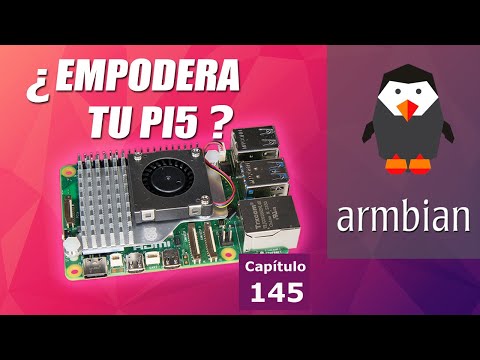
Oye, ¿te ha pasado que enciendes tu dispositivo con Armbian y te das cuenta de que está un poco “lento” o no tiene las últimas actualizaciones? Pues eso pasa más a menudo de lo que crees. Total que, actualizar tu sistema es esencial para tenerlo funcionando como relojito.
En este artículo, vamos a charlar sobre cómo hacer esa actualización sin liarte demasiado. ¿Sabes? No hay nada más frustrante que tratar de seguir guías complicadas. Aquí te voy a dar los pasos sencillos y unas cuantas mejores prácticas para que tu experiencia sea muy buena.
Así que si tienes ganas de darle ese empujón a tu Armbian, quédate por aquí. Te prometo que al final del día, vas a sentirte como todo un pro en esto. ¡Vamos al lío!
Soluciones para errores comunes al utilizar el comando de actualización en Armbian
Si eres usuario de Armbian, seguramente has tenido que lidiar con el comando de actualización en algún momento. Es un proceso bastante común, pero la realidad es que puede traer consigo algunos errores. Vamos a ver juntos algunas soluciones para esos tropiezos que pueden aparecer al usar el comando de actualización. Vaya si he tenido mis propios dramas con esto, ¿sabes? Una vez me quedé sin conexión a internet mientras actualizaba y fue un verdadero dolor de cabeza…
Primero, antes de lanzarte a actualizar, asegúrate de tener una copia de seguridad. Esto nunca está demás. Y aquí van algunos errores comunes que podrías encontrar:
- Error 404: Paquete no encontrado: esto sucede cuando intentas actualizar y algunos repositorios están caídos o han cambiado de dirección. Puedes intentar cambiar los repositorios en el archivo
/etc/apt/sources.list. Asegúrate de que todos los enlaces sean válidos. - Problemas de espacio en disco: si tu sistema se queda sin espacio, la actualización fallará. Revisa tu disco con
df -hy limpia archivos innecesarios con comandos comosudo apt-get autoremove. - Nombres incorrectos en el archivo sources.list: revisa que hayas escrito correctamente los nombres y direcciones en este archivo. Un error ortográfico puede llevarte a un mal camino.
- Pausas inesperadas durante la actualización: si sientes que la actualización se ha detenido, puedes presionar Ctrl + C para cancelarla y luego intentarlo nuevamente.
- Error en dependencias: a veces, los paquetes pueden depender unos de otros para actualizarse correctamente. Usar el comando
sudo apt-get install -fpuede ayudar a solucionar esas dependencias rotas. - Error “Cannot lock the administration directory”: esto suele pasar si otra sesión está utilizando apt al mismo tiempo. Asegúrate de no tener otra terminal abierta usando apt cuando intentes actualizar.
Aparte de estos errores comunes, hay algunas buenas prácticas que deberías considerar:
- Mantén tu sistema actualizado regularmente. Esto te ayudará a evitar picos problemáticos al actualizar todo a la vez.
- Limpia tu sistema con regularidad. Usa herramientas como
bleachbitpara eliminar archivos temporales u otros residuos. - No ignores las advertencias del sistema. Si te avisa sobre conflictos o problemas antes del proceso, tómate un tiempo para investigarlos; podrían ahorrarte problemas más grandes después.
Tener paciencia es clave al manejar actualizaciones en Armbian, ¿verdad? No dudes en consultar foros o comunidades dedicadas si algo no encaja o si encuentras errores más raros. ¡Es un honor formar parte del mismo camino tecnológico juntos! Al final del día, siempre puedes buscar ayuda profesional si te enfrentas a problemas mayores.
Así que ya lo sabes: mantente alerta ante esos posibles errores comunes y sigue estas soluciones y consejos. Espero haberte ayudado un poco hoy; ¡suerte con tus actualizaciones!
Soluciones Comunes de Armbian Imager en Windows: Errores y Resoluciones
Claro, vamos a hablar de Armbian Imager en Windows y cómo solucionar esos errores comunes que pueden aparecer. Es bastante frustrante cuando algo no funciona como debería, pero no te preocupes, aquí estamos para aclararlo.
Armbian Imager es una herramienta que te ayuda a instalar el sistema operativo Armbian en tus dispositivos ARM. Aunque suele ser bastante amigable, hay errores que pueden hacerte rascarte la cabeza. Vamos a ver algunos.
- Error de escritura en la unidad: A veces recibirás un mensaje de error cuando intentes escribir en tu tarjeta SD o unidad USB. Esto puede pasar por permisos insuficientes o problemas con la unidad misma. Intenta ejecutar el programa como administrador: haz clic derecho sobre el ícono de Armbian Imager y selecciona “Ejecutar como administrador”.
- La imagen no se descarga: Puede que te quedes esperando eternamente mientras se baja la imagen de Armbian. Asegúrate de tener una conexión estable a Internet. Si sigue sin funcionar, prueba otra red o incluso descarga la imagen manualmente desde el sitio oficial y luego utilízala en el Imager.
- Después de escribir, el dispositivo no arranca: Si tu dispositivo no arranca después de cargarle Armbian, puede ser un problema del formato de tu tarjeta SD. Asegúrate que esté formateada correctamente (en FAT32 suele estar bien) antes de volver a escribir la imagen.
- Error al verificar la imagen: Esto puede ocurrir si se corrompe durante la descarga o escritura. Limita estos problemas asegurándote que tienes suficiente espacio en disco y prueba una herramienta diferente para verificar la integridad del archivo.
Una vez resueltos estos errores, es buena idea hablar sobre las actualizaciones de Armbian. Mantener tu sistema al día es esencial para evitar problemas futuros y disfrutar al máximo tus proyectos.
- Paso 1 – Haz una copia de seguridad: Siempre asegúrate de tener respaldos antes de iniciar cualquier actualización. Nunca se sabe qué podría fallar.
- Paso 2 – Actualización del sistema: Usa comandos simples como `sudo apt update` seguido por `sudo apt upgrade`. Esto actualizará los paquetes existentes sin complicaciones.
- Paso 3 – Reinicia: Después de actualizar todo, reinicia tu dispositivo para asegurarte que todos los cambios sean efectivos.
- Paso 4 – Revisa logs y cambios: Una vez reiniciado, verifica los logs para asegurarte que todo haya ido bien. Así puedes detectar cualquier posible problema rápidamente.
En fin, lidiar con errores en Armbian Imager puede ser algo normal; lo importante es saber cómo enfrentarlos con calma. No dudes en buscar ayuda profesional si sientes que algo va más allá de tus habilidades. La tecnología puede ser un poco caprichosa a veces, pero con paciencia lo lograrás. ¡Mucha suerte!
Cómo descargar Armbian Imager para preparar tu dispositivo sin complicaciones
Claro, aquí tienes un texto que te va a ayudar a entender cómo descargar Armbian Imager y preparar tu dispositivo de forma sencilla. Espero que sea útil.
Si estás pensando en instalar Armbian, la verdad es que una de las herramientas más prácticas es el Armbian Imager. Esta aplicación facilita un montón el proceso de preparación del dispositivo. ¿Sabes? Cuando lo probé por primera vez, me sentí como un verdadero experto en tecnología. Ahora te cuento cómo obtenerlo sin complicaciones.
Primero, necesitas asegurarte de tener una buena conexión a Internet. Una vez que estés listo, sigue estos pasos:
- Visita el sitio web oficial: Ve al sitio de Armbian (armbian.com). Es importante que bajes la versión más reciente del Imager para evitar problemas.
- Navega hasta la sección Downloads: Busca la parte donde dicen «Downloads» o «Descargas». Aquí encontrarás varias opciones y detalles sobre las imágenes disponibles.
- Selecciona Armbian Imager: Encuentra el enlace para descargar Armbian Imager. Normalmente está en formato zip o ejecutable dependiendo de tu sistema operativo (Windows, macOS o Linux).
- Descarga e instala: Haz clic en el enlace correspondiente y guarda el archivo en tu PC. Después solo tienes que descomprimirlo si es necesario y seguir las instrucciones para instalarlo.
No olvides verificar los requisitos mínimos del sistema antes de hacer la instalación—es decir, asegúrate de que tu equipo cumpla con lo necesario para correr el programa correctamente.
Cualquiera puede encontrar algo aquí. El proceso no debería tomar más de unos minutos. Ahora, una vez tengas Armbian Imager instalado, podrás preparar fácilmente tu dispositivo para instalar Armbian. Recuerda también tener una tarjeta microSD lista y suficiente espacio disponible.
Puedes empezar a usar el Imager siguiendo estos pasos básicos:
- Inicia Armbian Imager: Abre la aplicación ya instalada.
- Selecciona la imagen de Armbian: Podrás elegir entre varias imágenes según tu dispositivo específico. Elige bien, porque esto es clave para un buen rendimiento.
- Conecta tu tarjeta microSD: Asegúrate de conectar la tarjeta donde se grabará la imagen antes de continuar.
- Sigue las instrucciones: La interfaz guía te ofrecerá opciones simples; solo tienes que aceptar y confirmar cuando estés listo para grabar.
A veces puede pasar que no reconozca tu tarjeta microSD al principio—en esos casos asegúrate de que esté formateada correctamente y vuelva a intentar. Cualquier duda siempre puedes buscar apoyo en foros de usuarios o grupos especializados; ¡la comunidad siempre ayuda!
Total que, una vez completes todos estos pasos, ¡estás listo para arrancar con Armbian! Sin complicaciones ni estrés extra. Oye, recuerda: si sientes que hay algo raro o complicado durante el proceso, no dudes en buscar ayuda profesional—siempre es mejor prevenir problemas mayores mientras te aventuras con esto.
No te preocupes si todo parece complicado al inicio; después de hacerlo un par de veces se convierte en pan comido. Así que mucho ánimo con tu instalación y aprovecha al máximo lo que Armbian tiene para ofrecerte!
Oye, ¿has probado alguna vez actualizar Armbian? ¡Es toda una experiencia! La primera vez que lo hice fue como si estuviera en una montaña rusa. Tenía miedo de romper algo y no saber qué hacer después. Pero, al final, todo salió bien. Te cuento un poco sobre cómo se hace y algunas cositas que aprendí en el camino.
Primero lo primero: antes de ponerte a actualizar, es vital hacer un respaldo de tus datos. No sabes cuándo puede pasar algo raro durante la actualización. Imagínate perder algún archivo importante… Es un drama, ¿no? Así que asegúrate de guardar todo lo necesario en un disco duro externo o en la nube.
Luego, cuando estés listo para iniciar la actualización, abre tu terminal (esa ventanita negra donde se hacen cosas mágicas) y empieza con unos comandos básicos. Puedes usar `sudo apt update` para actualizar la lista de paquetes y después `sudo apt upgrade` para instalar las actualizaciones disponibles. Pero ojo, si hay algo grande como una nueva versión de Armbian, tal vez quieras usar `sudo apt full-upgrade` para que el sistema maneje las dependencias adecuadamente.
Aquí viene un truco: siempre revisa los mensajes que aparecen durante la actualización. Muchas veces te avisan sobre posibles conflictos o cambios importantes. No los ignores; son como ese amigo que te dice “Ten cuidado con eso”. Y si te preguntan si quieres reiniciar o no, pues hazlo; eso suele ayudar a completar el proceso correctamente.
Otra cosa que aprendí es tener paciencia. A veces parece que se queda atascado ahí durante ages; pero creo que eso es normal en algunos sistemas. Tómate un café mientras esperas—será mejor para tus nervios.
Y ya cuando creas que todo ha terminado, asegúrate de comprobar si tu hardware sigue funcionando bien—como los puertos USB y la red Wi-Fi. A veces algunas actualizaciones pueden traer cambios inesperados.
Por último, date unos minutos para leer las notas de la versión nuevas después de actualizarse. Esto puede parecer aburrido, pero ahí suelen estar esos pequeños detalles sobre mejoras o problemas conocidos que podrían afectarte.
Mira, al final del día, mantener tu sistema actualizado es clave para asegurarte de estar protegido y disfrutar de las últimas funciones—es como darle una nueva vida a tu dispositivo. Y aunque puede dar un poco de miedo al principio, con un poco de práctica se vuelve más fácil con el tiempo. ¡Así que ánimo!