Oye, ¿te has dado cuenta de lo lento que va Google Chrome a veces? A mí me pasa, y es un verdadero dolor de cabeza. Pero no te preocupes, hoy vamos a ver cómo actualizar Chrome en Ubuntu. Así le damos un empujón a esa navegación.
Siempre he pensado que mantener todo al día es clave. ¿Sabes? Las actualizaciones no solo traen nuevas funciones, también mejoran la seguridad y el rendimiento. Y en el mundo digital, eso es oro puro.
Entonces, si alguna vez te has preguntado cómo hacer que tu navegador funcione como nuevo, este artículo es para ti. Te voy a contar los pasos sencillos para actualizar Google Chrome en Ubuntu sin complicaciones. ¡Vamos a ello!
Cómo mantener tu navegador Chrome en Android al día para evitar fallos y problemas de seguridad
Mantener tu navegador Chrome en Android al día es fundamental para disfrutar de una experiencia de navegación segura y sin fallos. La cosa es que, a veces, nos olvidamos de esas actualizaciones. No te preocupes, aquí va una guía sencilla sobre cómo hacerlo.
Primero lo primero: ¿por qué actualizar? Actualizar Chrome no solo trae nuevas funciones sorprendentes, sino que también corrige errores y mejora la seguridad. Imagínate un mundo en el que tu información personal está más protegida. Suena genial, ¿verdad?
Ahora, veamos cómo puedes asegurarte de que tu Chrome siempre esté al día:
- Verifica las actualizaciones manualmente: Abre la aplicación de Chrome en tu Android. Toca los tres puntitos en la esquina superior derecha y selecciona «Configuración». Luego, ve a «Acerca de Chrome». Ahí podrás ver si tienes la última versión o si hay alguna actualización disponible.
- Activar las actualizaciones automáticas: Google Play Store gestiona tus aplicaciones, incluido Chrome. Ve a la Play Store, toca las tres líneas horizontales en la esquina superior izquierda y selecciona «Mis aplicaciones y juegos». Busca Chrome y asegúrate de que esté habilitada la opción de actualización automática.
- Mantén tu sistema operativo actualizado: A veces los problemas vienen del sistema operativo mismo. Así que asegúrate de tener siempre tu Android al día con las últimas actualizaciones para evitar incompatibilidades.
- Borra caché y datos antiguos: Con el tiempo, se acumulan datos temporales que pueden hacer tu navegador más lento o inestable. Para limpiar eso, ve a «Configuración» > «Aplicaciones» > busca «Chrome» > «Almacenamiento» > toca “Borrar caché” y “Borrar datos”. Ojo: borrar datos eliminará historial y contraseñas guardadas.
- Cierra las pestañas innecesarias: Si tienes demasiadas pestañas abiertas, puede afectar el rendimiento del navegador. Es como tratar de llevar demasiadas cosas al mismo tiempo; no funciona bien.
Por último, recuerda siempre respaldar información importante antes de hacer cualquier limpieza o cambios mayores. En serio, nunca sabes cuándo puedes necesitar esos datos.
Así que ahí lo tienes: mantener tu Chrome en Android actualizado es fácil si sigues estos pasos sencillos. La clave es estar al tanto y no dejar pasar las actualizaciones por alto porque al final del día, ¡tu seguridad online vale mucho!
Cómo solucionar problemas al actualizar Google Chrome en tu computadora
Actualizar Google Chrome en Ubuntu puede ser un paseo entre las nubes o una montaña rusa llena de baches. A veces, parece que solo presionas un botón y listo, pero otras veces, te encuentras con problemas que no sabes cómo resolver. Hablemos de cómo solucionar esos inconvenientes.
Primero, asegurémonos de que estás utilizando el **terminal**. Si no lo has hecho antes, no te preocupes, es más fácil de lo que parece. Abre tu terminal y escribe el siguiente comando:
«`bash
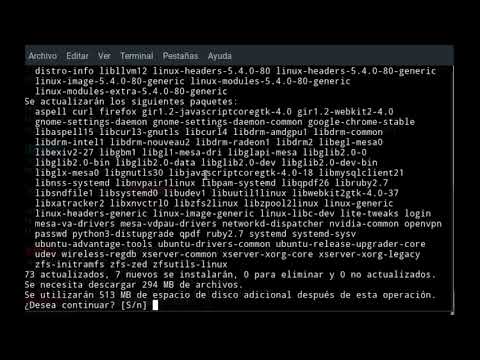
sudo apt update && sudo apt upgrade
«`
Este comando se encarga de actualizar los repositorios y los paquetes instalados. Solo asegúrate de tener conexión a Internet ¡y dale a «Enter»!
Ahora bien, si la actualización no se realiza correctamente o aparece un error específico, aquí hay algunas cosas que puedes chequear:
- Verifica la conexión a Internet: Asegúrate de que tu computadora esté conectada. A veces el problema es tan simple como eso.
- Revisa si Chrome está instalado correctamente: Si hiciste alguna modificación en los archivos del sistema o eliminaste algo por error, eso podría estar causando el fallo.
- Intenta reinstalar Chrome: Si ya intentaste actualizar varias veces sin éxito, prueba desinstalarlo y volver a instalarlo. Usa estos comandos:
«`bash
sudo apt remove google-chrome-stable
sudo apt install google-chrome-stable
«`
Esto debería quitar cualquier archivo corrupto que esté causando problemas.
También es útil revisar los repositorios. Si cambiaron o hay algún problema con ellos, Chrome puede no actualizarse correctamente. Puedes agregar el repositorio oficial otra vez con este comando:
«`bash
wget https://dl.google.com/linux/direct/google-chrome-stable_current_amd64.deb
sudo dpkg -i google-chrome-stable_current_amd64.deb
«`
Si ves errores relacionados con dependencias durante la instalación (algo común), puedes resolverlo así:
«`bash
sudo apt –fix-broken install
«`
Esto automáticamente intentará corregir cualquier dependencia rota.
Si sigues teniendo problemas o algún mensaje de error persiste incluso después de estos pasos, sería bueno revisar los foros de soporte de Google o Ubuntu; a veces alguien más ya ha resuelto ese mismo dilema.
Recuerda también que esto podría depender del hardware y la versión específica del sistema operativo que estés usando. Así que si todo falla, tal vez quieras pensar en consultar con un profesional técnico.
En resumen: actualizaciones fallidas pueden ser frustrantes; sin embargo, chequeando la conexión a internet, reinstalando el programa o ajustando repositorios puedes salir del apuro. Y tú… ¿has tenido alguna experiencia loca intentando actualizar?
Actualización de Google en tu celular: Pasos para resolver problemas comunes
Claro, vamos a hablar de cómo resolver problemas comunes tras una actualización de Google en tu celular. Es importante saber que a veces, actualizar puede traer más sorpresas de las que esperábamos. Así que relájate y vamos al grano.
Primero lo primero, asegúrate de que tu celular esté conectado a una red Wi-Fi estable antes de hacer la actualización. A veces, el 4G no es suficiente y eso puede generar problemas.
- Problemas de rendimiento: Si después de una actualización notas que tu teléfono va más lento, intenta reiniciarlo. A veces simplemente necesita refrescarse.
- Aplicaciones que no se abren: Esto puede pasar bastante después de una actualización. Para solucionarlo, ve a Ajustes > Aplicaciones, busca la app problemática y selecciona «Forzar detención» o incluso desinstálala y reinstálala.
- Error al iniciar sesión: Si no puedes acceder a tu cuenta asociada a Google, verifica si tus credenciales son correctas. Un cambio en la configuración también puede ser el culpable.
- Conexión Wi-Fi intermitente: Algunas actualizaciones pueden afectar la conectividad. En este caso, olvida la red Wi-Fi problemática desde Ajustes > Wi-Fi. Luego vuelve a conectarte ingresando la contraseña nuevamente.
- Drenaje rápido de batería: De repente notas que tu batería se agota más rápido. Prueba desactivando funciones como el GPS o Bluetooth cuando no los estés usando.
¿Sabes qué? Una vez me pasó algo similar con mi propio teléfono tras actualizar. Se puso tan lento que pensé: «¿Qué demonios le pasó?». Resulta que solo necesitaba un reinicio para volver a volar como un cohete.
No te olvides de las copias de seguridad. Siempre es buena idea tener tus fotos y datos importantes respaldados antes de hacer cualquier actualización grande. Usa Google Drive o cualquier servicio similar.
Y si nada funciona, entonces considera restablecer los ajustes del sistema desde Ajustes > Sistema > Restablecer opciones. Recuerda, esto borra configuraciones personalizadas pero no tus datos.
Por último, si después de intentar todo esto sigues con problemas serios, **no dudes en consultar con un profesional**. A veces es necesario un ojo experto para solucionar esos errores persistentes.
Así que ahí lo tienes: algunos pasos para aliviar esos problemas comunes tras actualizar Google en tu celular. Espero te sirva esta información y puedas disfrutar al máximo tu dispositivo sin frustraciones innecesarias. ¡Buena suerte!
Oye, ¿te acuerdas de aquella vez que te quedaste atrapado en una pestaña de Google Chrome que no cargaba? Fue como un momento de «¿en serio?, ¿de verdad está pasando esto?». Bueno, pues muchas veces es porque el navegador necesita una actualización. Sin embargo, en Ubuntu a veces la cosa se complica un poco. Pero no te preocupes, que aquí voy a hacer una reflexión sobre eso.
La actualización de Google Chrome en Ubuntu es algo que puedes hacer en un dos por tres si sigues algunos pasos sencillos. La verdad es que hay quienes piensan que actualizar software siempre es un dolor de cabeza y puede dar miedo meterse en esos líos técnicos. Pero la realidad es que estas actualizaciones son clave para mantener tu navegador rápido y seguro. Imagínate navegando sin esas nuevas funciones o, peor aún, expuesto a vulnerabilidades. Vaya rollo.
Pero hablemos del proceso. Primero, puedes actualizar Chrome directamente desde el terminal si eres fan de usarlo (y sí, es totalmente válido). Solo tienes que abrirlo y escribir unos comandos simples como `sudo apt update` seguido de `sudo apt upgrade`. ¿Ves? No tan complicado.
También puedes hacerlo directamente desde la interfaz gráfica si eres más del estilo «click, click». Solo ve al menú de Chrome y busca la opción para actualizar. En fin, tú eliges cómo hacerlo.
Es importante recordar que las actualizaciones no solo traen mejoras estéticas o nuevas funcionalidades; también corrigen errores molestos y fallos de seguridad. Así que al final del día, estás cuidando tu información mientras disfrutas más tu experiencia en línea.
Así que ahí lo tienes: aunque puede parecer tedioso a veces, mantener Google Chrome actualizado en Ubuntu realmente vale la pena. Y quién sabe, tal vez después de una buena actualización encuentres esa página que estabas buscando sin problemas y con todo funcionando como debe ser. Al final del día, eso es lo único que queremos: navegar sin preocupaciones.