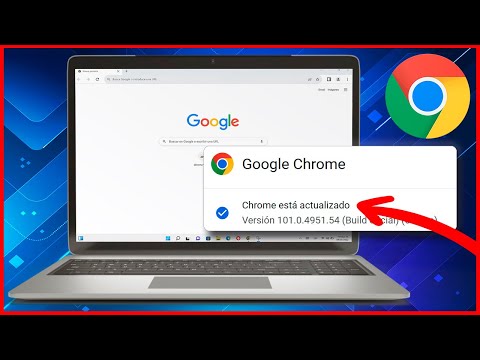
¡Ey! ¿Cómo va eso? Hoy vamos a hablar de algo que, seguro, has hecho mil veces: actualizar Google Chrome.
¿Te acuerdas la última vez que lo hiciste y te diste cuenta de que tenías una versión viejísima? Oye, esos navegadores necesitan amor también. A veces, no nos damos cuenta de lo importante que es mantener todo al día. Y no solo por tener las últimas funciones, sino también por seguridad. Eso sí que da miedo, ¿no crees?
En este artículo, te voy a explicar cómo actualizar Chrome en Windows y Mac sin complicaciones. Así tendrás todo claro y podrás navegar como un pro. Total, es más sencillo de lo que imaginas. ¡Vamos al lío!
Cómo solucionar problemas al actualizar Google Chrome en tu PC
Cuando intentas actualizar Google Chrome y te topas con problemas, es como si estuvieras intentando romper una piñata y no puedes encontrar el palo. Pero no te preocupes, aquí estás en el lugar indicado para resolverlo. Te voy a contar cómo solucionar esos líos al actualizar Chrome en tu PC, ya sea Windows o Mac.
Primero, verifica la conexión a internet. A veces es tan simple como eso. Si tu conexión está fallando o intermitente, la actualización no se descargará correctamente. Para comprobarlo, abre cualquier otra página en tu navegador y asegúrate de que va fluido.
Luego, asegúrate de que estás usando la versión más reciente. Aunque lo estés intentando actualizar, tal vez lo estás haciendo de una manera que no es del todo correcta. Para revisarlo:
- Abre Google Chrome.
- Haz clic en el icono de tres puntos (arriba a la derecha).
- Ve a «Ayuda» y luego a «Información sobre Google Chrome».
Si ves que hay una actualización disponible pero no se instala automáticamente, entonces aquí hay varias cosas que puedes hacer.
Borra la caché y las cookies. A veces los archivos temporales pueden causar problemas con actualizaciones. Aquí te explico cómo hacerlo:
- Ve a «Configuración» desde el menú de tres puntos.
- Baja hasta «Privacidad y seguridad».
- Pulsa “Borrar datos de navegación”.
- Selecciona «Cookies y otros datos de sitios» y «Archivos e imágenes en caché». Luego haz clic en «Borrar datos».
Después de eso, intenta actualizar nuevamente.
Ahora, si nada parece funcionar, podría ser un problema con el software antivirus o un firewall que esté bloqueando la actualización. Así que deberías comprobar:
- Asegúrate de que Google Chrome tenga permisos para acceder a internet.
- Desactiva temporalmente tu antivirus o firewall (pero ¡ojo! No olvides activarlos después).
Si aún así sigue sin funcionar, podrías intentar reinstalar Chrome. Antes de hacerlo asegúrate de hacer una copia de seguridad de tus marcadores y contraseñas si las necesitas. Para desinstalarlo:
- Ve al Panel de control (en Windows) y busca “Programas”. En Mac, arrastra Chrome desde Aplicaciones a la papelera.
- Luego descarga la última versión desde la página oficial e instálala nuevamente.
Finalmente, si después de probar todo esto sigues teniendo problemas… Bueno, mi amigo, podría ser bueno buscar ayuda profesional porque quizás haya un problema más profundo con tu sistema operativo o conflictos con otro software.
Así que ten calma; estos problemas pueden ser frustrantes pero son bastante comunes. ¿Ves? Con un poco de paciencia puedes salir adelante. ¡Suerte!
Pasos para actualizar Google Chrome en Windows 7 sin complicaciones
Actualizar Google Chrome en Windows 7 es una tarea bastante sencilla. Oye, ¿sabes qué? Es importante mantener tu navegador al día para tener las últimas funciones y, sobre todo, para que esté seguro frente a errores o vulnerabilidades. Así que aquí te dejo cómo hacerlo paso a paso.
Paso 1: Abre Google Chrome
Lo primero es abrir tu navegador Google Chrome. Fíjate que lo tengas bien instalado y funcionando. No hace falta entrar en complicaciones ni nada por el estilo.
Paso 2: Accede al menú de configuración
Una vez dentro, vas a ver tres puntitos verticales en la esquina superior derecha. Dale un clic ahí, y se te abrirá un menú desplegable.
Paso 3: Encuentra «Ayuda»
En ese menú, baja un poco hasta encontrar la opción que dice «Ayuda». Ahí vas a ver otra subopción que dice «Acerca de Google Chrome». Haz clic en esa opción.
Paso 4: Verifica la versión
En esta nueva ventana, Chrome empezará a buscar actualizaciones automáticamente. Si hay alguna disponible, pues ¡bingo! Te aparecerá la opción para descargarla e instalarla. Esto puede tardar unos minutos dependiendo de tu conexión a internet.
- Sugerencia: Si tienes problemas para actualizarlo o tarda mucho, asegúrate de que tu Windows 7 esté actualizado también.
- A veces puede ser útil reiniciar el navegador o incluso el ordenador antes de intentar actualizar.
Paso 5: Reinicia el navegador
Una vez que termina la actualización, solo tendrás que reiniciar Google Chrome. Te aparecerá un botón que dice “Reiniciar”. Dale clic y listo! Tu navegador estará actualizado y listo para funcionar como nuevo.
Paso 6: Comprueba si todo está bien
Después de reiniciar, puedes volver al mismo menú de «Ayuda» para asegurarte de que tienes la versión más reciente instalada. Así te aseguras de no quedarte atrás con las mejores funciones y seguridad del navegador.
Recuerda que siempre es bueno estar al tanto de las actualizaciones no solo por nuevas características sino también por temas de seguridad. Al final del día, si algo no está claro o sientes que algo no va bien con el proceso, no dudes en buscar ayuda profesional. Esa es la clave para evitar complicaciones mayores.
¡Y eso es todo! Actualizar Google Chrome en Windows 7 es pan comido si sigues estos pasos simples. ¿Ves? A veces lo complicado se convierte en sencillo con unos pocos clics).
Pasos para mantener Google actualizado en tu dispositivo móvil
Claro, aquí tienes un texto que cumple con lo que pediste:
Oye, ¿sabes que mantener Google Chrome actualizado en tu dispositivo móvil es super importante? No solo para tener las últimas funciones, sino también para asegurarte de que estás protegido contra posibles vulnerabilidades. Así que, sin más preámbulos, aquí te dejo los pasos para hacerlo en tu móvil.
Para Android:
- Abrir Google Play Store: Busca el icono de la tienda en tu pantalla de inicio o en el menú de aplicaciones y dale un toque.
- Buscar Chrome: En la barra de búsqueda, escribe “Google Chrome” y selecciónalo.
- Actualizar: Si hay una opción para actualizar, verás un botón que dice «Actualizar». Dale clic y espera a que termine el proceso.
- Verificar la actualización: Una vez actualizado, abre Chrome y ve a «Configuración». Allí podrás ver la versión instalada.
A veces me pasa que estoy navegando y de repente veo una opción nueva. Te aseguro que eso es porque mi navegador se actualiza sin yo darme cuenta. Es como tener siempre lo último sin complicaciones.
Para iOS:
- Abrir App Store: Igual que en Android, busca el icono azul con una “A” blanca y dale un toque.
- Toca en «Actualizaciones»: Justo abajo verás esta opción. Aquí puedes ver todas las apps pendientes de actualización.
- Actualizar Chrome: Busca Google Chrome en la lista y si ves el botón “Actualizar”, simplemente dale clic. ¡Así de fácil!
- Asegúrate de tener espacio suficiente: A veces no actualiza porque hay poco espacio; revisa tu almacenamiento si algo falla.
Mira, no hay nada más frustrante que querer navegar rápido y seguro pero encontrarse con un navegador desactualizado. Hay veces en las que después de una actualización encuentro funciones nuevas o mejoras muy útiles.
Mantén activadas las actualizaciones automáticas:
- Abrir Ajustes del dispositivo: Ve a ajustes desde tu pantalla principal o menú.
- Toca «Aplicaciones» o «Aplicaciones y notificaciones»: Dependiendo del modelo puede cambiar un poco la nomenclatura pero va por ahí.
- Búsqueda por Google Play Store: Ahí podrás activar las actualizaciones automáticas para todas las apps o solo para Chrome.
Cualquier cambio menor puede hacer una gran diferencia. Mantener tus aplicaciones al día no solo mejora su rendimiento sino también la seguridad general del dispositivo.
Totalmente, si tras seguir estos pasos sigues teniendo problemas con tu navegador o no sabes si se ha actualizado correctamente, te recomiendo consultar con alguien especializado o buscar ayuda profesional. La tecnología puede ser un poco caprichosa a veces, pero con estos pasos básicos deberías estar cubierto. ¡A navegar se ha dicho!
Oye, actualizar Google Chrome, la verdad es que es algo que a veces dejamos en el sofá, como esa ropa que no usamos y seguimos acumulando. Pero mira, mantener tu navegador al día es crucial. Un par de veces me he quedado estancado en una página porque no tenía la versión más reciente y, uff, la frustración llegó al máximo. Total que te cuento un poco cómo hacerlo sin quebrarte la cabeza.
En Windows es bien sencillo. Solo tienes que abrir Chrome y hacer clic en esos tres puntitos del menú en la esquina superior derecha. Ahí te vas a “Ayuda” y luego “Información de Google Chrome”. El navegador se va a encargar de buscar automáticamente actualizaciones. Cuando termine, solo le das a reiniciar y listo. ¿Ves? No fue tan complicado.
Ahora, si estás con Mac, el proceso es parecido pero un poco diferente porque a veces hay que jugar con el teclado. Abres Chrome también y sigues los mismos pasos: menú > Ayuda > Información de Google Chrome. A veces puede sonar repetitivo, pero así funciona.
Lo mejor de hacer esto es que no solo obtienes nuevas funciones o mejoras en velocidad (que te van a ayudar a ver tus series sin problemas), sino que también llevas un extra de seguridad. Ya sabes cómo va el mundo digital hoy en día; hay gente intentando entrar por todos lados.
Entonces, lo más importante aquí es recordar: ¡no te olvides de actualizar! Te lo digo por experiencia propia; un par de veces dejé pasar las actualizaciones y terminé con páginas cerradas o cosas raras sucediendo. Al final, siempre vale la pena dedicar un par de minutos para estar al día y navegar sin preocupaciones. ¿No crees?